Cách sử dụng tính năng Hiệu ứng ánh sáng trên app chỉnh ảnh AI Foneo
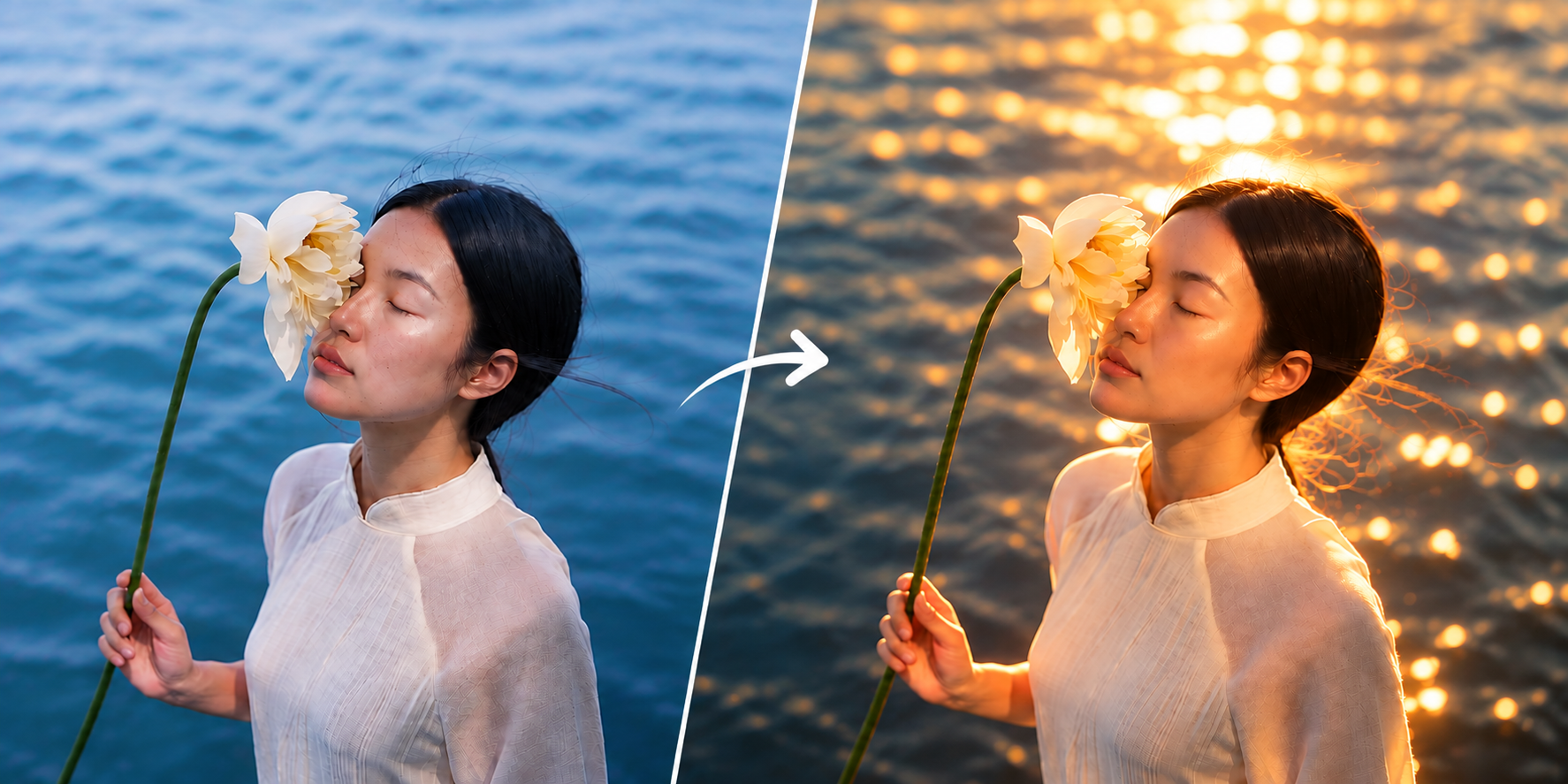
Ánh sáng giúp bức ảnh trở nên có chiều sâu, nổi bật chủ thể và tạo cảm xúc tốt hơn. Với tính năng Hiệu ứng ánh sáng (Lighting Effects) trên Foneo, bạn có thể thêm hoặc điều chỉnh ánh sáng trong ảnh bằng AI chỉ với vài thao tác đơn giản.
Foneo cung cấp Template có sẵn và Prompt tùy chỉnh, giúp bạn dễ dàng tạo nhiều phong cách ánh sáng khác nhau cho ảnh chân dung, ảnh thời trang, ảnh ngoài trời hoặc ảnh sản phẩm.
Before & After
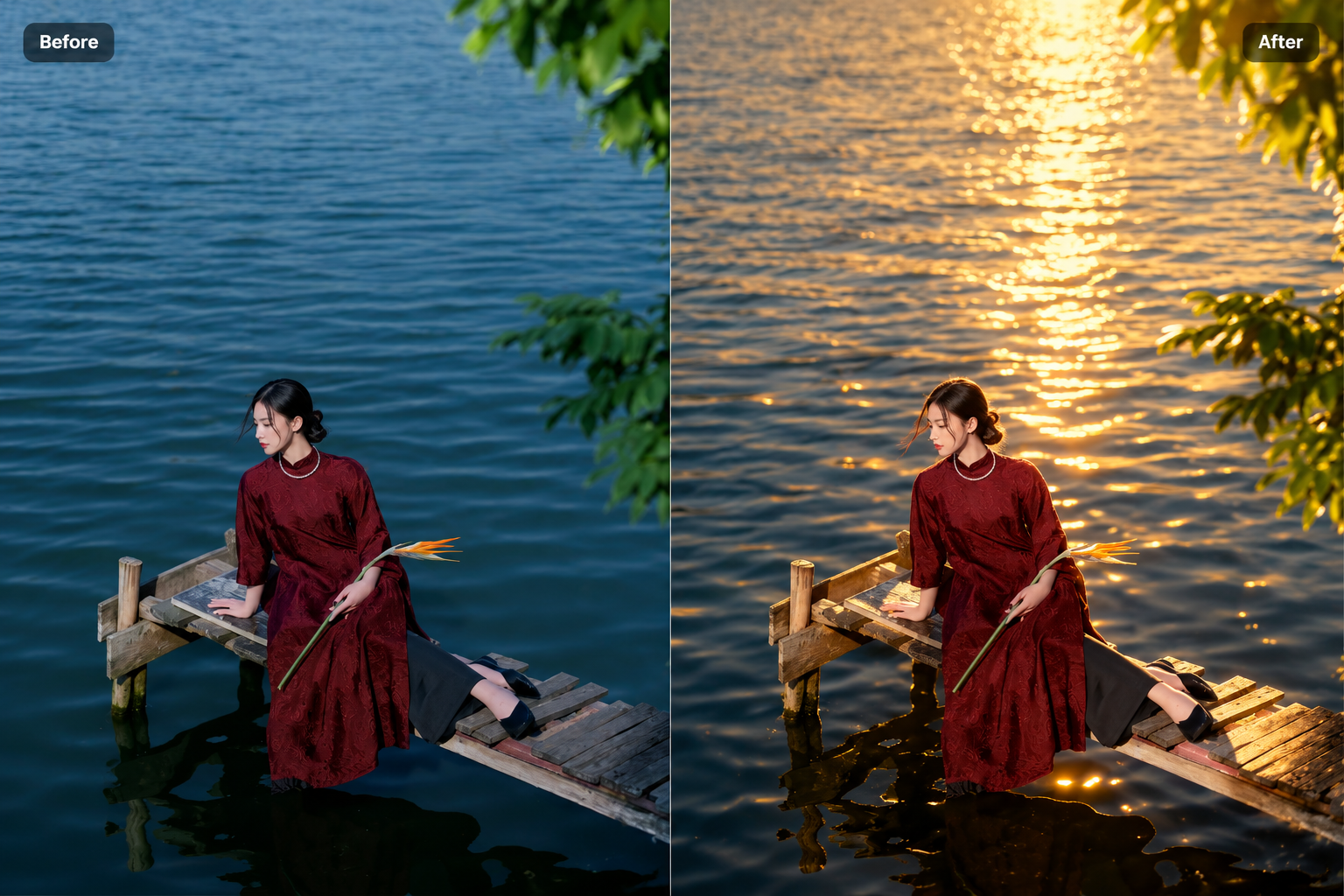
Hướng dẫn sử dụng Hiệu ứng ánh sáng
Để bắt đầu, tải ảnh bạn muốn chỉnh sửa lên Foneo và mở tính năng Hiệu ứng ánh sáng (Lighting Effects).
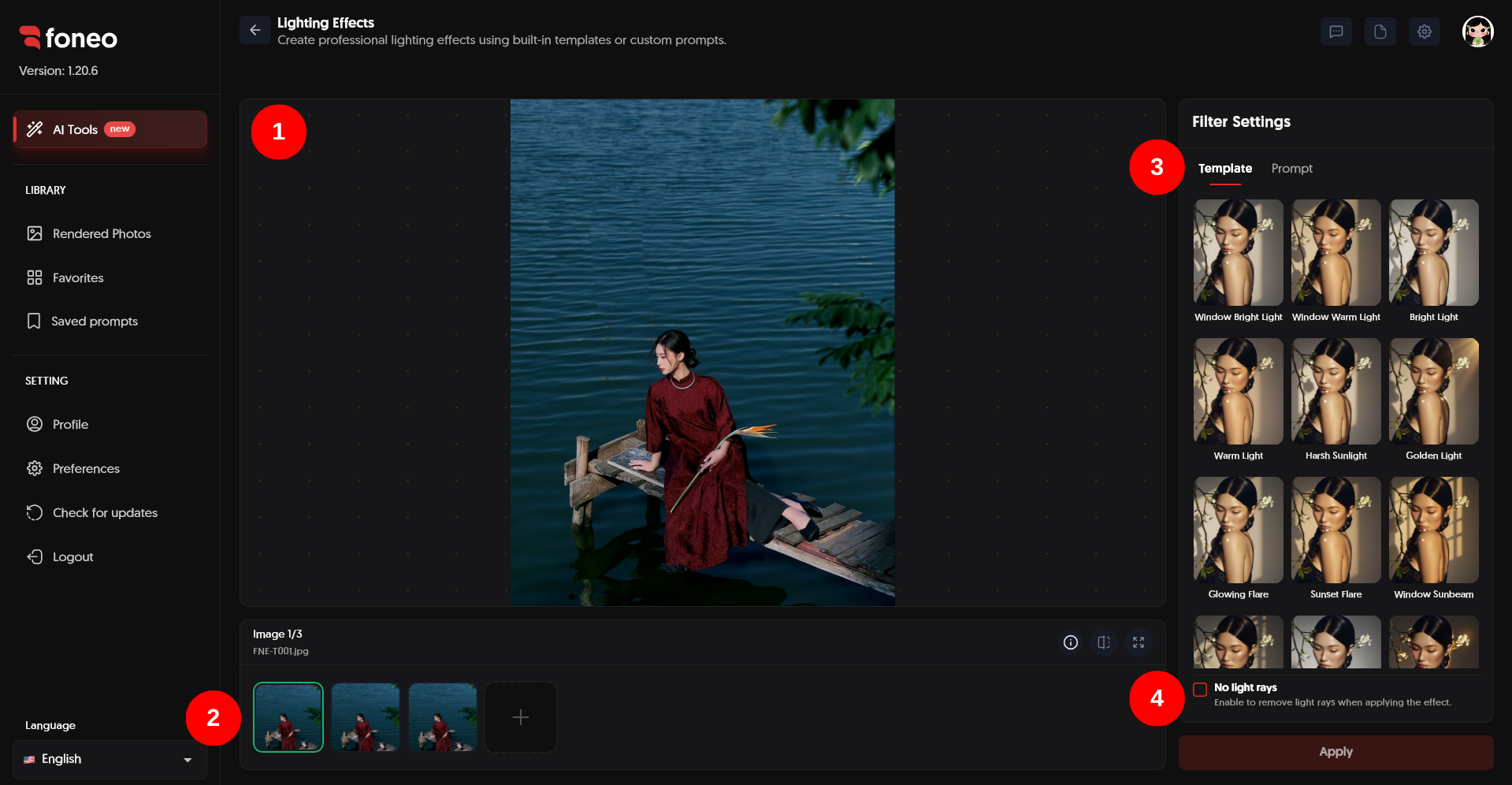
1. Xem trước ảnh
Sau khi tải ảnh lên, ảnh sẽ được hiển thị tại khu vực xem trước ở giữa màn hình.
Đây là nơi bạn có thể kiểm tra ảnh gốc và xem kết quả sau khi Foneo hoàn tất xử lý.
2. Chọn ảnh cần chỉnh sửa
Các ảnh đã tải lên sẽ được hiển thị dưới dạng thumbnail ở phía dưới khu vực xem trước.
- Nhấn vào thumbnail để chọn ảnh muốn chỉnh sửa.
- Nhấn + để thêm ảnh mới.
3. Chọn Template ánh sáng
Trong Filter Settings, chọn tab Template.
Tại đây, bạn có thể lựa chọn các mẫu hiệu ứng ánh sáng có sẵn. Chọn Template phù hợp với bối cảnh và phong cách của ảnh, sau đó Foneo sẽ tự động áp dụng hiệu ứng bằng AI.
4. Bật No light rays nếu không muốn có tia sáng
Tùy chọn No light rays cho phép bạn kiểm soát việc xuất hiện tia sáng trong ảnh.
Bật tùy chọn này khi bạn muốn hiệu ứng ánh sáng mềm và tự nhiên hơn, hạn chế các tia sáng rõ ràng.
Nếu tắt No light rays, các tia sáng có thể được tạo tùy theo Template hoặc Prompt bạn sử dụng.
5. Tạo hiệu ứng bằng Prompt
Ngoài Template có sẵn, bạn có thể tự mô tả hiệu ứng ánh sáng mong muốn bằng Prompt.
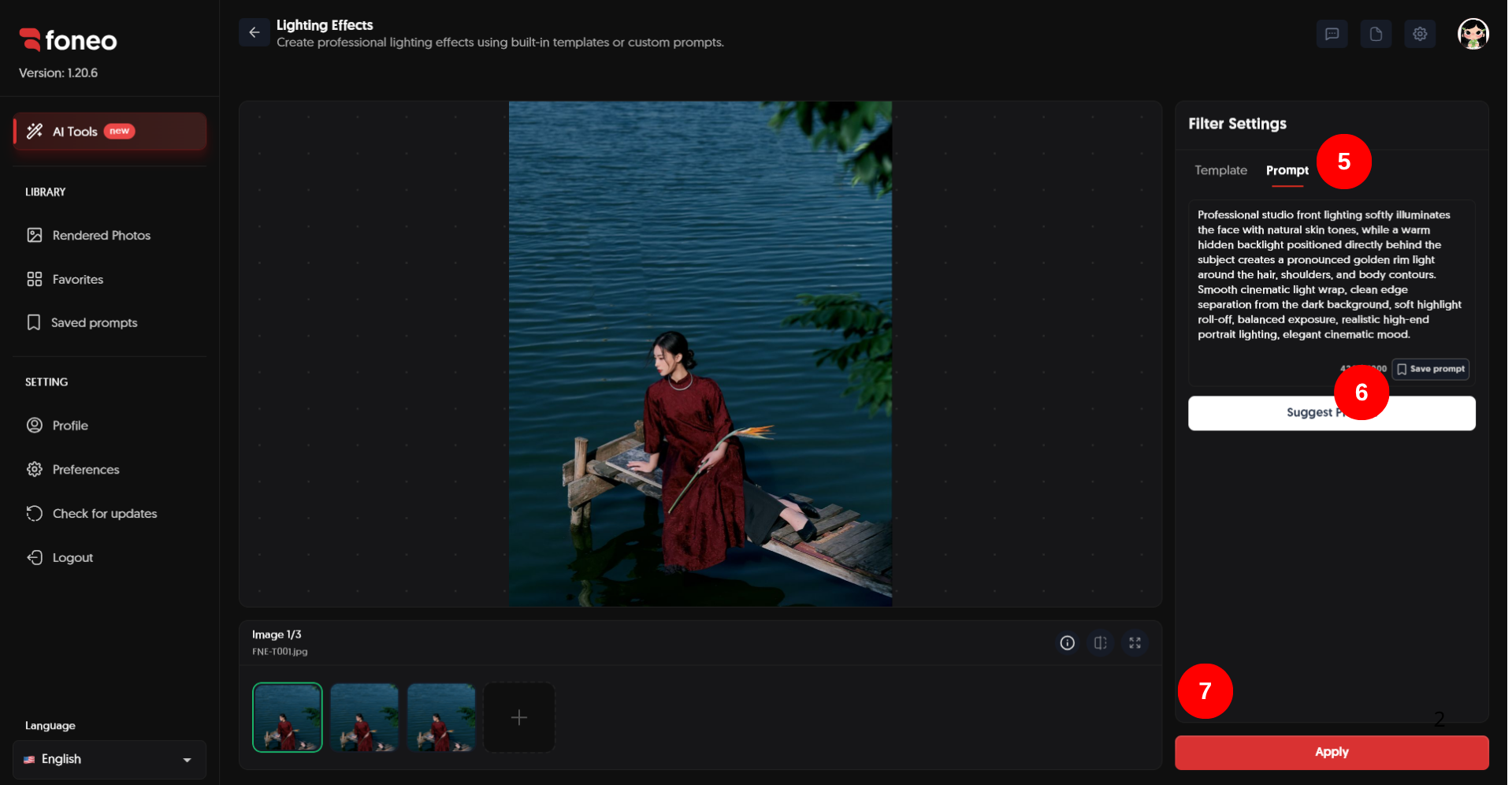
Chuyển sang tab Prompt, sau đó nhập mô tả về ánh sáng bạn muốn tạo.
Bạn có thể mô tả các yếu tố như:
- Hướng và vị trí nguồn sáng.
- Màu sắc ánh sáng.
- Độ mềm hoặc cường độ ánh sáng.
- Vùng sáng và bóng đổ.
- Không khí hoặc cảm giác tổng thể của bức ảnh.
Ví dụ Prompt:
Warm golden sunlight reflecting naturally across the water surface, creating soft shimmering highlights and elegant rippling light.
Nếu chưa có ý tưởng, bạn có thể nhấn Suggest Prompt để nhận gợi ý từ Foneo.
6. Lưu Prompt để sử dụng lại
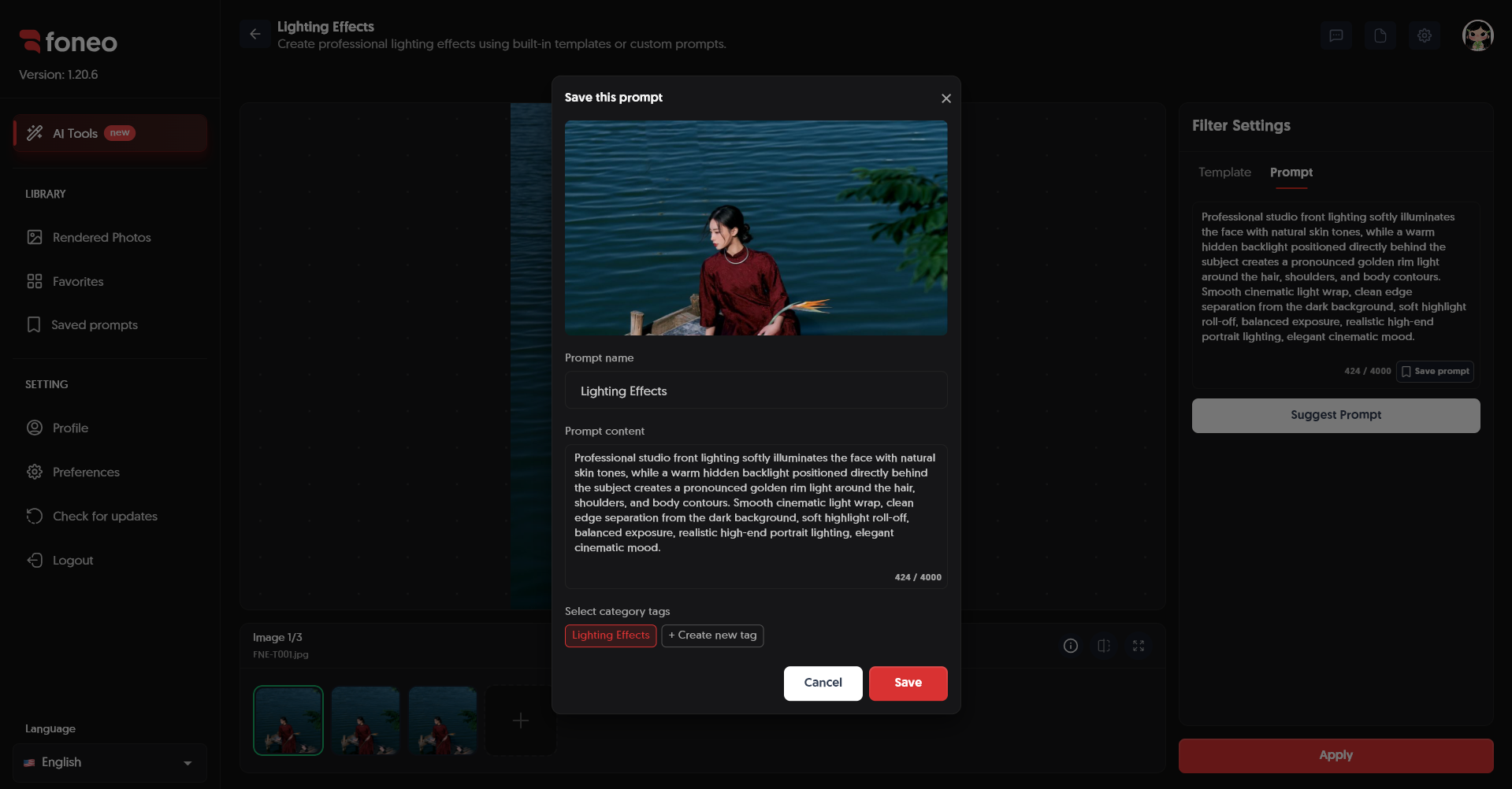
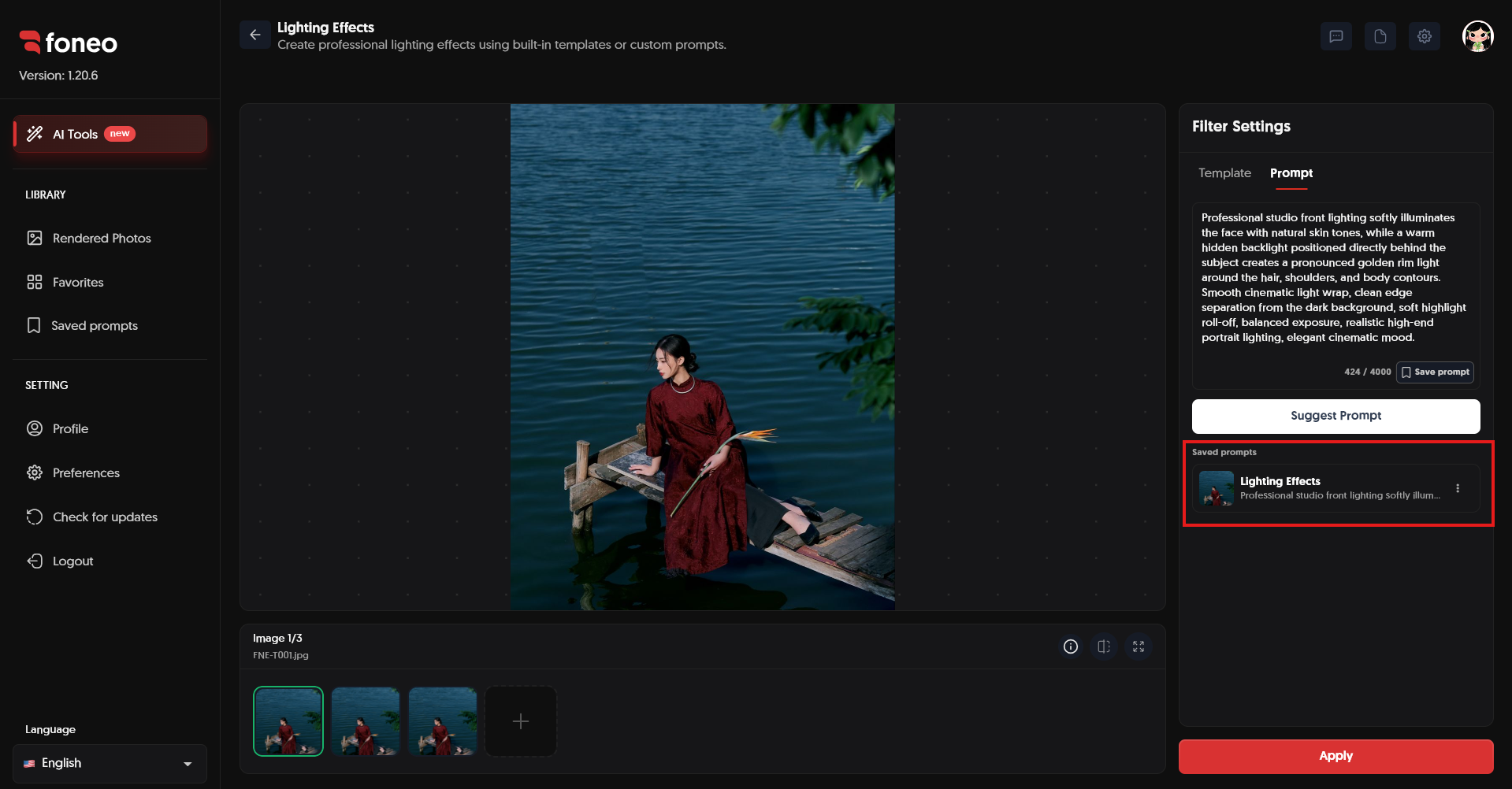
Nếu đã tạo được một Prompt phù hợp, nhấn Save prompt để lưu lại.
Prompt đã lưu có thể được sử dụng lại trong những lần chỉnh sửa sau, đặc biệt hữu ích khi bạn muốn áp dụng cùng một phong cách ánh sáng cho nhiều ảnh.
7. Áp dụng hiệu ứng
Sau khi chọn Template hoặc hoàn thành Prompt, nhấn Apply để Foneo bắt đầu xử lý ảnh.
Chờ quá trình xử lý hoàn tất và kiểm tra kết quả tại khu vực xem trước.
Nếu hiệu ứng chưa phù hợp, bạn có thể:
- Chọn Template khác.
- Điều chỉnh lại Prompt.
- Bật hoặc tắt No light rays.
- Nhấn Apply để xử lý lại.
8. Xuất ảnh
Khi đã hài lòng với kết quả, nhấn Export file để xuất ảnh.
Nếu muốn tiếp tục chỉnh sửa trong Photoshop, bạn có thể sử dụng nút Ps để mở ảnh và thực hiện các bước chỉnh sửa tiếp theo.
Cách đánh giá kết quả sau khi xử lý
Sau khi xử lý, hãy kiểm tra sự thay đổi giữa ảnh gốc và ảnh đã áp dụng hiệu ứng.
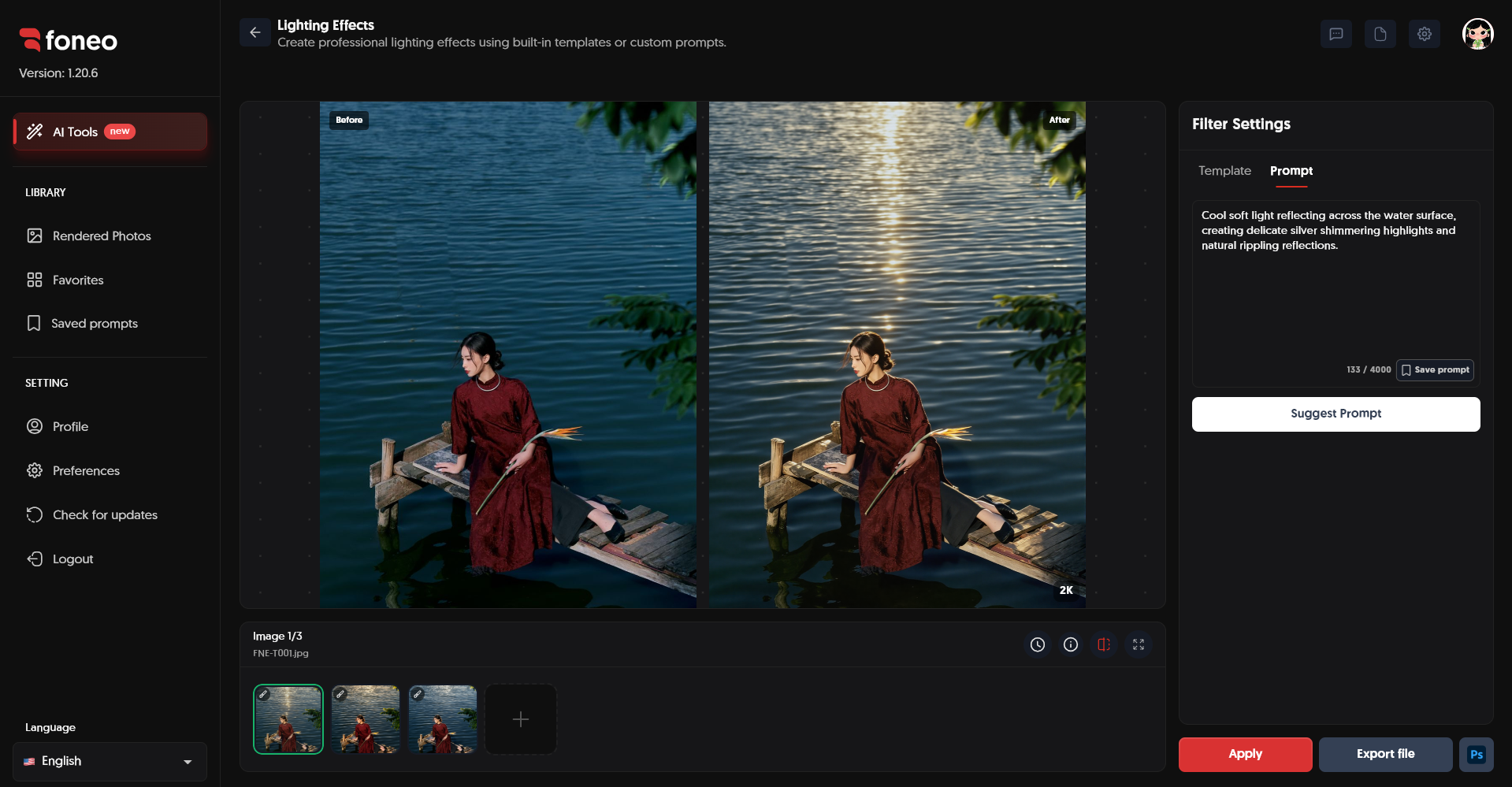
Bạn nên chú ý:
- Hướng sáng: Ánh sáng có phù hợp với hướng và bối cảnh ban đầu không?
- Độ tự nhiên: Vùng sáng và bóng đổ có hòa hợp với chủ thể không?
- Độ tương phản: Ánh sáng có giúp chủ thể nổi bật mà không làm ảnh bị gắt?
- Tổng thể: Màu sắc và không khí của hiệu ứng có phù hợp với bức ảnh không?
Nếu ánh sáng quá mạnh hoặc chưa phù hợp, hãy thử Template khác hoặc điều chỉnh lại Prompt.
Mẹo để tạo hiệu ứng ánh sáng đẹp và tự nhiên
1. Sử dụng ảnh rõ nét
Nên sử dụng ảnh có chất lượng tốt, chủ thể rõ ràng và không bị quá tối hoặc nhiễu.
Ảnh có nhiều chi tiết sẽ giúp Foneo nhận diện chủ thể và môi trường tốt hơn, từ đó tạo hiệu ứng ánh sáng tự nhiên hơn.
2. Chọn ánh sáng phù hợp với bối cảnh
Hãy lựa chọn hiệu ứng có màu sắc và hướng sáng phù hợp với môi trường trong ảnh.
Ví dụ:
- Ảnh trong nhà: Có thể sử dụng ánh sáng cửa sổ hoặc ánh sáng khuếch tán.
- Ảnh ngoài trời: Có thể sử dụng ánh nắng vàng hoặc ánh sáng xuyên qua môi trường.
- Ảnh thời trang: Có thể sử dụng ánh sáng định hướng để làm nổi bật chủ thể.
- Ảnh sản phẩm: Ưu tiên ánh sáng mềm, giúp sản phẩm nổi bật nhưng vẫn giữ được chi tiết.
3. Sử dụng No light rays khi cần
Nếu bạn muốn ánh sáng trông tự nhiên và không có các tia sáng rõ ràng, hãy bật No light rays trước khi nhấn Apply.
4. Viết Prompt ngắn gọn và cụ thể
Khi sử dụng Prompt, hãy tập trung mô tả những yếu tố quan trọng như nguồn sáng, hướng sáng, màu sắc và độ mềm.
Không cần viết Prompt quá dài. Một mô tả rõ ràng sẽ giúp AI dễ hiểu ý tưởng bạn muốn tạo.
5. Không cần ảnh Reference
Tính năng Hiệu ứng ánh sáng không yêu cầu ảnh Reference.
Bạn chỉ cần tải ảnh cần chỉnh sửa lên Foneo, sau đó chọn Template hoặc nhập Prompt. Foneo sẽ dựa trên ảnh gốc để tạo hiệu ứng ánh sáng phù hợp.
Câu hỏi thường gặp
Hiệu ứng ánh sáng trên Foneo dùng để làm gì?
Tính năng Hiệu ứng ánh sáng (Lighting Effects) giúp thêm hoặc điều chỉnh ánh sáng trong ảnh bằng AI, giúp hình ảnh có chiều sâu, làm nổi bật chủ thể và tạo cảm xúc tốt hơn.
Có cần Prompt để sử dụng Hiệu ứng ánh sáng không?
Không. Bạn có thể chọn trực tiếp Template có sẵn.
Nếu muốn tạo hiệu ứng theo ý tưởng riêng, hãy chuyển sang tab Prompt và nhập mô tả mong muốn.
Tôi có thể tự tạo hiệu ứng ánh sáng riêng không?
Có. Bạn có thể sử dụng Prompt để mô tả nguồn sáng, hướng sáng, màu sắc, bóng đổ và phong cách ánh sáng mong muốn.
Khi nào nên bật No light rays?
Bật No light rays khi bạn muốn hạn chế hoặc loại bỏ các tia sáng, giúp hiệu ứng trông mềm mại và tự nhiên hơn.
Có thể lưu Prompt để sử dụng lại không?
Có. Sau khi tạo được Prompt phù hợp, nhấn Save prompt để lưu và sử dụng lại trong những lần chỉnh sửa sau.
Tính năng Hiệu ứng ánh sáng có cần ảnh Reference không?
Không. Bạn chỉ cần tải ảnh cần chỉnh sửa lên Foneo. Không cần tải thêm ảnh Reference.
Có thể chỉnh sửa ảnh sau khi tạo hiệu ứng không?
Có. Sau khi xử lý, bạn có thể xuất ảnh bằng Export file hoặc sử dụng nút Ps để tiếp tục chỉnh sửa trong Photoshop.
Foneo · Chỉnh ảnh AI
Sẵn sàng thử ngay trên ảnh của bạn?
Tải ứng dụng Foneo để chỉnh ảnh bằng AI chỉ với vài thao tác, hoặc xem gói phù hợp với nhu cầu của bạn.