Cách sử dụng tính năng Cải thiện ảnh sản phẩm trên app chỉnh ảnh AI Foneo

Ảnh sản phẩm rõ ràng, sạch sẽ và chỉn chu giúp làm nổi bật sản phẩm, đồng thời tạo cảm giác chuyên nghiệp khi sử dụng trên website, mạng xã hội hoặc các kênh bán hàng.
Với tính năng Cải thiện ảnh sản phẩm (Product Enhancer) trên Foneo, bạn có thể sử dụng AI để cải thiện hình ảnh sản phẩm, giúp hình ảnh trở nên sạch sẽ và hoàn thiện hơn.
Tính năng hỗ trợ các nhu cầu cải thiện hình ảnh thông qua Prompt và các tùy chọn chỉnh sửa có sẵn, đồng thời cho phép bạn lưu Prompt để sử dụng lại trong những lần chỉnh sửa tiếp theo.
Before & After

Hướng dẫn sử dụng Cải thiện ảnh sản phẩm
Để bắt đầu, tải ảnh sản phẩm bạn muốn cải thiện lên Foneo và mở tính năng Cải thiện ảnh sản phẩm (Product Enhancer).
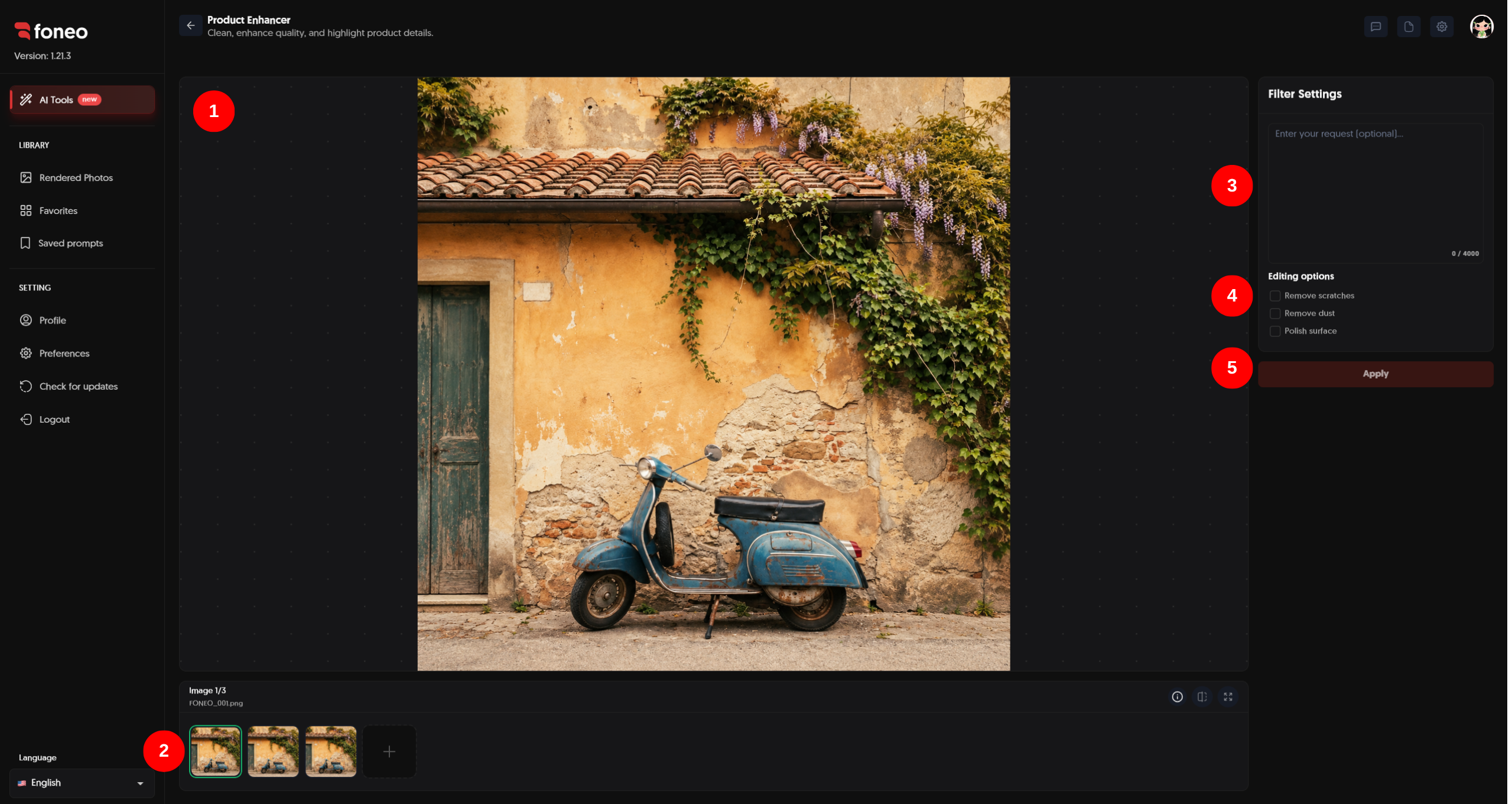
1. Thêm ảnh sản phẩm
Đầu tiên, tải ảnh sản phẩm bạn muốn chỉnh sửa lên Foneo.
Ảnh sau khi tải lên sẽ được hiển thị tại khu vực xem trước ở giữa màn hình. Bạn có thể kiểm tra ảnh trước khi bắt đầu quá trình cải thiện.
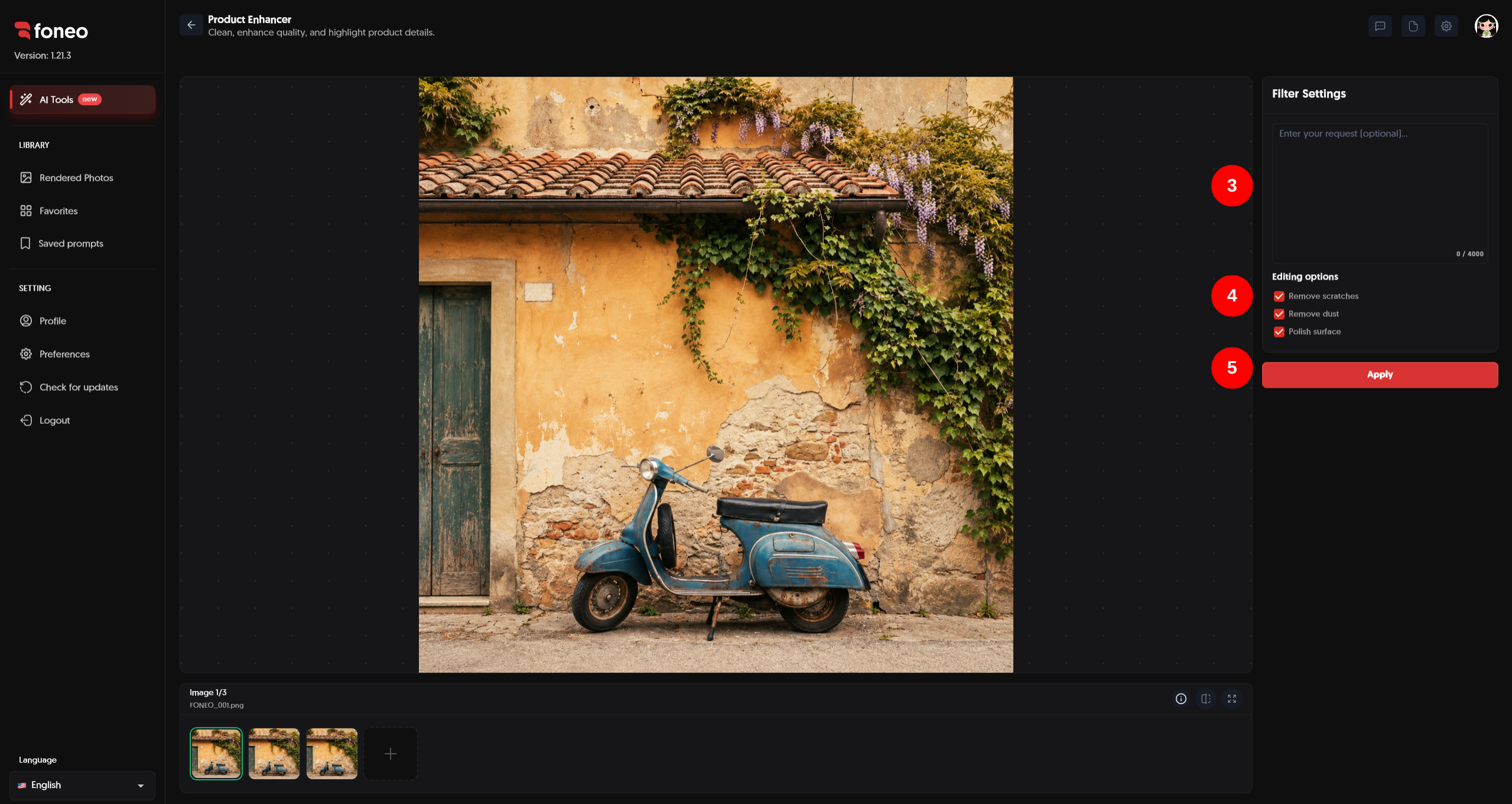
2. Chọn ảnh cần cải thiện
Các ảnh đã tải lên sẽ được hiển thị dưới dạng thumbnail ở phía dưới khu vực xem trước.
- Nhấn vào thumbnail để chọn ảnh muốn cải thiện.
- Nhấn + để thêm ảnh mới.
- Kiểm tra ảnh đã chọn trước khi thực hiện xử lý.
Sau khi chọn ảnh, chuyển sang khu vực Filter Settings để thiết lập yêu cầu cải thiện hình ảnh.
3. Nhập Prompt nếu cần
Trong mục Filter Settings, bạn có thể nhập Prompt để mô tả yêu cầu chỉnh sửa cụ thể.
Prompt không bắt buộc.
Bạn có thể sử dụng Prompt khi muốn AI thực hiện một yêu cầu cụ thể ngoài các tùy chọn có sẵn.
Ví dụ:
Remove rust from the product surface.
Remove scratches and make the surface cleaner.
Polish the product surface and make it look smoother.
Remove dust and make the product look clean.
Remove rust and polish the metal surface.
Prompt có thể được sử dụng độc lập hoặc kết hợp với các Editing options.
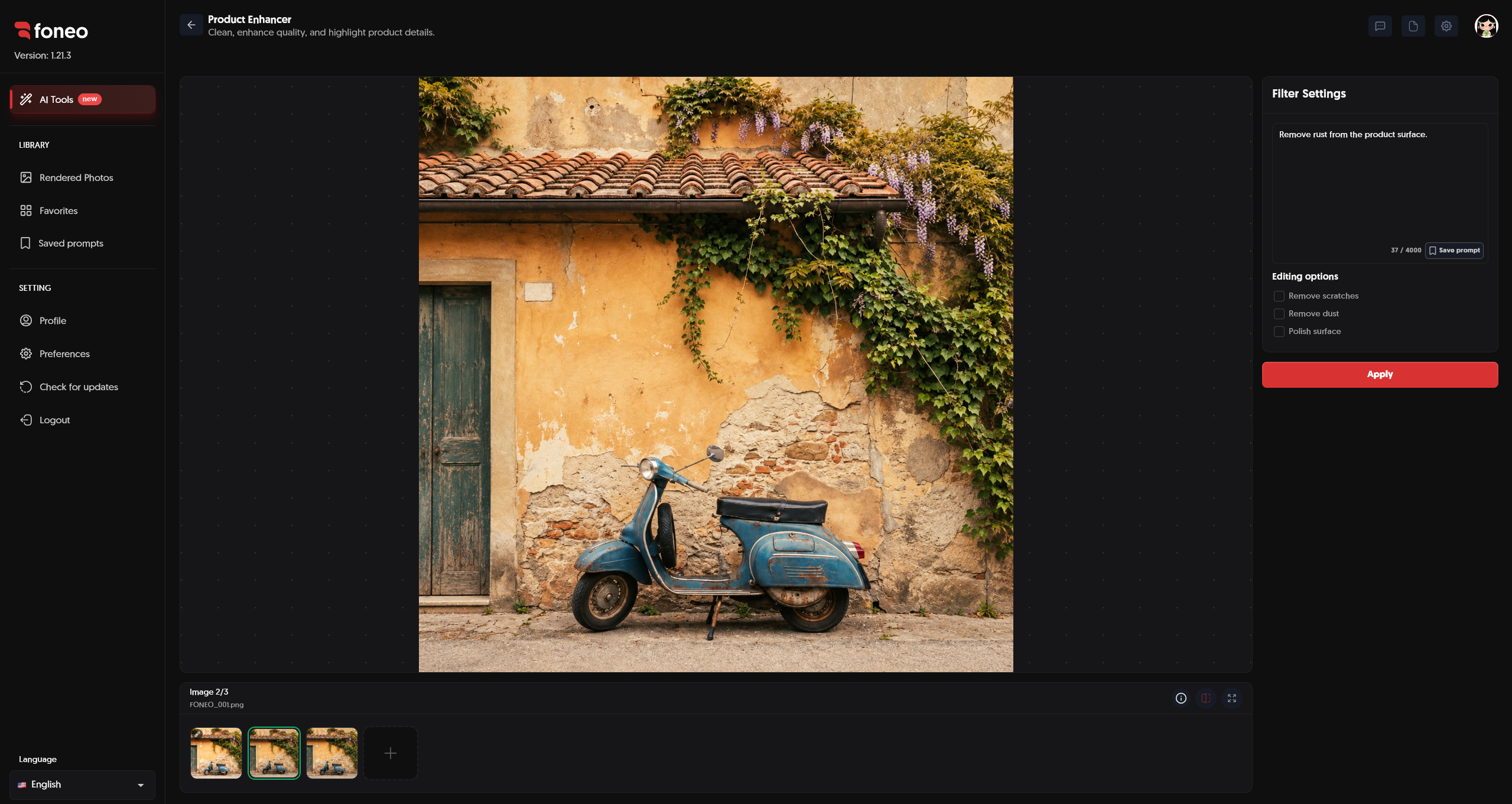
4. Chọn tùy chọn chỉnh sửa
Trong mục Editing options, Foneo cung cấp 3 tùy chọn:
- Remove scratches: Xóa các vết xước trên bề mặt sản phẩm.
- Remove dust: Loại bỏ bụi bẩn và các chi tiết bụi không mong muốn.
- Polish surface: Làm bóng và cải thiện bề mặt sản phẩm.
Bạn có thể chọn:
- 1 tùy chọn nếu chỉ cần thực hiện một loại chỉnh sửa.
- 2 tùy chọn nếu muốn kết hợp hai hiệu ứng.
- Cả 3 tùy chọn nếu muốn cải thiện sản phẩm toàn diện hơn.
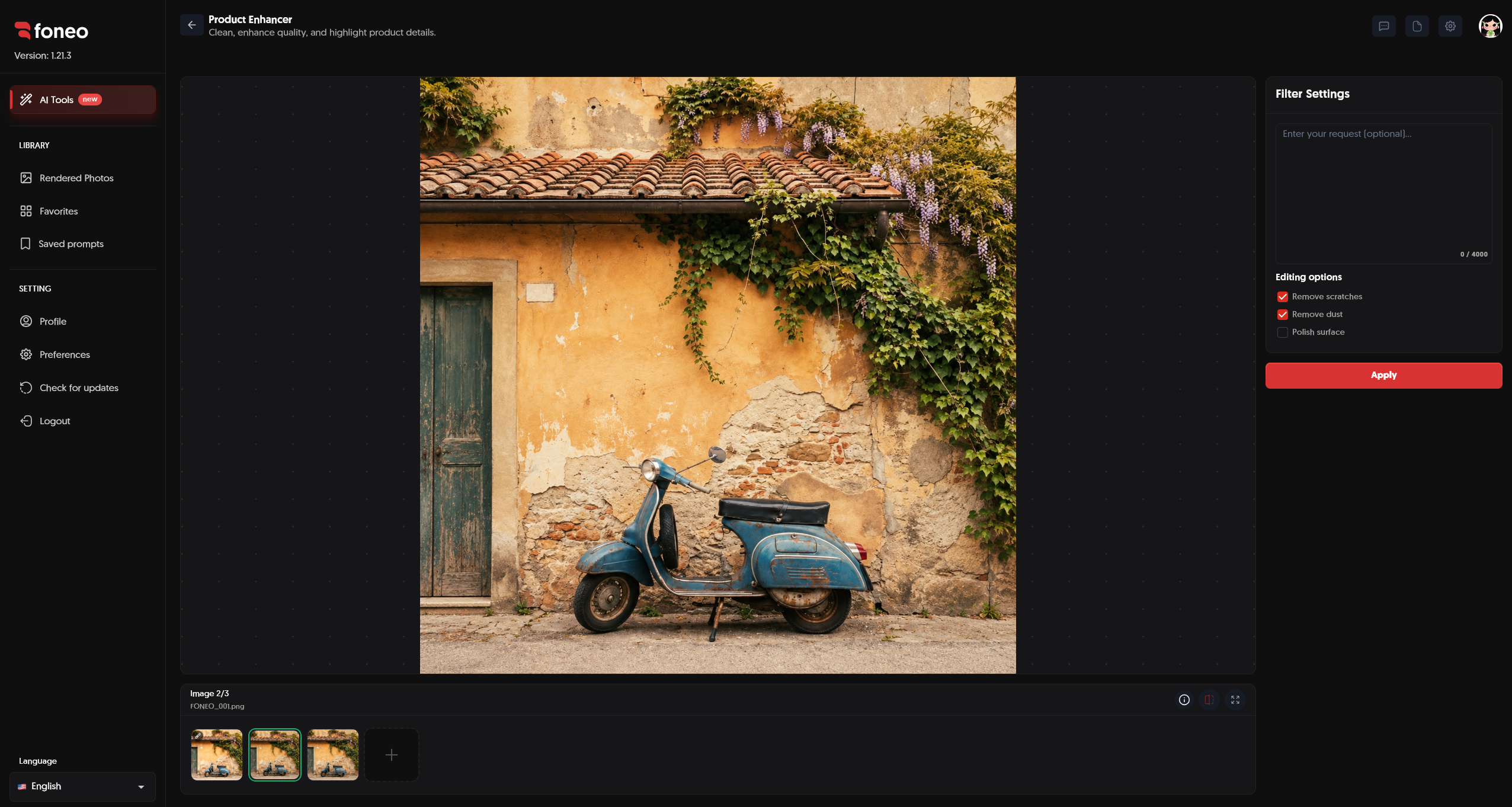
5. Nhấn Apply để bắt đầu xử lý
Sau khi chọn ảnh, bạn có thể sử dụng Prompt, Editing options hoặc kết hợp cả hai để thiết lập yêu cầu xử lý.
Có 3 cách sử dụng:
Cách 1: Chỉ nhập Prompt
Bạn có thể chỉ nhập Prompt mô tả yêu cầu chỉnh sửa và nhấn Apply, không cần chọn Editing options.
Cách 2: Chỉ chọn Editing options
Bạn có thể không nhập Prompt và chỉ cần chọn ít nhất 1 tùy chọn trong Editing options, sau đó nhấn Apply.
Cách 3: Kết hợp Prompt và Editing options
Bạn có thể vừa nhập Prompt vừa chọn một hoặc nhiều tùy chọn chỉnh sửa để mô tả yêu cầu chi tiết hơn.
Lưu ý: Trước khi nhấn Apply, bạn bắt buộc phải có ít nhất một trong hai:
- Nhập Prompt; hoặc
- Chọn ít nhất 1 tùy chọn trong Editing options.
Không thể để cả Prompt và Editing options đều trống.
Sau khi nhấn Apply, AI sẽ dựa trên ảnh sản phẩm và yêu cầu bạn thiết lập để thực hiện quá trình cải thiện hình ảnh.
6. Lưu Prompt để sử dụng lại
Nếu bạn thường xuyên sử dụng một yêu cầu chỉnh sửa giống nhau, Foneo cho phép bạn lưu Prompt để thuận tiện sử dụng trong những lần tiếp theo.
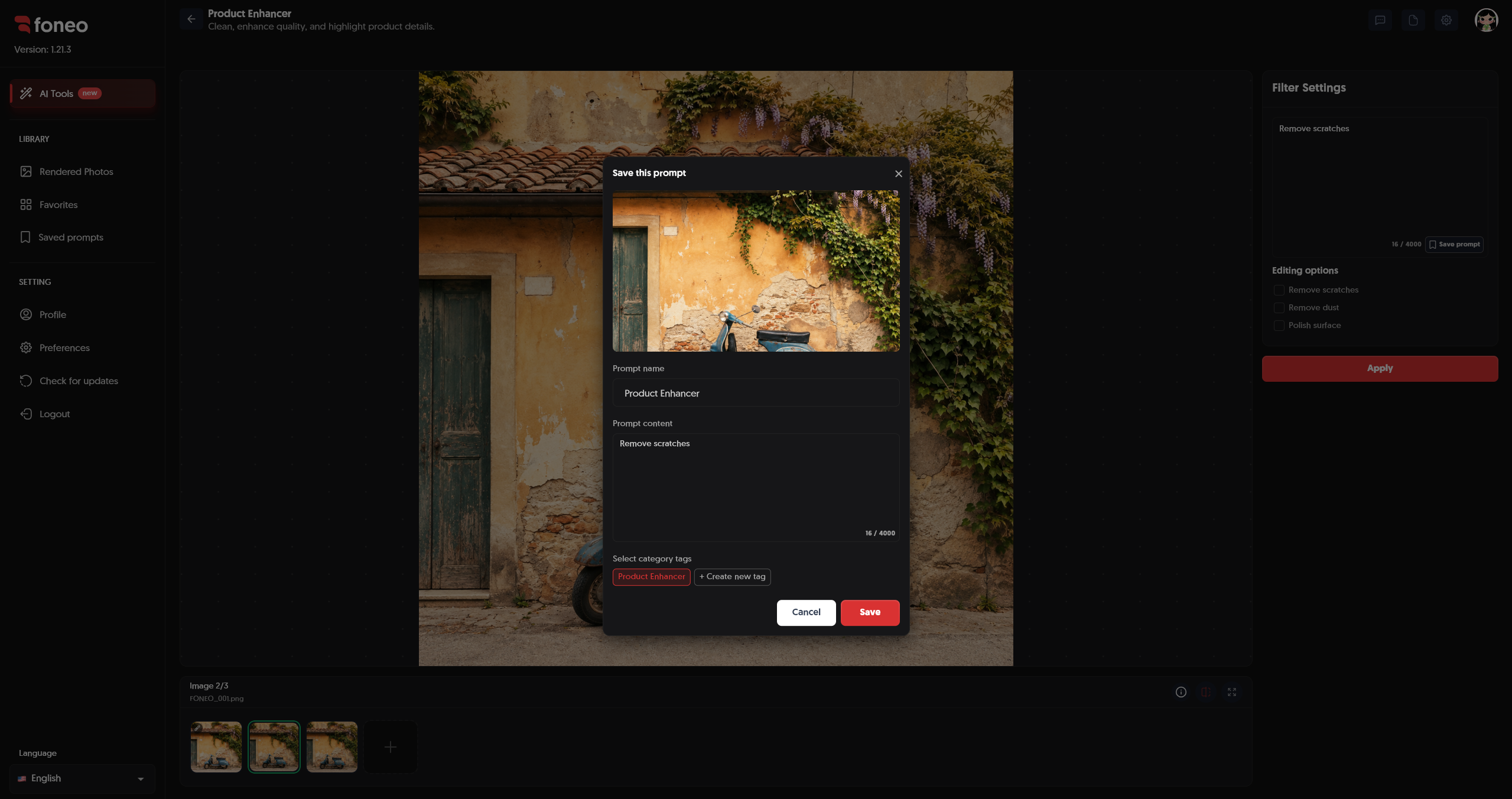
Sau khi nhập Prompt, nhấn Save prompt bên cạnh khu vực nhập Prompt.
Một cửa sổ Save this prompt sẽ xuất hiện. Tại đây, bạn có thể:
- Xem lại hình ảnh liên quan đến Prompt.
- Đặt Prompt name để dễ nhận biết.
- Kiểm tra hoặc chỉnh sửa Prompt content.
- Chọn category tag cho Prompt.
- Nhấn Save để lưu Prompt.
Sau khi lưu thành công, Prompt sẽ xuất hiện trong khu vực Saved prompts.
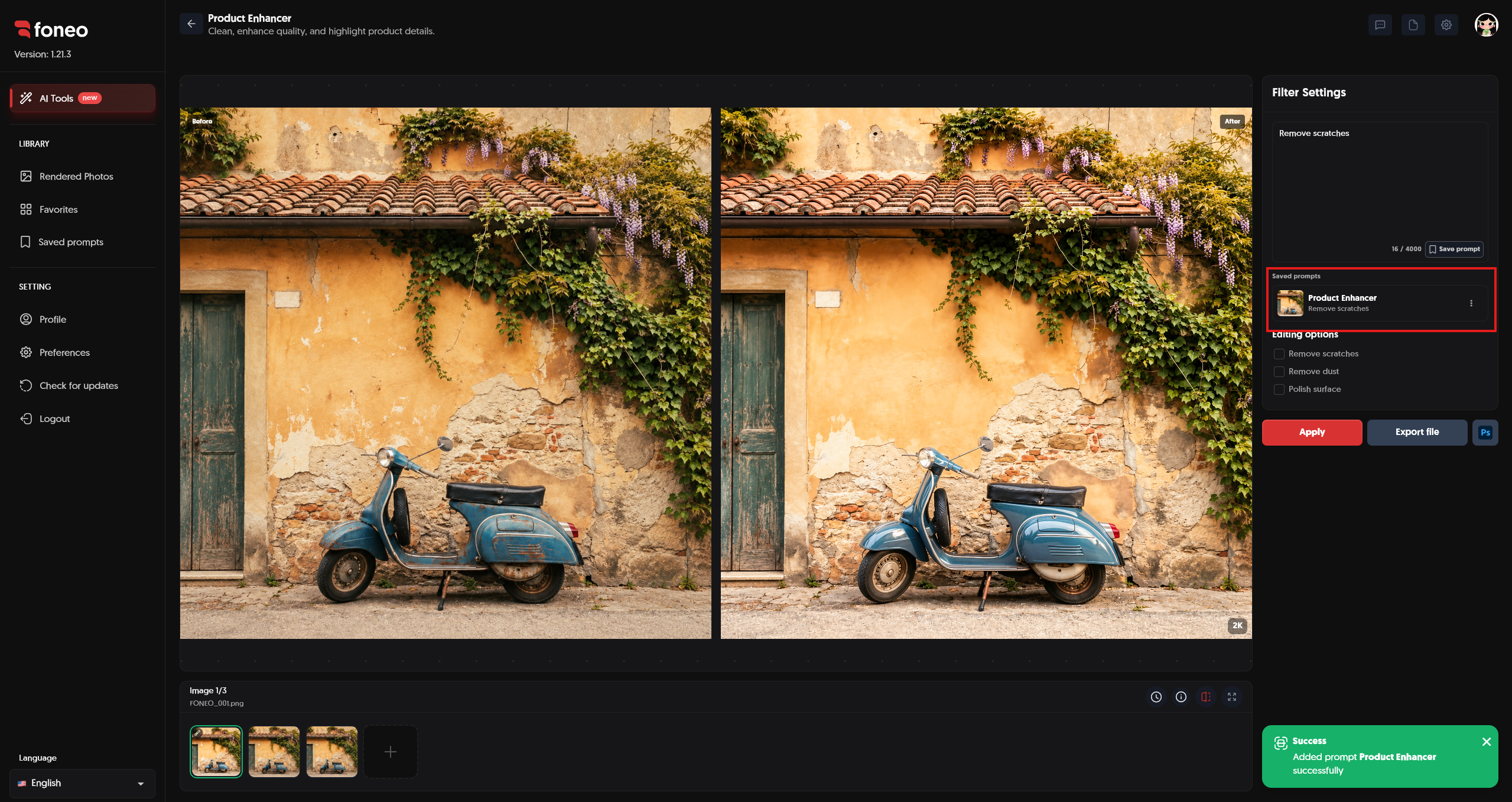
Ở những lần sử dụng sau, bạn có thể chọn Prompt đã lưu thay vì phải nhập lại nội dung từ đầu.
Tính năng này đặc biệt hữu ích khi bạn thường xuyên thực hiện các yêu cầu giống nhau như:
- Xóa vết xước.
- Xóa bụi bẩn.
- Làm bóng bề mặt.
- Xóa rỉ sét.
- Làm sạch một loại sản phẩm cụ thể.
7. Kiểm tra kết quả
Sau khi xử lý hoàn tất, kết quả sẽ được hiển thị tại khu vực xem trước.
Bạn có thể sử dụng chế độ Before & After để so sánh ảnh trước và sau khi cải thiện.
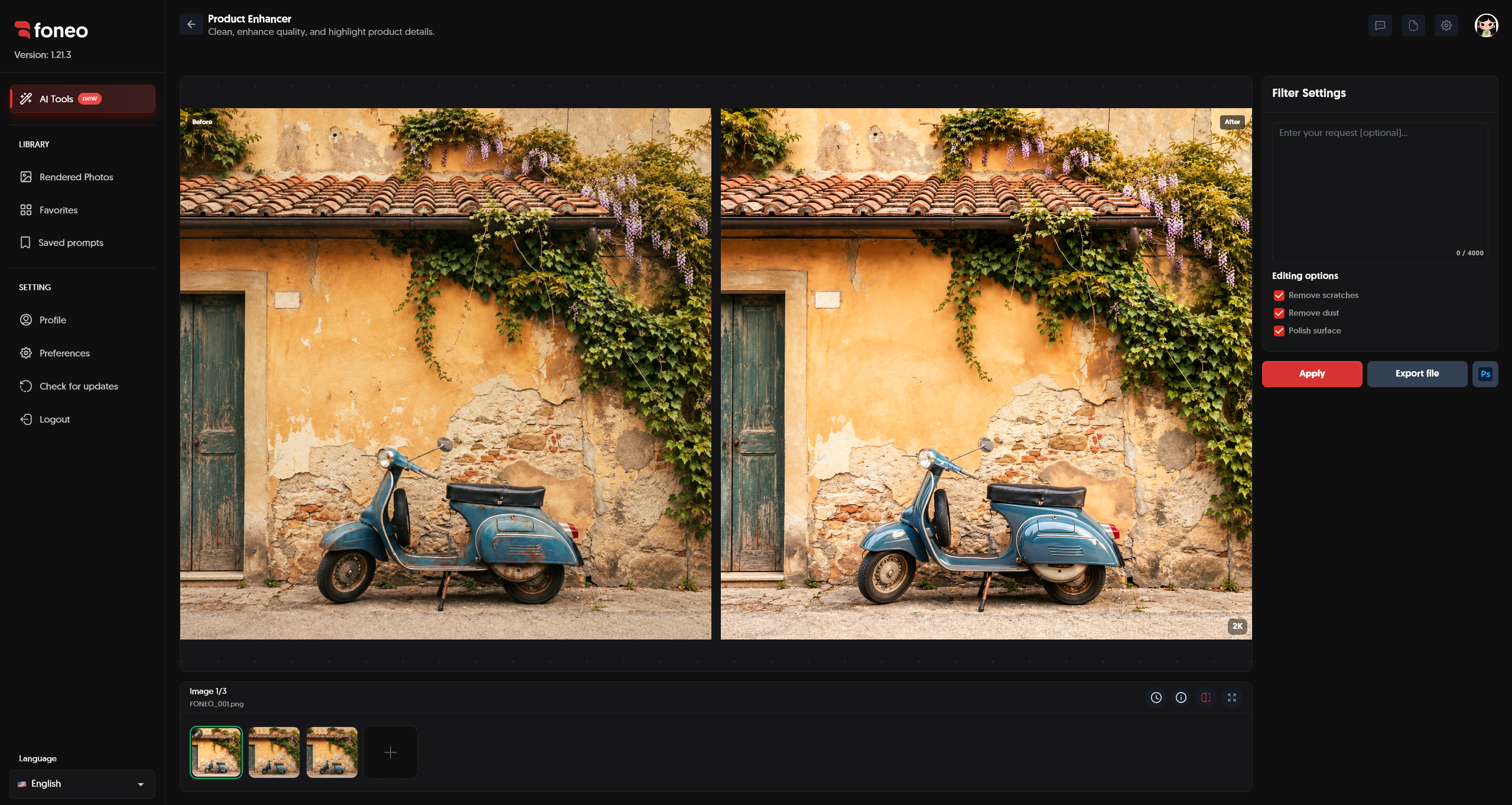
Khi kiểm tra kết quả, bạn nên chú ý:
- Vết xước: Các vết xước đã được xử lý phù hợp chưa?
- Bụi bẩn: Bề mặt sản phẩm đã sạch hơn chưa?
- Bề mặt: Bề mặt sản phẩm có được cải thiện tự nhiên không?
- Chi tiết sản phẩm: Các chi tiết quan trọng có được giữ lại không?
- Tổng thể: Hình ảnh sau chỉnh sửa có tự nhiên và phù hợp với sản phẩm ban đầu không?
Nếu kết quả phù hợp, bạn có thể chuyển sang bước xuất ảnh.
8. Xuất ảnh
Sau khi hài lòng với kết quả, nhấn Export file để xuất ảnh về thiết bị.
Nếu muốn tiếp tục chỉnh sửa trong Photoshop, bạn có thể sử dụng nút Ps để mở ảnh và thực hiện các bước chỉnh sửa tiếp theo.
Cách kết hợp Prompt và các tùy chọn chỉnh sửa
Tùy vào nhu cầu, bạn có thể sử dụng Prompt, Editing options hoặc kết hợp cả hai.
Chỉ sử dụng Prompt
Nếu yêu cầu của bạn có thể mô tả trực tiếp bằng Prompt, bạn có thể chỉ nhập Prompt và nhấn Apply.
Ví dụ:
Remove rust from the product surface and keep the original product details.
Không cần chọn thêm Editing options.
Chỉ sử dụng Editing options
Nếu nhu cầu chỉnh sửa phù hợp với các tùy chọn có sẵn, bạn không cần nhập Prompt.
Chỉ cần chọn ít nhất một tùy chọn:
- Remove scratches
- Remove dust
- Polish surface
Sau đó nhấn Apply.
Kết hợp Prompt và Editing options
Bạn cũng có thể vừa nhập Prompt vừa chọn một hoặc nhiều tùy chọn.
Ví dụ:
Remove rust from the product surface and make it look clean and polished while preserving the original product details.
Sau đó có thể chọn thêm Remove dust hoặc Polish surface tùy theo nhu cầu.
Cách sử dụng Prompt hiệu quả
Prompt giúp bạn mô tả những yêu cầu chỉnh sửa cụ thể mà các tùy chọn có sẵn chưa thể hiện đầy đủ.
Xóa rỉ sét
Remove rust from the product surface and keep the original product details.
Xóa bụi và làm sạch
Remove dust and dirt from the product while preserving the original details.
Làm bóng bề mặt
Polish the product surface and make it look clean and smooth.
Kết hợp nhiều yêu cầu
Remove rust and scratches, clean the surface, and make the product look polished while preserving its original shape and details.
Bạn có thể lưu những Prompt thường xuyên sử dụng để dễ dàng áp dụng lại trong các lần chỉnh sửa sau.
Cách sử dụng Prompt đã lưu
Nếu đã lưu Prompt trước đó, bạn có thể sử dụng lại từ khu vực Saved prompts trong Filter Settings.
Prompt đã lưu giúp bạn:
- Không phải nhập lại nội dung nhiều lần.
- Dễ dàng sử dụng lại các yêu cầu chỉnh sửa quen thuộc.
- Tiết kiệm thời gian khi xử lý nhiều ảnh sản phẩm.
- Quản lý các Prompt theo từng nhu cầu chỉnh sửa.
Khi chọn một Prompt đã lưu, bạn có thể sử dụng Prompt đó cho lần xử lý hiện tại và tiếp tục kết hợp với các Editing options nếu cần.
Mẹo để có kết quả tốt hơn
1. Sử dụng ảnh sản phẩm rõ nét
Nên sử dụng ảnh có độ phân giải tốt và sản phẩm được hiển thị rõ ràng.
Ảnh đầu vào càng rõ thì AI càng có nhiều thông tin để phân tích và xử lý.
2. Chọn đúng tùy chọn chỉnh sửa
Hãy lựa chọn tùy chọn phù hợp với vấn đề thực tế của ảnh:
- Có vết xước → Remove scratches
- Có bụi bẩn → Remove dust
- Muốn cải thiện bề mặt → Polish surface
- Có nhiều vấn đề → Có thể kết hợp nhiều tùy chọn.
3. Sử dụng Prompt khi có yêu cầu cụ thể
Nếu yêu cầu chỉnh sửa không được mô tả đầy đủ bằng các tùy chọn có sẵn, bạn có thể nhập thêm Prompt.
Ví dụ, khi muốn xóa rỉ sét, hãy mô tả trực tiếp yêu cầu trong Prompt.
4. Lưu những Prompt thường xuyên sử dụng
Nếu thường xuyên thực hiện cùng một loại chỉnh sửa, hãy sử dụng Save prompt để lưu lại.
Bạn có thể sử dụng Prompt đã lưu cho những lần chỉnh sửa tiếp theo mà không cần nhập lại từ đầu.
5. Có thể kết hợp nhiều tùy chọn
Bạn có thể chọn 1, 2 hoặc cả 3 tùy chọn trong cùng một lần xử lý.
Ngoài ra, có thể kết hợp các tùy chọn với Prompt để mô tả yêu cầu chi tiết hơn.
6. Kiểm tra Before & After trước khi Export
Sau khi AI xử lý, hãy kiểm tra kết quả trước khi xuất ảnh.
Đặc biệt chú ý đến các chi tiết quan trọng để đảm bảo sản phẩm vẫn giữ được hình dáng và đặc điểm cần thiết.
Cải thiện ảnh sản phẩm phù hợp với những trường hợp nào?
Tính năng Cải thiện ảnh sản phẩm (Product Enhancer) phù hợp với nhiều trường hợp như:
- Làm sạch ảnh sản phẩm.
- Xóa vết xước trên sản phẩm.
- Loại bỏ bụi bẩn.
- Làm bóng bề mặt sản phẩm.
- Cải thiện hình ảnh sản phẩm trước khi đăng bán.
- Làm sạch hình ảnh sản phẩm cho website và thương mại điện tử.
- Xử lý các sản phẩm có bề mặt dễ xuất hiện vết xước hoặc bụi bẩn.
- Kết hợp Prompt để thực hiện các yêu cầu chỉnh sửa cụ thể như xóa rỉ sét.
- Lưu lại các Prompt thường xuyên sử dụng để tiết kiệm thời gian chỉnh sửa.
Câu hỏi thường gặp
Cải thiện ảnh sản phẩm trên Foneo dùng để làm gì?
Tính năng Cải thiện ảnh sản phẩm (Product Enhancer) sử dụng AI để cải thiện hình ảnh sản phẩm, giúp xử lý các vấn đề như vết xước, bụi bẩn và bề mặt sản phẩm.
Có bắt buộc phải nhập Prompt không?
Không. Prompt là tùy chọn.
Bạn có thể chỉ chọn các tùy chọn trong Editing options hoặc sử dụng Prompt nếu muốn mô tả yêu cầu chỉnh sửa cụ thể.
Có bắt buộc phải chọn Editing options không?
Không.
Bạn có thể chỉ nhập Prompt mà không chọn Editing options.
Tuy nhiên, nếu không nhập Prompt thì bạn bắt buộc phải chọn ít nhất 1 tùy chọn trong Editing options.
Có thể chỉ nhập Prompt rồi nhấn Apply không?
Có.
Bạn có thể chỉ nhập Prompt và nhấn Apply mà không cần chọn Editing options.
Có thể chỉ chọn Editing options mà không nhập Prompt không?
Có.
Bạn chỉ cần chọn ít nhất 1 tùy chọn trong Editing options rồi nhấn Apply.
Có thể để trống cả Prompt và Editing options không?
Không.
Trước khi nhấn Apply, bạn phải có ít nhất một trong hai:
- Nhập Prompt; hoặc
- Chọn ít nhất 1 tùy chọn trong Editing options.
Có thể chọn cả 3 tùy chọn cùng lúc không?
Có.
Bạn có thể chọn cả Remove scratches, Remove dust và Polish surface trong cùng một lần xử lý.
Tôi có thể chỉ chọn một tùy chọn không?
Có.
Bạn có thể chỉ chọn một tùy chọn nếu đó là nhu cầu chỉnh sửa của mình.
Ví dụ, chỉ chọn Remove scratches để tập trung xử lý các vết xước.
Có thể chọn 2 tùy chọn cùng lúc không?
Có.
Bạn có thể kết hợp bất kỳ 2 tùy chọn nào trong 3 tùy chọn có sẵn.
Tôi có thể nhập Prompt để xóa rỉ sét không?
Có.
Bạn có thể nhập yêu cầu cụ thể vào Prompt, chẳng hạn như:
Remove rust from the product surface.
Có thể lưu Prompt để sử dụng lại không?
Có.
Sau khi nhập Prompt, bạn có thể nhấn Save prompt để lưu lại. Prompt đã lưu có thể được sử dụng lại trong những lần chỉnh sửa tiếp theo.
Lưu Prompt có thể đặt tên không?
Có.
Khi nhấn Save prompt, Foneo hiển thị cửa sổ Save this prompt, tại đây bạn có thể đặt Prompt name, kiểm tra Prompt content và chọn category tag trước khi nhấn Save.
Tôi có thể sử dụng Prompt đã lưu ở những lần sau không?
Có.
Prompt đã lưu sẽ được hiển thị trong khu vực Saved prompts. Bạn có thể chọn lại Prompt khi cần sử dụng cho những lần chỉnh sửa tiếp theo.
Remove scratches có tác dụng gì?
Remove scratches giúp AI xử lý và loại bỏ các vết xước trên bề mặt sản phẩm.
Remove dust có tác dụng gì?
Remove dust giúp loại bỏ bụi bẩn và các chi tiết bụi không mong muốn trên hình ảnh sản phẩm.
Polish surface có tác dụng gì?
Polish surface giúp cải thiện và làm bóng bề mặt sản phẩm, giúp sản phẩm trông sạch và hoàn thiện hơn.
Sau khi xử lý có thể xem Before & After không?
Có.
Sau khi Foneo hoàn tất xử lý, bạn có thể sử dụng khu vực xem trước để kiểm tra và so sánh hình ảnh trước và sau khi cải thiện.
Sau khi cải thiện ảnh có thể tiếp tục chỉnh sửa không?
Có.
Bạn có thể nhấn Export file để xuất ảnh hoặc sử dụng nút Ps để tiếp tục chỉnh sửa trong Photoshop.
Các bài viết liên quan
- Cách sử dụng tính năng Hiệu ứng chân dung trên app chỉnh ảnh AI Foneo
- Cách sử dụng tính năng Sao chép kiểu chụp trên app chỉnh ảnh AI Foneo
- Cách sử dụng tính năng Làm nét khuôn mặt trên app chỉnh ảnh AI Foneo
- Cách sử dụng tính năng Khôi phục & Lên màu trên app chỉnh ảnh AI Foneo
- Cách sử dụng tính năng Ảnh thẻ trên app chỉnh ảnh AI Foneo
Foneo · Chỉnh ảnh AI
Sẵn sàng thử ngay trên ảnh của bạn?
Tải ứng dụng Foneo để chỉnh ảnh bằng AI chỉ với vài thao tác, hoặc xem gói phù hợp với nhu cầu của bạn.