Cách sử dụng tính năng Sao chép kiểu chụp trên app chỉnh ảnh AI Foneo
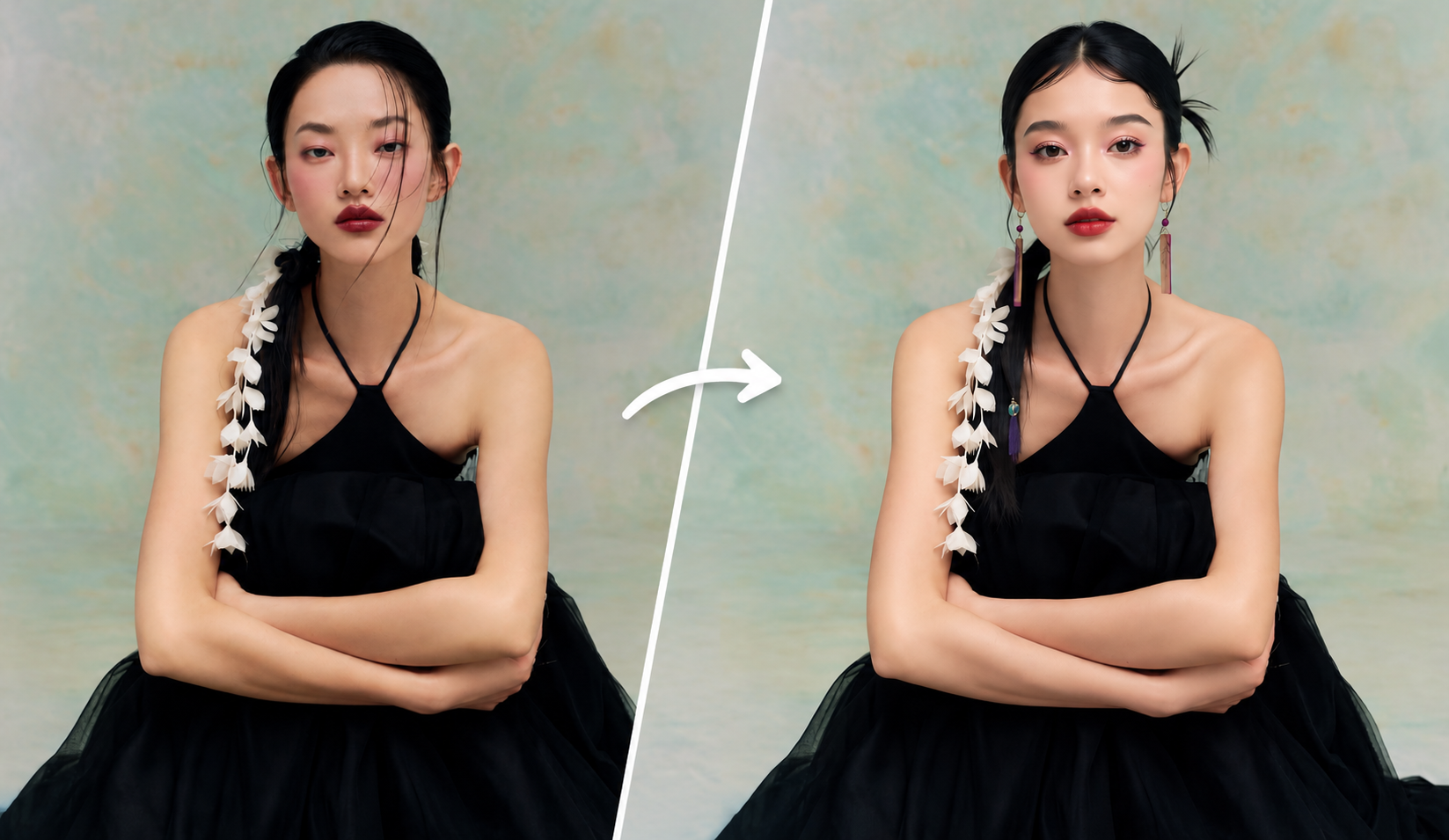
Bạn muốn tạo một bức ảnh mới với kiểu tạo dáng, bố cục và góc chụp tương tự một ảnh mẫu, nhưng sử dụng gương mặt của người khác? Tính năng Sao chép kiểu chụp (Copy Pose) trên Foneo giúp bạn thực hiện điều đó bằng AI chỉ với vài thao tác.
Với tính năng này, bạn có thể tải ảnh cần chỉnh sửa lên Foneo, sau đó thêm một hoặc nhiều ảnh có chứa gương mặt muốn sử dụng. Foneo sẽ dựa trên ảnh chính để giữ lại tư thế, góc chụp và bố cục, đồng thời áp dụng gương mặt được lựa chọn vào hình ảnh.
Tính năng đặc biệt phù hợp khi bạn muốn thử nhiều kiểu tạo dáng hoặc phong cách chụp khác nhau mà không cần tự thực hiện lại buổi chụp.
Before & After
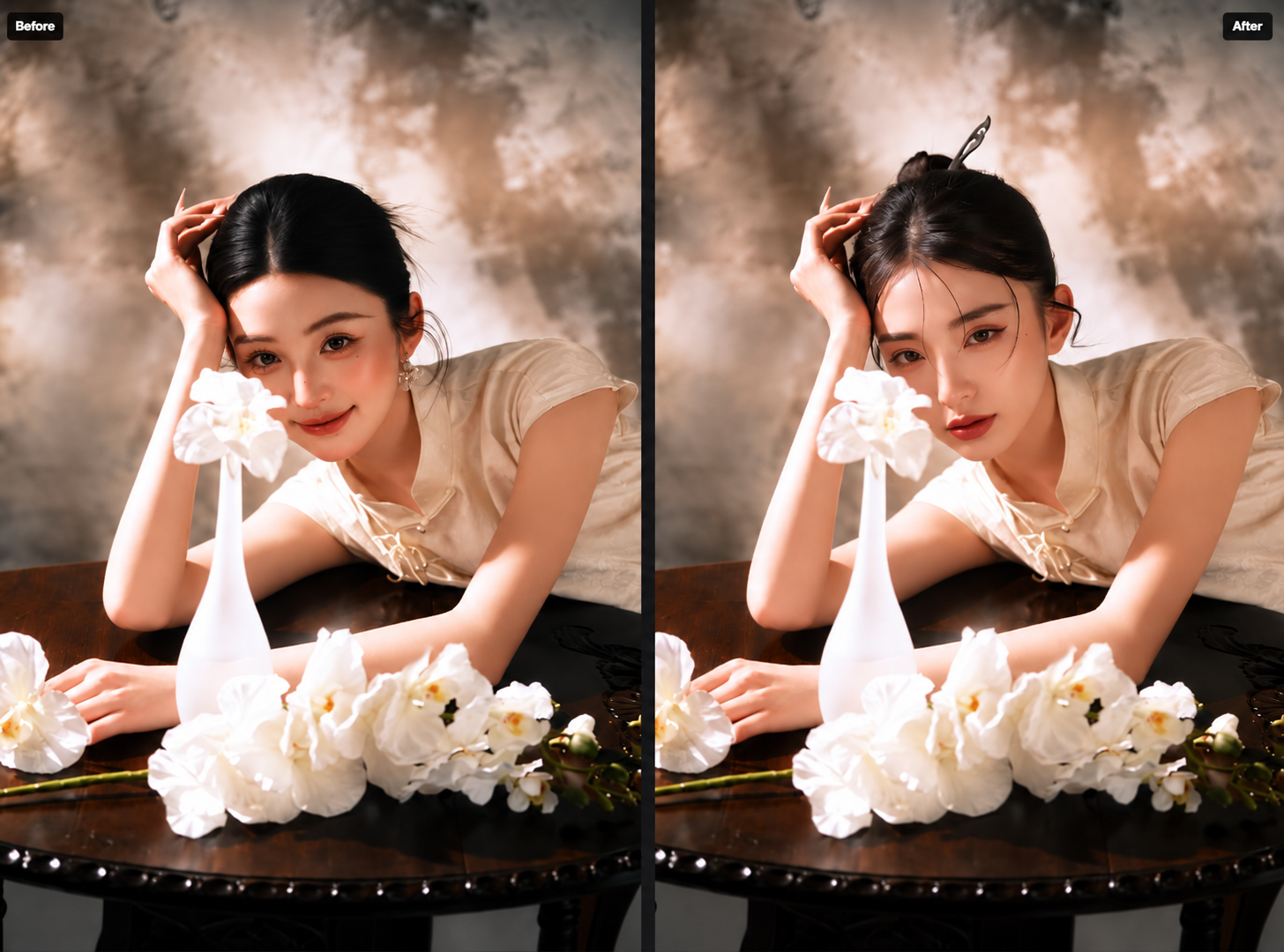
Hướng dẫn sử dụng Sao chép kiểu chụp
Để bắt đầu, tải ảnh bạn muốn chỉnh sửa lên Foneo và mở tính năng Sao chép kiểu chụp (Copy Pose).
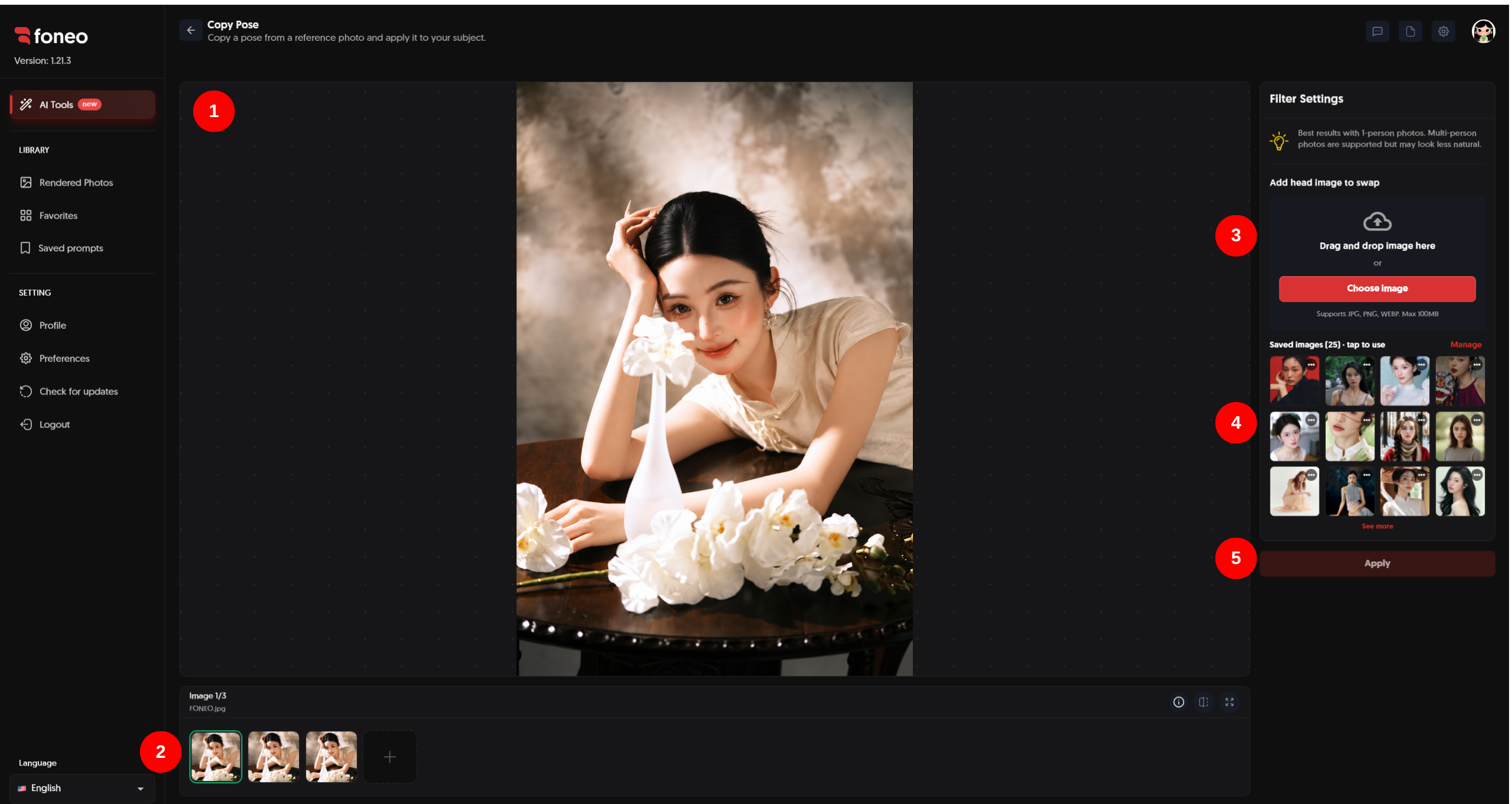
1. Xem trước ảnh
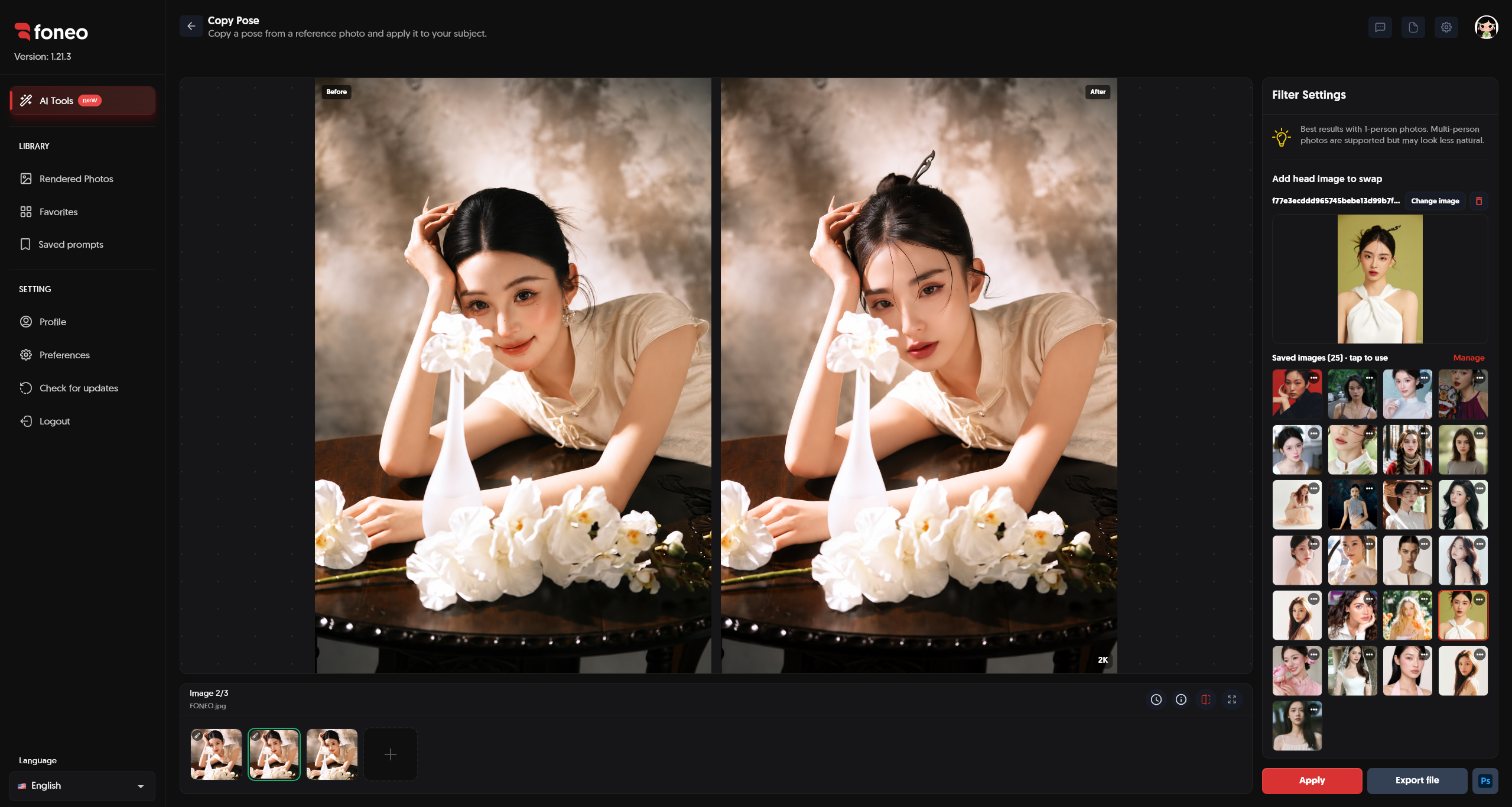
Sau khi tải ảnh lên, ảnh sẽ được hiển thị tại khu vực xem trước ở giữa màn hình.
Đây là ảnh chính mà bạn muốn áp dụng kiểu chụp. Foneo sẽ dựa trên hình ảnh này để phân tích tư thế, góc chụp, bố cục và vị trí của chủ thể.
Bạn có thể kiểm tra ảnh trước khi thực hiện các bước tiếp theo.
2. Chọn ảnh cần chỉnh sửa
Các ảnh đã tải lên sẽ được hiển thị dưới dạng thumbnail ở phía dưới khu vực xem trước.
- Nhấn vào thumbnail để chọn ảnh muốn chỉnh sửa.
- Nhấn + để thêm ảnh mới.
- Bạn có thể tải nhiều ảnh lên để thực hiện chỉnh sửa theo nhu cầu.
Hãy chọn đúng ảnh mà bạn muốn sử dụng làm ảnh chính trước khi thêm ảnh chứa gương mặt.
3. Thêm ảnh chứa gương mặt cần sử dụng
Tại khu vực Cài đặt bộ lọc (Filter Settings) ở bên phải màn hình, bạn sẽ thấy khu vực Thêm ảnh khuôn mặt cần thay.
Tại đây, bạn có thể:
- Kéo và thả ảnh trực tiếp vào khu vực tải ảnh.
- Nhấn Chọn ảnh để tải ảnh từ thiết bị.
- Thêm một hoặc nhiều ảnh có chứa gương mặt.
- Có thể tải tối đa 20 ảnh trong một lần kéo hoặc thêm ảnh.
Các ảnh đã thêm sẽ được hiển thị trong danh sách ảnh bên dưới khu vực tải lên.
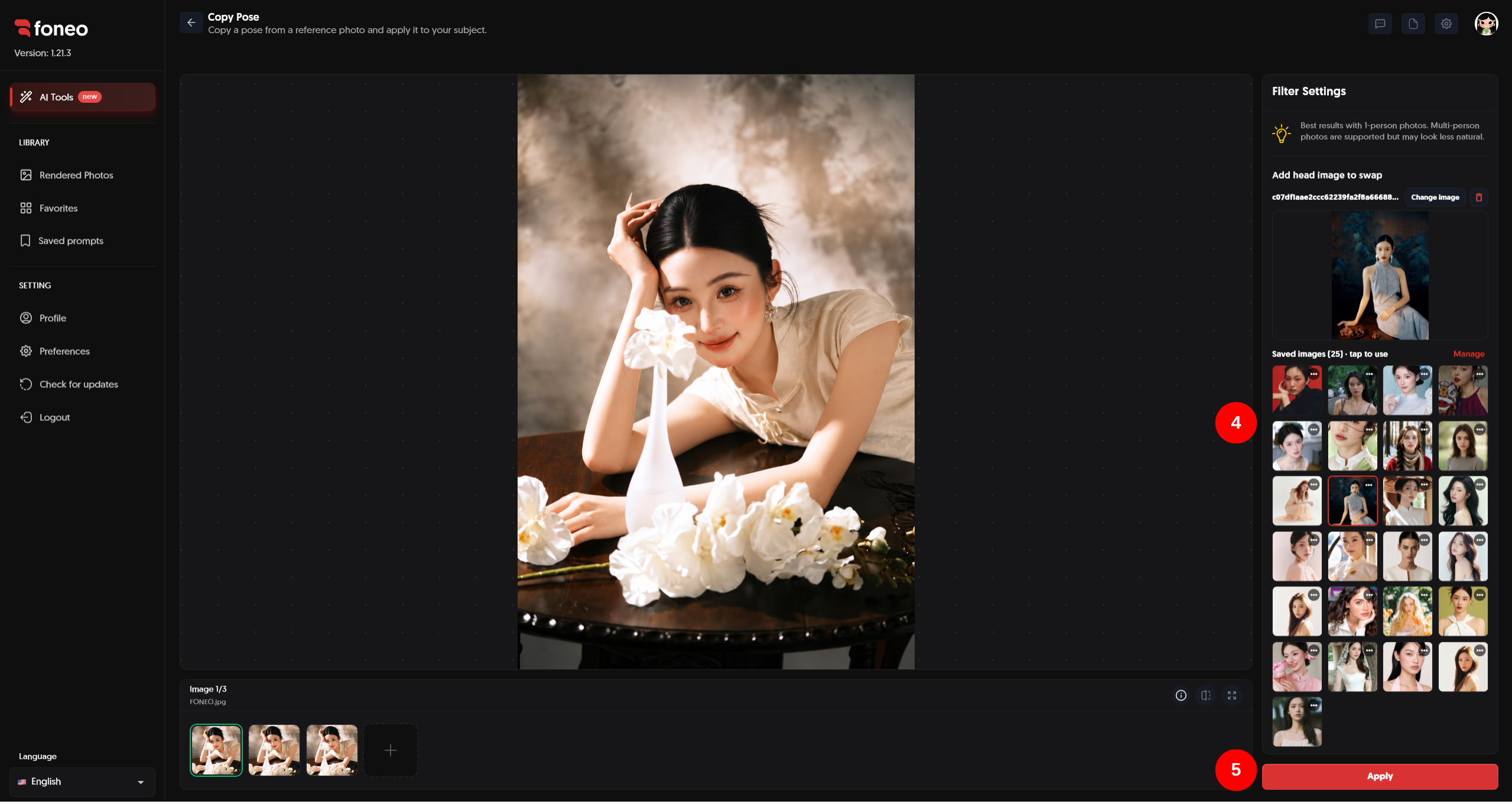
4. Chọn gương mặt cần áp dụng
Sau khi thêm ảnh, các gương mặt trong ảnh sẽ được hiển thị để bạn lựa chọn.
Nhấn vào gương mặt muốn sử dụng để áp dụng vào chủ thể trong ảnh chính.
Bạn có thể thêm nhiều ảnh để có thêm lựa chọn gương mặt phù hợp.
Foneo sẽ sử dụng gương mặt được chọn kết hợp với tư thế và bố cục của ảnh chính để tạo ra hình ảnh mới.
Lưu ý: Nên sử dụng ảnh có gương mặt rõ nét, đủ sáng và không bị che khuất để AI nhận diện tốt hơn.
5. Áp dụng
Sau khi chọn gương mặt cần sử dụng, nhấn Apply để Foneo bắt đầu xử lý ảnh.
Foneo sẽ phân tích ảnh chính và gương mặt được lựa chọn, sau đó tạo ra hình ảnh mới dựa trên các thông tin này.
Quá trình xử lý có thể mất một khoảng thời gian tùy thuộc vào số lượng ảnh và độ phức tạp của hình ảnh.
Sau khi hoàn tất, bạn có thể kiểm tra kết quả trực tiếp tại khu vực xem trước.
6. Xuất ảnh
Sau khi Foneo hoàn tất xử lý và bạn đã hài lòng với kết quả, nhấn Export file để xuất ảnh về thiết bị.
Nếu muốn tiếp tục chỉnh sửa trong Photoshop, bạn có thể sử dụng nút Ps để mở ảnh và thực hiện các bước chỉnh sửa tiếp theo.
Cách đánh giá kết quả sau khi xử lý
Sau khi áp dụng Sao chép kiểu chụp, bạn nên kiểm tra hình ảnh trước khi xuất file.
Một số yếu tố cần chú ý:
- Gương mặt: Gương mặt đã được áp dụng đúng người và đúng vị trí chưa?
- Tư thế: Tư thế và vị trí cơ thể có được giữ tự nhiên không?
- Góc chụp: Góc mặt có phù hợp với góc chụp của ảnh chính không?
- Tỷ lệ: Kích thước gương mặt và cơ thể có cân đối không?
- Ánh sáng: Ánh sáng trên gương mặt có hòa hợp với môi trường của ảnh chính không?
- Chi tiết: Tóc, đường viền khuôn mặt và các chi tiết xung quanh có tự nhiên không?
Nếu kết quả chưa phù hợp, bạn có thể thử chọn gương mặt khác hoặc sử dụng một ảnh tham chiếu rõ nét hơn rồi nhấn Apply để xử lý lại.
Mẹo để tạo kết quả tự nhiên với Sao chép kiểu chụp
1. Sử dụng ảnh chính rõ nét
Nên sử dụng ảnh có chủ thể rõ ràng, độ phân giải tốt và không bị che khuất quá nhiều.
Ảnh chính càng rõ thì Foneo càng dễ phân tích tư thế, góc chụp và bố cục của chủ thể.
2. Chọn ảnh gương mặt chất lượng tốt
Ảnh dùng để chọn gương mặt nên có:
- Gương mặt rõ nét.
- Đủ sáng.
- Không bị che bởi tóc, khẩu trang hoặc vật thể khác.
- Góc mặt dễ nhận diện.
- Không bị biến dạng hoặc quá mờ.
Điều này giúp Foneo nhận diện và áp dụng gương mặt chính xác hơn.
3. Chọn gương mặt có góc tương đồng
Để kết quả tự nhiên hơn, nên chọn ảnh gương mặt có góc nhìn tương đối phù hợp với ảnh chính.
Ví dụ:
- Ảnh chính nhìn thẳng → ưu tiên gương mặt nhìn thẳng.
- Ảnh chính quay nhẹ sang trái → ưu tiên gương mặt có góc quay tương tự.
- Ảnh chính chụp nghiêng → nên chọn ảnh tham chiếu có góc mặt tương ứng.
4. Có thể thêm nhiều ảnh để lựa chọn
Foneo cho phép bạn thêm tối đa 20 ảnh trong một lần.
Bạn có thể chuẩn bị nhiều ảnh gương mặt khác nhau, sau đó lựa chọn gương mặt phù hợp nhất trực tiếp trong khu vực Cài đặt bộ lọc.
Điều này đặc biệt hữu ích khi bạn muốn thử nhiều ảnh tham chiếu trước khi tạo kết quả cuối cùng.
5. Ưu tiên ảnh có ánh sáng tương đồng
Nếu ảnh chính có ánh sáng tự nhiên nhưng ảnh gương mặt tham chiếu có ánh sáng quá khác biệt, kết quả có thể cần được kiểm tra kỹ hơn.
Nên ưu tiên ảnh có điều kiện ánh sáng tương đối phù hợp để gương mặt sau khi áp dụng hòa hợp với tổng thể hình ảnh.
6. Kiểm tra kết quả trước khi Export
Sau khi nhấn Apply, hãy kiểm tra kỹ gương mặt, tỷ lệ, góc mặt và sự hòa hợp giữa chủ thể với bối cảnh.
Nếu chưa phù hợp, bạn có thể chọn lại gương mặt khác và thực hiện Apply lại trước khi xuất ảnh.
Sao chép kiểu chụp phù hợp với những trường hợp nào?
Tính năng Sao chép kiểu chụp (Copy Pose) có thể được sử dụng trong nhiều trường hợp khác nhau như:
- Thử gương mặt vào một kiểu tạo dáng có sẵn.
- Tạo ảnh chân dung theo một bố cục tham khảo.
- Tạo ảnh thời trang với nhiều kiểu pose khác nhau.
- Thử nhiều phong cách chụp mà không cần thực hiện lại buổi chụp.
- Tạo hình ảnh tham khảo cho các bộ ảnh cá nhân.
- Thử nghiệm nhiều gương mặt trên cùng một kiểu chụp.
Câu hỏi thường gặp
Sao chép kiểu chụp trên Foneo dùng để làm gì?
Tính năng Sao chép kiểu chụp (Copy Pose) giúp áp dụng gương mặt được lựa chọn vào chủ thể trong ảnh chính, đồng thời dựa trên ảnh chính để giữ lại tư thế, góc chụp và bố cục của hình ảnh.
Tôi cần tải bao nhiêu ảnh để sử dụng tính năng này?
Bạn cần tải ít nhất một ảnh chính cần chỉnh sửa và thêm ảnh có chứa gương mặt muốn sử dụng.
Bạn có thể thêm nhiều ảnh gương mặt để có thêm lựa chọn.
Có thể thêm nhiều ảnh gương mặt cùng lúc không?
Có. Foneo hỗ trợ kéo hoặc thêm tối đa 20 ảnh trong một lần.
Sau khi tải lên, bạn có thể lựa chọn gương mặt muốn sử dụng từ danh sách ảnh đã thêm.
Tôi có thể chọn gương mặt từ nhiều ảnh khác nhau không?
Có. Bạn có thể thêm nhiều ảnh chứa gương mặt, sau đó chọn gương mặt phù hợp nhất để áp dụng vào ảnh chính.
Ảnh gương mặt nên như thế nào để có kết quả tốt?
Nên sử dụng ảnh có gương mặt rõ nét, đủ sáng, không bị che khuất và có góc mặt phù hợp với ảnh chính.
Ảnh chất lượng tốt sẽ giúp Foneo nhận diện gương mặt dễ dàng hơn.
Có cần nhập Prompt khi sử dụng Sao chép kiểu chụp không?
Không. Tính năng Sao chép kiểu chụp không yêu cầu nhập Prompt.
Bạn chỉ cần chọn ảnh chính, thêm ảnh chứa gương mặt cần sử dụng, chọn gương mặt và nhấn Apply.
Có thể sử dụng nhiều gương mặt trong cùng một lần không?
Bạn có thể thêm nhiều ảnh chứa gương mặt để lựa chọn. Sau đó chọn gương mặt phù hợp với ảnh chính trước khi nhấn Apply.
Sau khi tạo ảnh có thể tiếp tục chỉnh sửa không?
Có. Sau khi xử lý, bạn có thể nhấn Export file để xuất ảnh hoặc sử dụng nút Ps để tiếp tục chỉnh sửa trong Photoshop.
Nếu kết quả chưa phù hợp thì phải làm gì?
Bạn có thể chọn một gương mặt khác trong danh sách ảnh đã tải lên và nhấn Apply để Foneo xử lý lại.
Nên ưu tiên ảnh gương mặt rõ nét và có góc nhìn tương đồng với ảnh chính để có kết quả tự nhiên hơn.
Các bài viết liên quan
- Cách sử dụng tính năng Hiệu ứng ánh sáng trên app chỉnh ảnh AI Foneo
- Cách sử dụng tính năng Hiệu ứng chân dung trên app chỉnh ảnh AI Foneo
- Cách sử dụng tính năng Khôi phục & Lên màu trên app chỉnh ảnh AI Foneo
- Cách sử dụng tính năng Thay đổi bề mặt trên app chỉnh ảnh AI Foneo
- Cách sử dụng tính năng Ảnh thẻ trên app chỉnh ảnh AI Foneo
- Cách sử dụng tính năng Xóa phản chiếu kính trên app chỉnh ảnh AI Foneo
- Cách sử dụng tính năng Làm đẹp nhà cửa & kiến trúc trên app chỉnh ảnh AI Foneo
Foneo · Chỉnh ảnh AI
Sẵn sàng thử ngay trên ảnh của bạn?
Tải ứng dụng Foneo để chỉnh ảnh bằng AI chỉ với vài thao tác, hoặc xem gói phù hợp với nhu cầu của bạn.