Cách sử dụng tính năng Hiệu ứng thời tiết trên app chỉnh ảnh AI Foneo
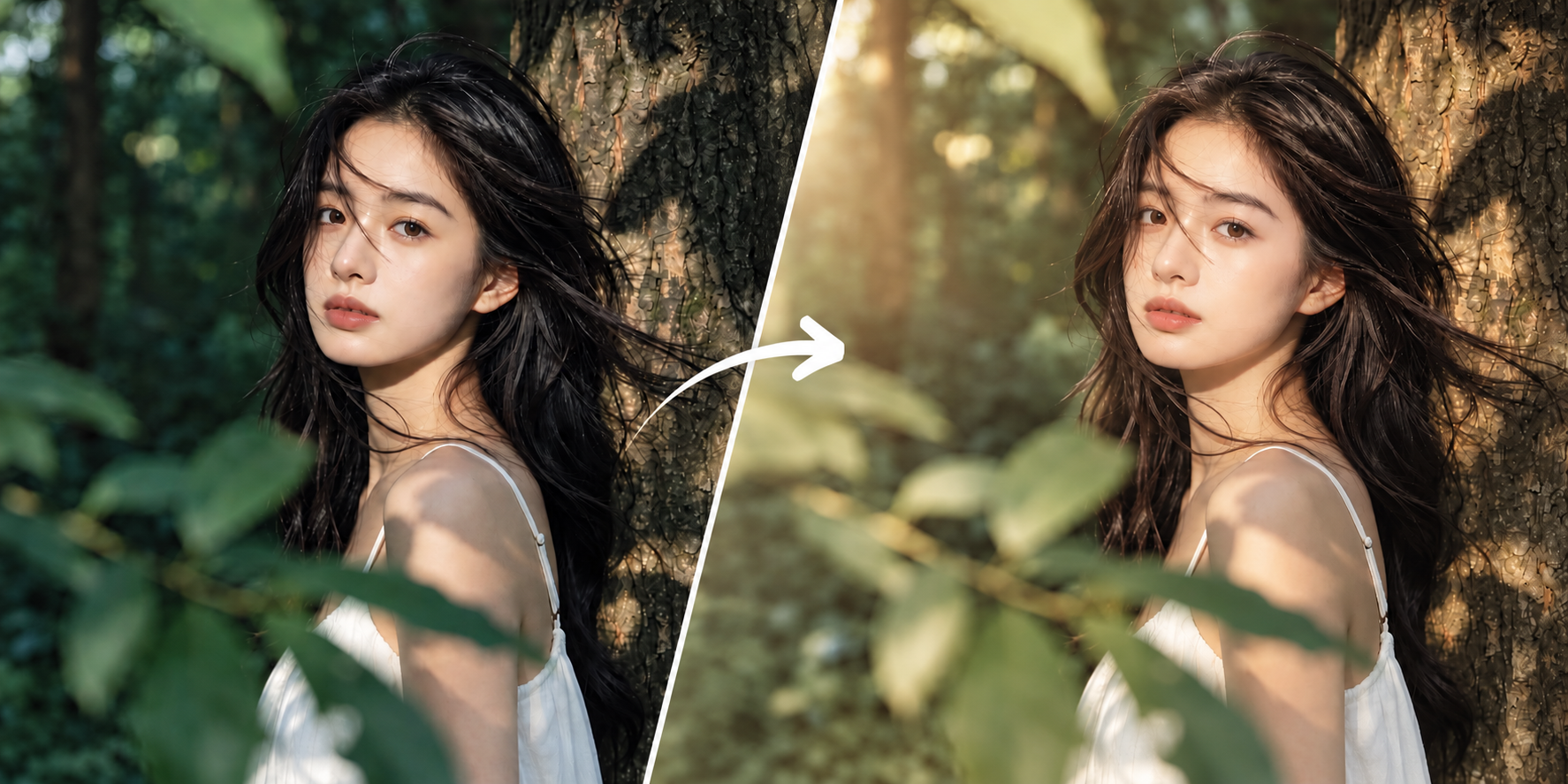
Hiệu ứng thời tiết giúp bức ảnh trở nên sinh động, có chiều sâu và tạo không khí phù hợp với từng bối cảnh. Với tính năng Hiệu ứng thời tiết (Weather Effects) trên Foneo, bạn có thể thêm hoặc thay đổi các hiệu ứng thời tiết trong ảnh bằng AI chỉ với vài thao tác đơn giản.
Foneo cung cấp Template có sẵn và Prompt tùy chỉnh, giúp bạn dễ dàng tạo nhiều điều kiện thời tiết khác nhau như tuyết, mưa, sương, nắng hoặc các hiệu ứng thời tiết phù hợp với phong cách hình ảnh mong muốn.
Before & After
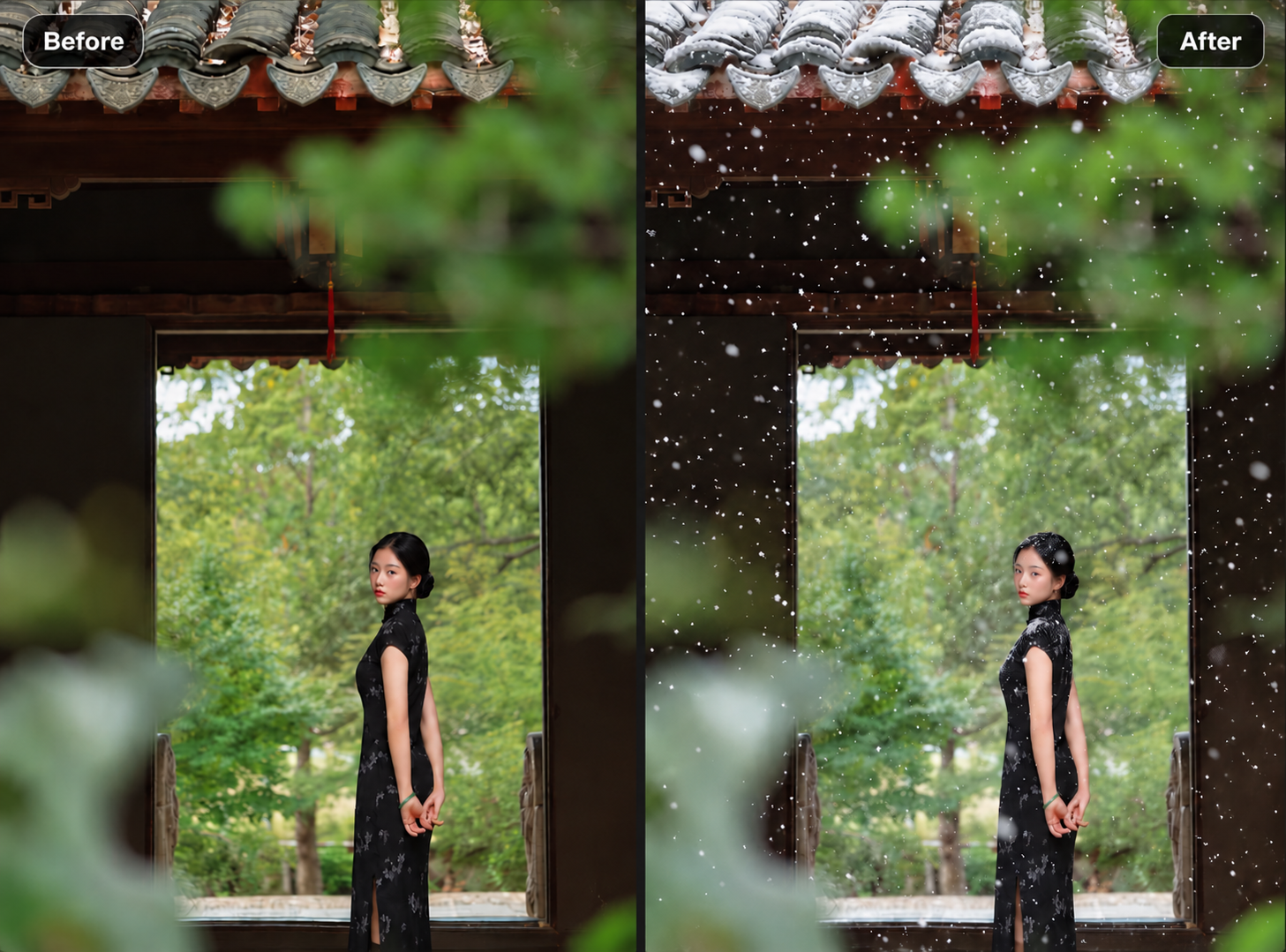
Hướng dẫn sử dụng Hiệu ứng thời tiết
Để bắt đầu, tải ảnh bạn muốn chỉnh sửa lên Foneo và mở tính năng Hiệu ứng thời tiết (Weather Effects).
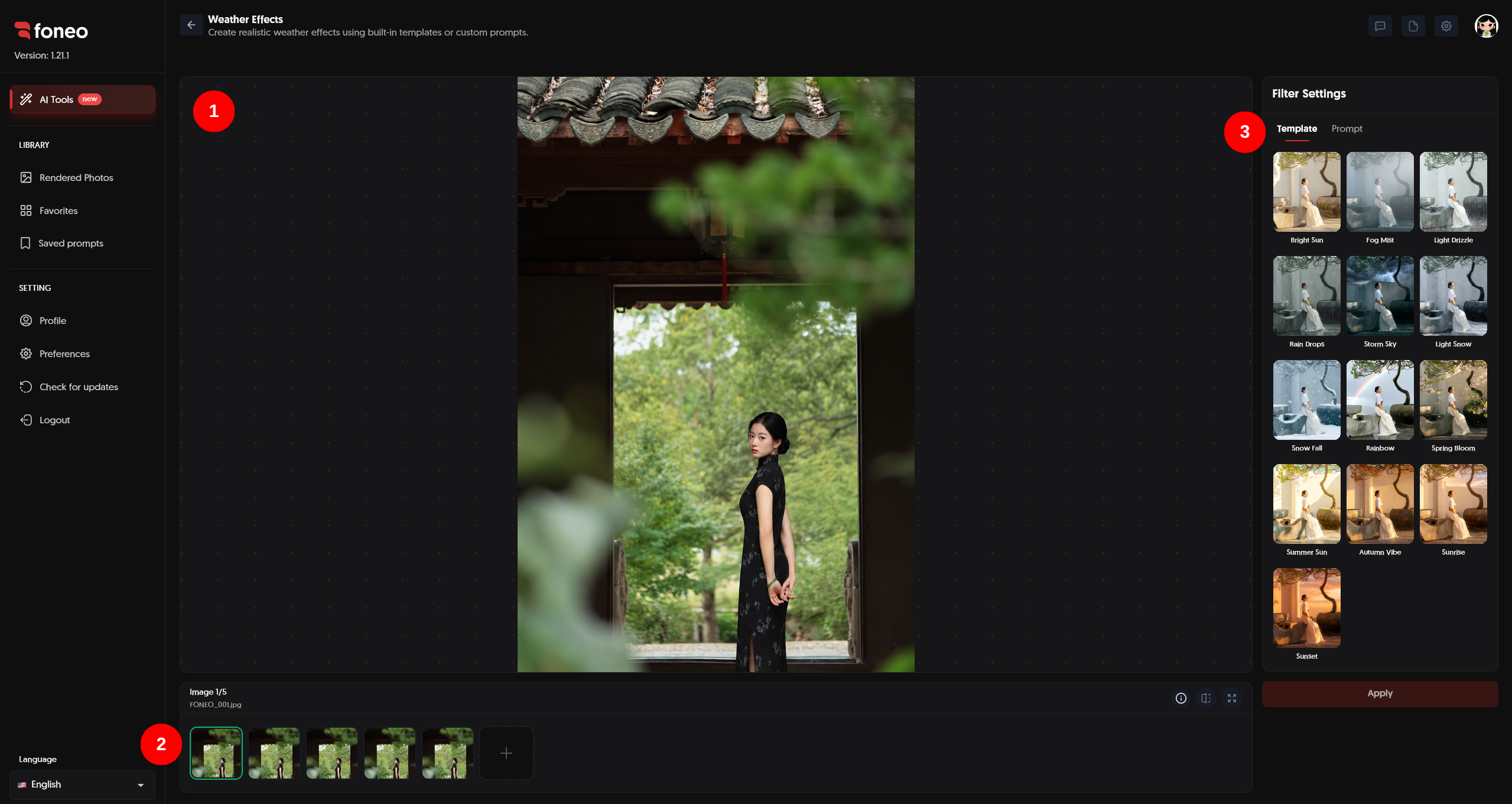
1. Xem trước ảnh
Sau khi tải ảnh lên, ảnh sẽ được hiển thị tại khu vực xem trước ở giữa màn hình.
Đây là nơi bạn có thể kiểm tra ảnh gốc và xem kết quả sau khi Foneo hoàn tất xử lý.
Sau khi áp dụng hiệu ứng, Foneo hiển thị ảnh Before và After để bạn dễ dàng so sánh sự thay đổi.
2. Chọn ảnh cần chỉnh sửa
Các ảnh đã tải lên sẽ được hiển thị dưới dạng thumbnail ở phía dưới khu vực xem trước.
- Nhấn vào thumbnail để chọn ảnh muốn chỉnh sửa.
- Nhấn + để thêm ảnh mới.
- Khi có nhiều ảnh, bạn có thể chọn từng ảnh để áp dụng hiệu ứng phù hợp.
3. Chọn Template hiệu ứng thời tiết
Trong Filter Settings, chọn tab Template.
Tại đây, Foneo cung cấp nhiều mẫu hiệu ứng thời tiết có sẵn với các điều kiện thời tiết và phong cách khác nhau.
Bạn chỉ cần chọn Template phù hợp với hình ảnh mong muốn. Foneo sẽ dựa trên ảnh gốc để tạo hiệu ứng thời tiết bằng AI.
Các Template giúp bạn nhanh chóng thay đổi không khí của bức ảnh mà không cần tự mô tả hiệu ứng hoặc thiết lập nhiều thông số.
4. Tạo hiệu ứng bằng Prompt
Ngoài Template có sẵn, bạn có thể tự mô tả hiệu ứng thời tiết mong muốn bằng Prompt.
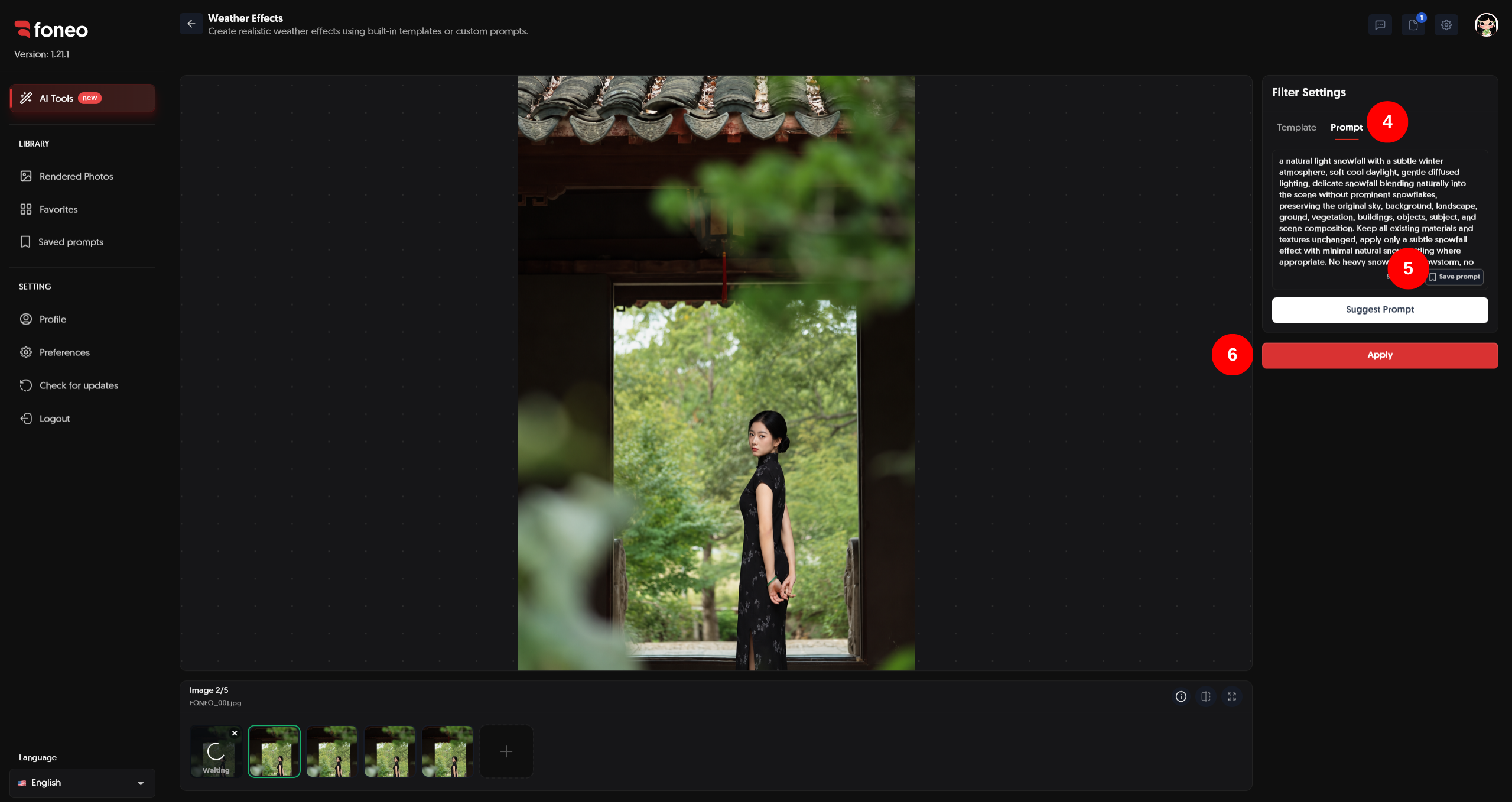
Chuyển sang tab Prompt, sau đó nhập mô tả về điều kiện thời tiết hoặc không khí bạn muốn tạo.
Bạn có thể mô tả các yếu tố như:
- Loại thời tiết mong muốn.
- Cường độ của hiệu ứng.
- Thời gian trong ngày.
- Ánh sáng và màu sắc tổng thể.
- Không khí và cảm xúc của bức ảnh.
- Các chi tiết thời tiết xuất hiện trong môi trường.
- Mức độ tự nhiên hoặc điện ảnh của hiệu ứng.
Ví dụ Prompt:
Add a gentle snowfall to the scene with soft falling snowflakes, a cool winter atmosphere, subtle mist, and natural overcast lighting. Keep the subject and original composition unchanged.
Nếu chưa có ý tưởng, bạn có thể nhấn Suggest Prompt để nhận gợi ý Prompt từ Foneo.
5. Lưu Prompt để sử dụng lại
Sau khi tạo được một Prompt phù hợp, bạn có thể nhấn Save prompt để lưu lại.
Khi lưu Prompt, Foneo cho phép bạn đặt tên Prompt, kiểm tra hoặc chỉnh sửa nội dung Prompt và lựa chọn category tag để dễ dàng quản lý.
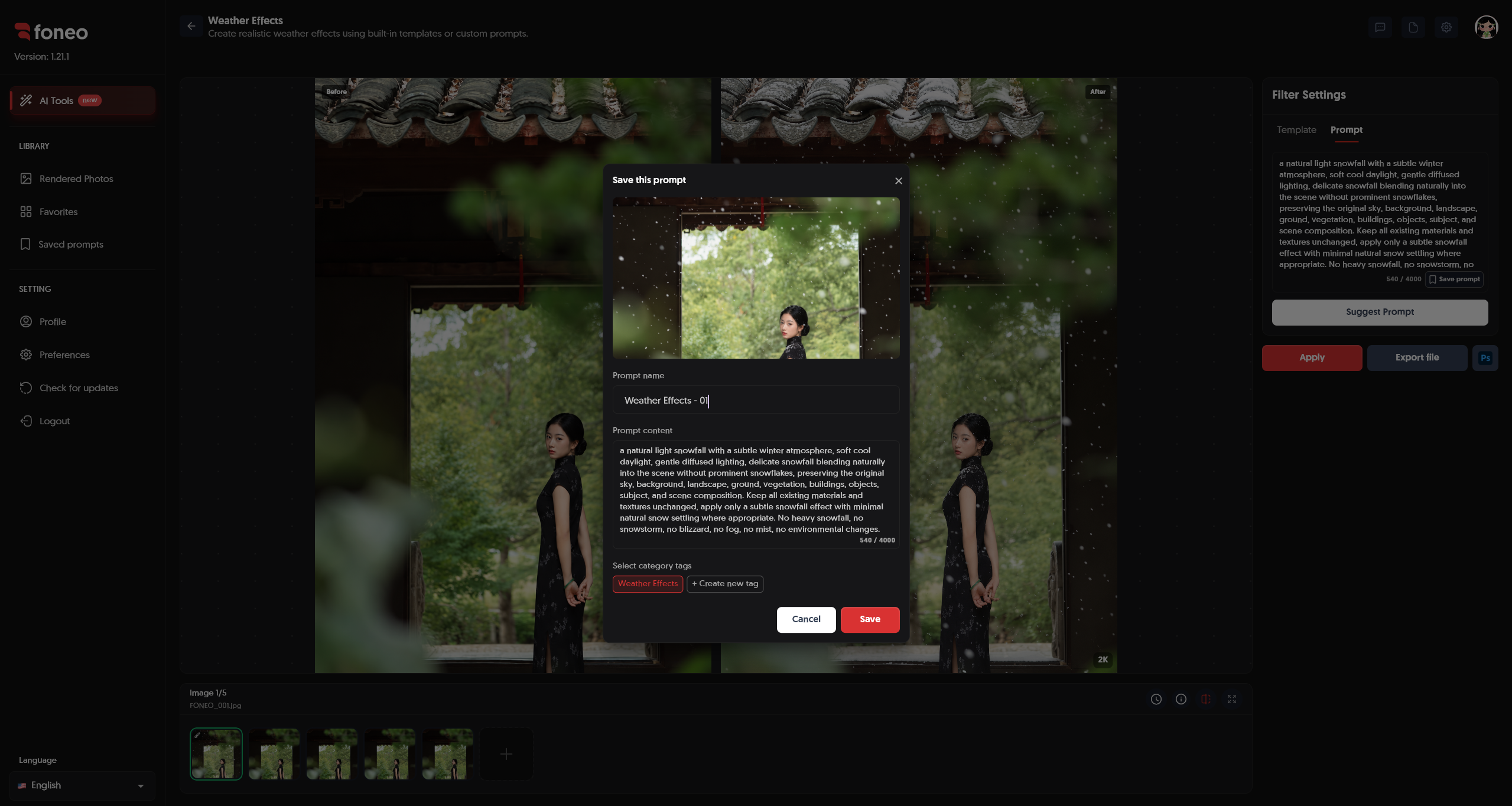
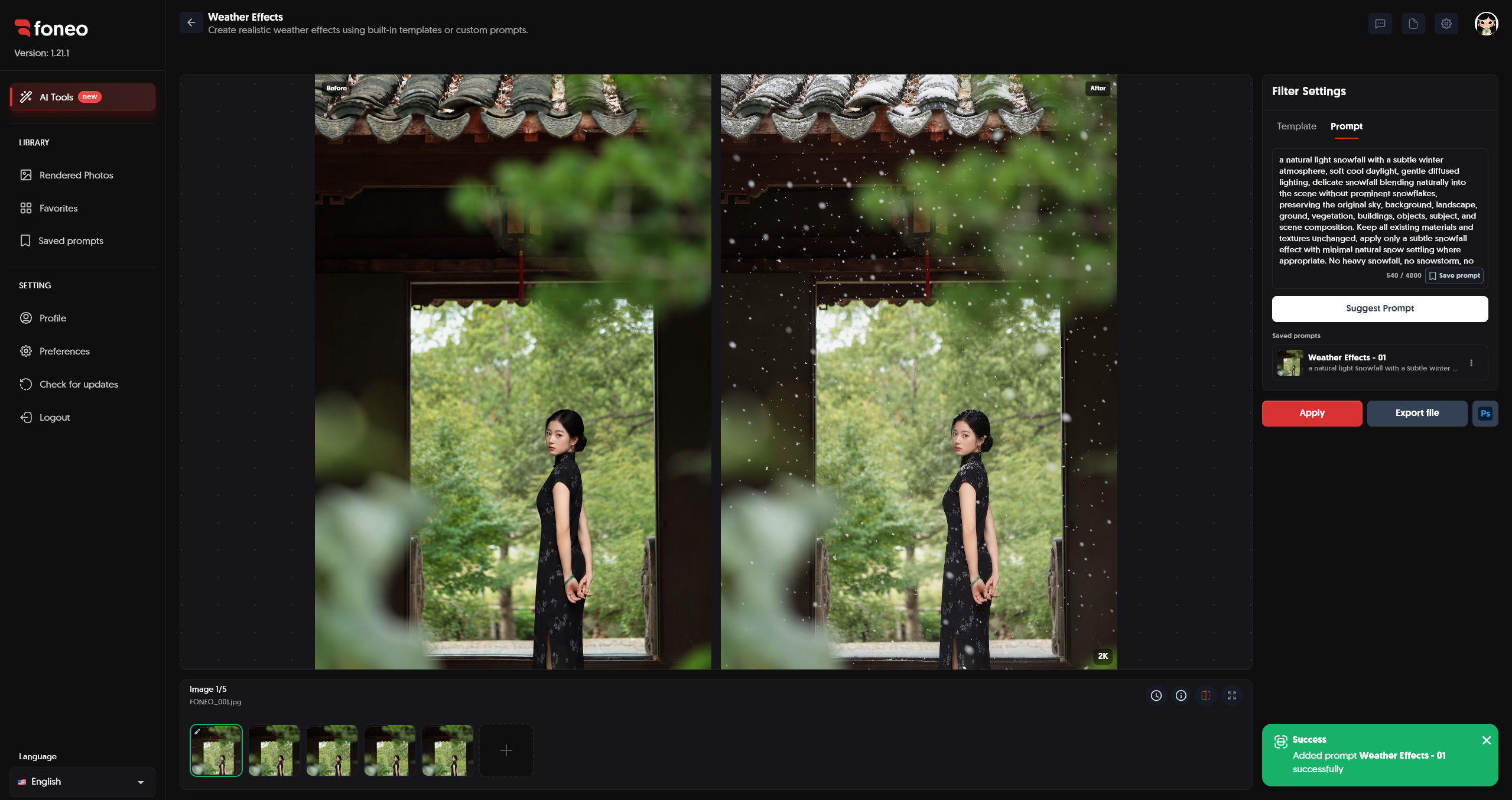
Sau khi nhấn Save, Prompt sẽ được lưu vào danh sách Prompt đã lưu.
Bạn có thể sử dụng lại những Prompt này cho các lần chỉnh sửa sau mà không cần nhập lại nội dung từ đầu.
6. Áp dụng hiệu ứng
Sau khi chọn Template hoặc hoàn thành Prompt, nhấn Apply để Foneo bắt đầu xử lý ảnh bằng AI.
Chờ quá trình xử lý hoàn tất và kiểm tra kết quả tại khu vực xem trước.
Nếu hiệu ứng chưa phù hợp, bạn có thể:
- Chọn Template khác.
- Điều chỉnh lại Prompt.
- Thay đổi loại hoặc cường độ hiệu ứng thời tiết.
- Nhấn Apply để xử lý lại.
Bạn có thể thử nhiều lựa chọn khác nhau để tìm được hiệu ứng phù hợp nhất với ảnh gốc.
7. Đánh giá kết quả trước khi xuất
Sau khi Foneo hoàn tất xử lý, hãy sử dụng khu vực xem trước để so sánh ảnh Before và After.
Kiểm tra xem hiệu ứng thời tiết, ánh sáng và tổng thể hình ảnh đã phù hợp với chủ thể và bối cảnh ban đầu hay chưa.
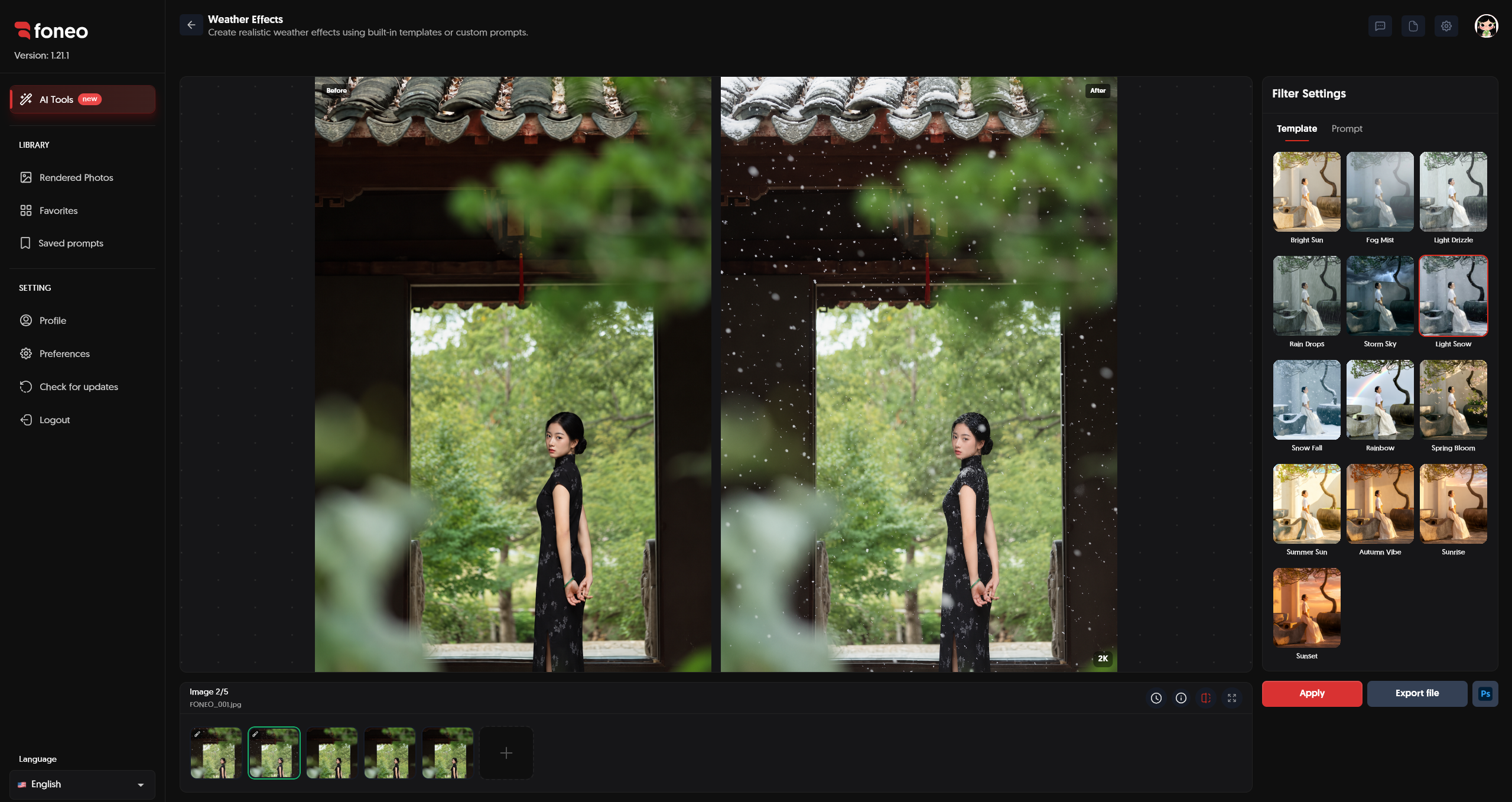
Nếu kết quả chưa đúng với mong muốn, bạn có thể quay lại Template hoặc Prompt để thay đổi hiệu ứng và xử lý lại.
8. Xuất ảnh
Khi đã hài lòng với kết quả, nhấn Export file để xuất ảnh.
Nếu muốn tiếp tục chỉnh sửa trong Photoshop, bạn có thể sử dụng nút Ps để mở ảnh và thực hiện các bước chỉnh sửa tiếp theo.
Cách đánh giá kết quả sau khi xử lý
Sau khi áp dụng hiệu ứng thời tiết, hãy kiểm tra sự thay đổi giữa ảnh gốc và ảnh đã xử lý.
Bạn nên chú ý:
- Độ tự nhiên: Hiệu ứng thời tiết có hòa hợp với môi trường và chủ thể không?
- Mật độ hiệu ứng: Mưa, tuyết, sương hoặc các hiệu ứng khác có quá dày hoặc quá thưa không?
- Ánh sáng: Ánh sáng trên chủ thể có phù hợp với điều kiện thời tiết mới không?
- Bối cảnh: Hiệu ứng thời tiết có phù hợp với không gian và bố cục của ảnh không?
- Chi tiết: Các hiệu ứng có được phân bố tự nhiên ở tiền cảnh, trung cảnh và hậu cảnh không?
- Tổng thể: Hiệu ứng có tạo ra một bức ảnh hài hòa và thuyết phục không?
Nếu hiệu ứng quá mạnh hoặc chưa phù hợp, hãy thử Template khác hoặc điều chỉnh lại Prompt để mô tả rõ hơn điều kiện thời tiết bạn mong muốn.
Mẹo để tạo hiệu ứng thời tiết đẹp và tự nhiên
1. Sử dụng ảnh rõ nét
Nên sử dụng ảnh có chất lượng tốt, chủ thể rõ ràng và không bị quá tối hoặc nhiễu.
Ảnh có nhiều chi tiết sẽ giúp Foneo nhận diện chủ thể và môi trường tốt hơn, từ đó tạo hiệu ứng thời tiết phù hợp với bối cảnh.
2. Chọn hiệu ứng phù hợp với bối cảnh
Hãy lựa chọn hiệu ứng thời tiết dựa trên bối cảnh, ánh sáng, trang phục và phong cách của ảnh gốc.
Ví dụ:
- Ảnh ngoài trời: Có thể sử dụng mưa, tuyết, sương hoặc các hiệu ứng thời tiết tự nhiên.
- Ảnh chân dung: Ưu tiên hiệu ứng có mật độ vừa phải để không che khuất khuôn mặt và chủ thể.
- Ảnh thời trang: Có thể sử dụng các hiệu ứng thời tiết tạo không khí điện ảnh nhưng vẫn giữ rõ trang phục.
- Ảnh phong cảnh: Có thể sử dụng hiệu ứng có phạm vi rộng hơn để thay đổi rõ rệt không khí của khung cảnh.
3. Điều chỉnh mật độ hiệu ứng
Không nên tạo hiệu ứng thời tiết quá dày nếu bạn vẫn muốn giữ rõ chủ thể và các chi tiết chính trong ảnh.
Khi sử dụng Prompt, hãy mô tả rõ mức độ như light, subtle, gentle, moderate hoặc heavy để định hướng cường độ hiệu ứng mong muốn.
4. Mô tả Prompt cụ thể
Khi sử dụng Prompt, nên tập trung mô tả những yếu tố quan trọng như loại thời tiết, cường độ, ánh sáng, màu sắc và không khí.
Ví dụ, thay vì chỉ viết:
Snow.
Bạn có thể mô tả cụ thể hơn:
Add gentle snowfall with small and softly blurred snowflakes, cool winter tones, subtle mist and natural overcast lighting while keeping the subject clear.
Prompt càng rõ ràng về điều kiện thời tiết mong muốn, bạn càng dễ kiểm soát kết quả.
5. Giữ Prompt ngắn gọn nhưng đầy đủ
Không cần viết Prompt quá dài. Hãy tập trung vào những thay đổi quan trọng mà bạn muốn tạo ra.
Một Prompt có cấu trúc đơn giản như:
Loại thời tiết + cường độ + ánh sáng + màu sắc + không khí
sẽ giúp bạn dễ xây dựng Prompt và điều chỉnh khi cần.
6. Lưu những Prompt thường sử dụng
Nếu bạn thường xuyên sử dụng một điều kiện thời tiết hoặc phong cách nhất định, hãy nhấn Save prompt để lưu lại.
Bạn có thể đặt tên Prompt dễ nhận biết và thêm category tag để thuận tiện tìm lại trong những lần chỉnh sửa sau.
7. Thử nhiều hiệu ứng trước khi chọn kết quả cuối cùng
Bạn không nhất thiết phải sử dụng ngay kết quả đầu tiên.
Hãy thử một vài Template hoặc điều chỉnh Prompt để so sánh các điều kiện thời tiết khác nhau. Sau đó chọn kết quả phù hợp nhất với mục đích sử dụng.
Câu hỏi thường gặp
Hiệu ứng thời tiết trên Foneo dùng để làm gì?
Tính năng Hiệu ứng thời tiết (Weather Effects) giúp thêm hoặc thay đổi điều kiện thời tiết trong ảnh bằng AI, tạo ra không khí và phong cách phù hợp với từng bối cảnh.
Có cần Prompt để sử dụng Hiệu ứng thời tiết không?
Không. Bạn có thể chọn trực tiếp Template có sẵn.
Nếu muốn tạo hiệu ứng theo ý tưởng riêng, hãy chuyển sang tab Prompt và nhập mô tả mong muốn.
Tôi có thể tự tạo hiệu ứng thời tiết riêng không?
Có. Bạn có thể sử dụng Prompt để mô tả loại thời tiết, cường độ, ánh sáng, màu sắc, không khí và phong cách hình ảnh mong muốn.
Suggest Prompt dùng để làm gì?
Suggest Prompt giúp gợi ý nội dung Prompt khi bạn chưa có ý tưởng hoặc muốn tham khảo cách mô tả hiệu ứng thời tiết.
Có thể lưu Prompt để sử dụng lại không?
Có. Sau khi tạo được Prompt phù hợp, nhấn Save prompt để lưu lại.
Bạn có thể đặt tên Prompt, chỉnh sửa nội dung và chọn category tag để dễ dàng quản lý. Prompt đã lưu có thể được sử dụng lại trong những lần chỉnh sửa sau.
Tính năng Hiệu ứng thời tiết có cần ảnh Reference không?
Không. Bạn chỉ cần tải ảnh cần chỉnh sửa lên Foneo. Không cần tải thêm ảnh Reference.
Có thể sử dụng nhiều ảnh trong Hiệu ứng thời tiết không?
Có. Bạn có thể thêm nhiều ảnh vào khu vực thumbnail bằng nút +, sau đó chọn từng ảnh để chỉnh sửa.
Có thể chỉnh sửa ảnh sau khi tạo hiệu ứng không?
Có. Sau khi xử lý, bạn có thể xuất ảnh bằng Export file hoặc sử dụng nút Ps để tiếp tục chỉnh sửa trong Photoshop.
Các bài viết liên quan
Foneo · Chỉnh ảnh AI
Sẵn sàng thử ngay trên ảnh của bạn?
Tải ứng dụng Foneo để chỉnh ảnh bằng AI chỉ với vài thao tác, hoặc xem gói phù hợp với nhu cầu của bạn.