Cách sử dụng tính năng Tăng chi tiết trên app chỉnh ảnh AI Foneo
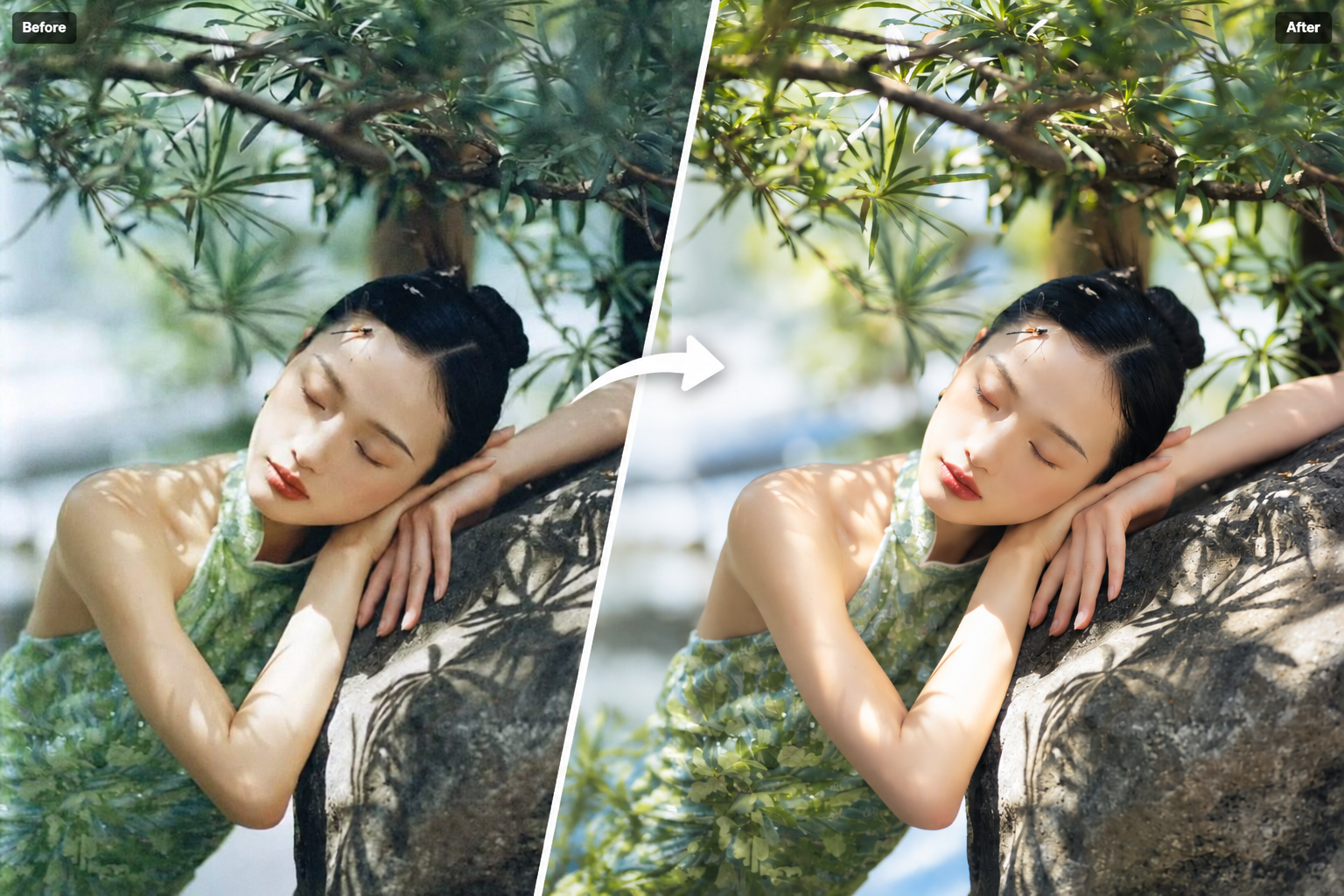
Ảnh có thể bị mờ, thiếu độ sắc nét hoặc mất đi một phần chi tiết do chất lượng ảnh ban đầu, độ phân giải thấp hoặc quá trình chụp và lưu ảnh. Với tính năng Tăng chi tiết (Detail Enhance) trên Foneo, bạn có thể sử dụng AI để tăng độ sắc nét, làm rõ các chi tiết và cải thiện chất lượng hiển thị của hình ảnh.
Tính năng Tăng chi tiết được thiết kế theo hướng đơn giản và tự động. Bạn không cần chọn hiệu ứng, thiết lập thông số hoặc nhập Prompt. Chỉ cần tải ảnh lên, chọn ảnh muốn xử lý và nhấn Apply, Foneo sẽ tự động phân tích và tăng cường chi tiết bằng AI.
Before & After
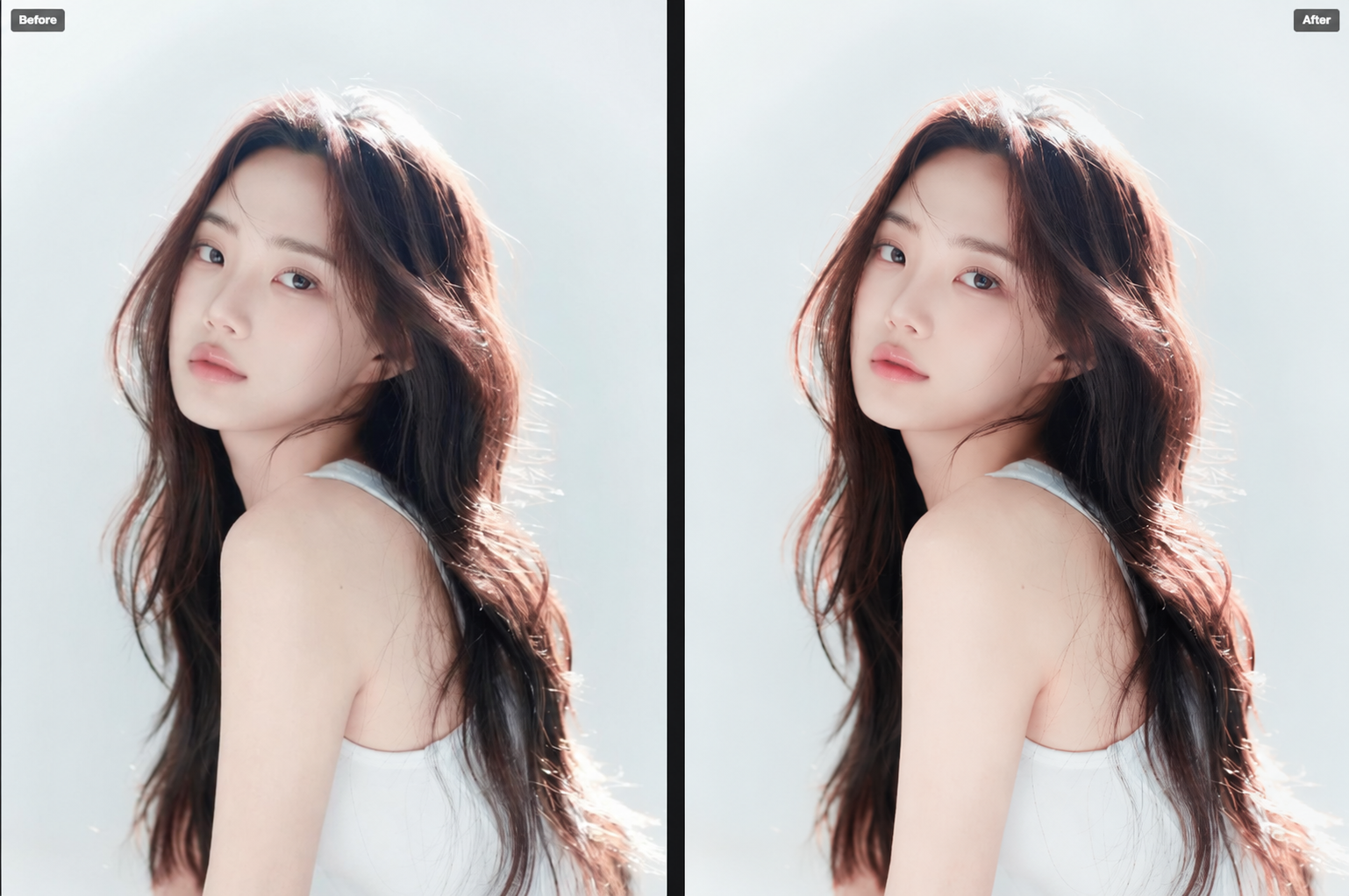
Hướng dẫn sử dụng Tăng chi tiết
Sau khi mở tính năng Tăng chi tiết (Detail Enhance) trên Foneo, bạn chỉ cần thực hiện vài thao tác đơn giản để cải thiện hình ảnh.
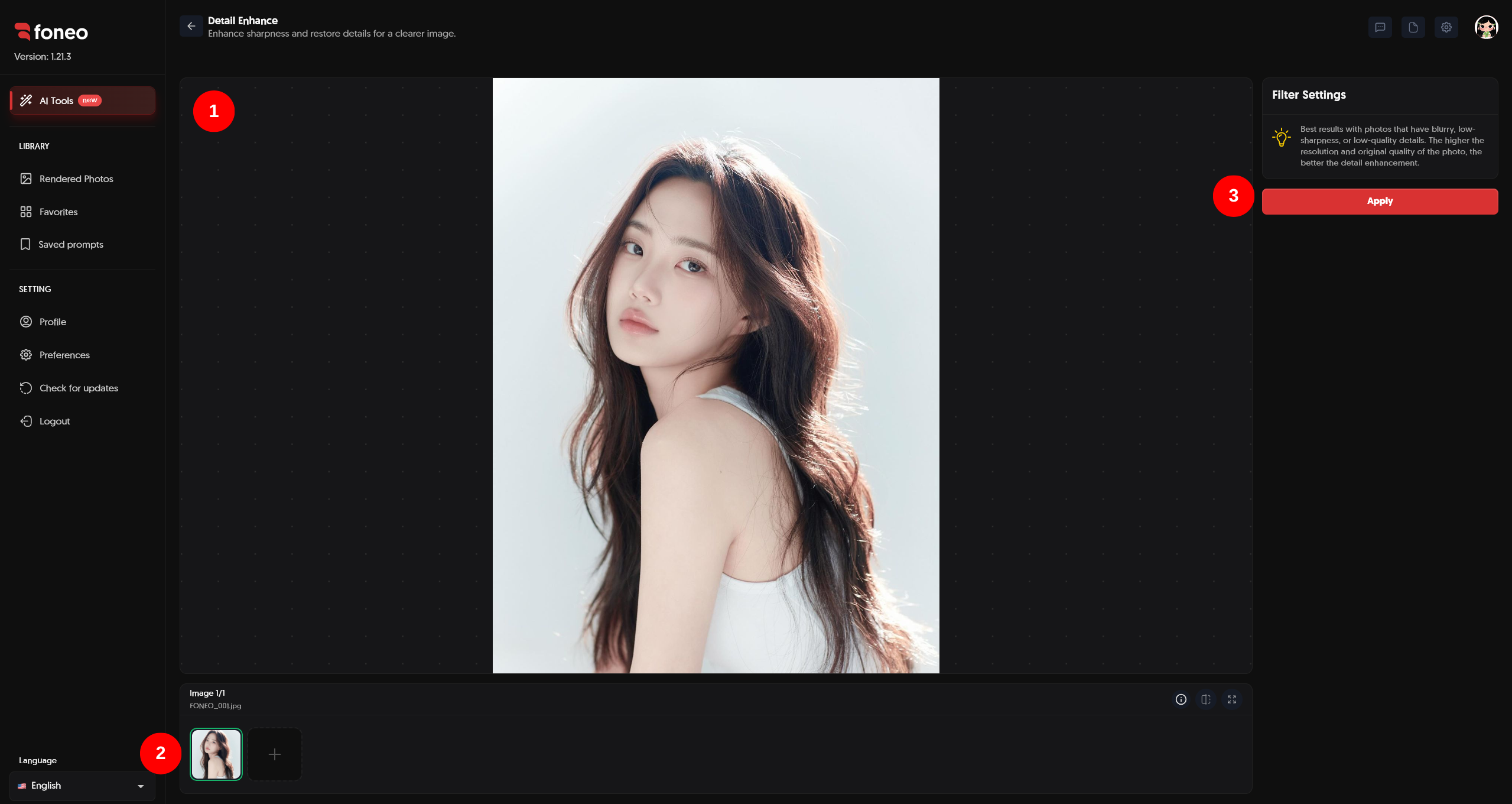
1. Tải ảnh lên Foneo
Bắt đầu bằng cách tải ảnh bạn muốn cải thiện lên Foneo.
Sau khi tải ảnh, ảnh sẽ được hiển thị trong khu vực hình ảnh phía dưới màn hình. Bạn có thể tải lên một hoặc nhiều ảnh tùy theo nhu cầu.
Tính năng Tăng chi tiết phù hợp với những hình ảnh:
- Bị mờ hoặc thiếu độ sắc nét.
- Có các chi tiết chưa rõ.
- Có chất lượng hình ảnh thấp.
- Muốn làm rõ hơn các chi tiết trong ảnh.
- Cần cải thiện chất lượng hình ảnh trước khi tiếp tục chỉnh sửa.
Ảnh đầu vào càng rõ và có chất lượng tốt, AI càng có thêm thông tin để phân tích và xử lý.
2. Chọn ảnh cần tăng chi tiết
Sau khi tải ảnh lên, hãy chọn ảnh bạn muốn xử lý trong khu vực ảnh phía dưới màn hình.
Ảnh đang được chọn sẽ được hiển thị tại khu vực xem trước ở giữa màn hình.
Nếu tải lên nhiều ảnh, bạn có thể nhấn vào từng ảnh để chọn ảnh muốn thực hiện Tăng chi tiết.
Trước khi xử lý, hãy kiểm tra ảnh xem đã đúng hình ảnh cần chỉnh sửa hay chưa.
3. Nhấn Apply
Sau khi chọn ảnh, bạn không cần thiết lập thêm tùy chọn nào.
Chỉ cần nhấn Apply trong khu vực Filter Settings.
Foneo sẽ tự động phân tích hình ảnh và sử dụng AI để cải thiện các chi tiết trong ảnh.
Quá trình xử lý có thể giúp:
- Tăng độ sắc nét.
- Làm rõ các chi tiết trong hình ảnh.
- Cải thiện những vùng ảnh chưa rõ.
- Tăng cường các chi tiết phù hợp với hình ảnh.
- Cải thiện chất lượng hiển thị tổng thể.
Bạn không cần nhập Prompt hoặc điều chỉnh các thông số trước khi Apply.
Sau khi quá trình xử lý hoàn tất, ảnh kết quả sẽ được hiển thị tại khu vực xem trước để bạn kiểm tra.
4. Kiểm tra kết quả
Sau khi AI hoàn tất xử lý, hãy kiểm tra ảnh trước khi xuất.
Bạn có thể sử dụng chế độ Before / After để so sánh trực tiếp ảnh gốc và ảnh sau khi Tăng chi tiết.
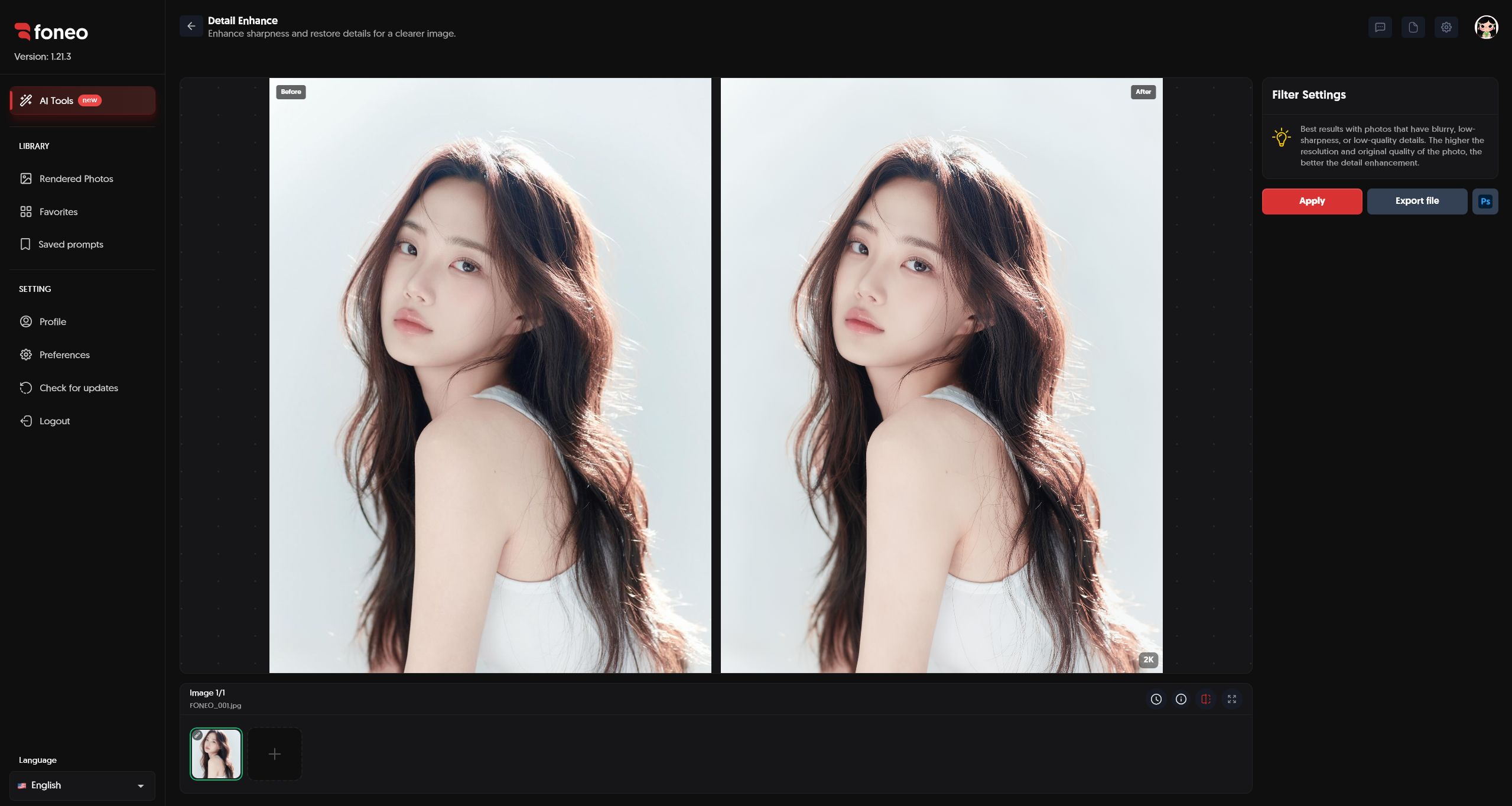
Đặc biệt chú ý đến:
- Độ sắc nét tổng thể của hình ảnh.
- Các chi tiết nhỏ trong ảnh.
- Khuôn mặt và đường nét nếu là ảnh chân dung.
- Tóc và các chi tiết trên trang phục.
- Các vật thể và đường viền trong ảnh.
- Những khu vực có nhiều chi tiết.
- Độ tự nhiên của hình ảnh sau khi xử lý.
Nếu kết quả chưa phù hợp, bạn có thể chọn lại ảnh và thực hiện xử lý lại.
5. Export file / Ps
Khi đã hài lòng với kết quả, bạn có thể xuất ảnh hoặc tiếp tục chỉnh sửa.
- Nhấn Export file để xuất ảnh đã được tăng chi tiết.
- Nhấn Ps nếu muốn tiếp tục chỉnh sửa ảnh trong Photoshop.
Trước khi xuất, nên kiểm tra lại toàn bộ hình ảnh để đảm bảo độ sắc nét và chi tiết đã phù hợp với nhu cầu sử dụng.
Tăng chi tiết hoạt động như thế nào?
Tăng chi tiết (Detail Enhance) sử dụng AI để phân tích hình ảnh và cải thiện những khu vực bị thiếu độ rõ hoặc chưa đủ sắc nét.
Thay vì yêu cầu người dùng điều chỉnh nhiều thông số, Foneo tự động xử lý hình ảnh sau khi bạn nhấn Apply.
Điều này giúp quá trình cải thiện ảnh trở nên nhanh chóng và đơn giản. Bạn chỉ cần upload ảnh → chọn ảnh → Apply, phần còn lại được Foneo tự động xử lý.
Khi nào nên sử dụng Tăng chi tiết?
1. Ảnh hơi mờ
Nếu ảnh bị mờ nhẹ hoặc thiếu độ sắc nét, bạn có thể sử dụng Detail Enhance để cải thiện độ rõ của hình ảnh.
2. Ảnh có chi tiết chưa rõ
Với những hình ảnh có các vùng chi tiết chưa rõ, tính năng có thể giúp tăng cường khả năng hiển thị của các chi tiết.
Đặc biệt, bạn có thể kiểm tra kỹ những khu vực như tóc, khuôn mặt, trang phục, vật thể hoặc các đường nét nhỏ sau khi xử lý.
3. Ảnh có chất lượng thấp
Detail Enhance có thể được sử dụng để cải thiện hình ảnh có chất lượng thấp hoặc thiếu độ sắc nét.
Tuy nhiên, chất lượng ảnh đầu vào vẫn ảnh hưởng đến kết quả xử lý. Ảnh có nhiều thông tin hình ảnh hơn sẽ giúp AI có thêm dữ liệu để phân tích.
4. Ảnh chân dung cần rõ hơn
Với ảnh chân dung, Detail Enhance có thể giúp cải thiện độ rõ của các chi tiết như:
- Khuôn mặt.
- Tóc.
- Mắt và các đường nét.
- Trang phục.
- Các chi tiết nhỏ trong ảnh.
Sau khi xử lý, nên kiểm tra kỹ khuôn mặt và các chi tiết nhỏ để đảm bảo kết quả tự nhiên.
5. Ảnh cần cải thiện trước khi sử dụng
Nếu muốn tiếp tục chỉnh sửa hoặc sử dụng ảnh cho các mục đích khác, bạn có thể sử dụng Tăng chi tiết để cải thiện độ rõ của hình ảnh trước.
Mẹo để Tăng chi tiết ảnh hiệu quả
1. Sử dụng ảnh có chất lượng ban đầu tốt
Mặc dù AI có thể cải thiện độ rõ và chi tiết, ảnh đầu vào càng tốt thì hệ thống càng có nhiều thông tin để phân tích.
Nên ưu tiên những ảnh không bị biến dạng hoặc mất quá nhiều thông tin hình ảnh.
2. Ưu tiên những ảnh bị mờ hoặc thiếu độ sắc nét
Detail Enhance phù hợp với những ảnh đang gặp vấn đề về độ rõ, độ sắc nét hoặc chi tiết.
Nếu ảnh ban đầu đã rất sắc nét, sự thay đổi sau khi xử lý có thể không quá rõ rệt.
3. Kiểm tra ảnh ở mức phóng to
Sau khi xử lý, bạn nên phóng to ảnh để kiểm tra những khu vực có nhiều chi tiết.
Đặc biệt chú ý đến:
- Khuôn mặt.
- Tóc.
- Trang phục.
- Vật thể.
- Đường viền.
- Các chi tiết nhỏ.
4. So sánh Before / After
Sử dụng Before / After giúp bạn dễ dàng nhận biết sự thay đổi giữa ảnh gốc và ảnh sau khi xử lý.
Đây cũng là cách nhanh chóng để kiểm tra mức độ cải thiện của hình ảnh trước khi xuất file.
5. Kiểm tra ảnh trước khi Export file
Trước khi nhấn Export file, hãy kiểm tra toàn bộ hình ảnh một lần nữa.
Đảm bảo các chi tiết đã được cải thiện và hình ảnh vẫn giữ được vẻ tự nhiên.
Câu hỏi thường gặp
Tính năng Tăng chi tiết (Detail Enhance) dùng để làm gì?
Tăng chi tiết (Detail Enhance) sử dụng AI để tăng độ sắc nét và cải thiện các chi tiết trong hình ảnh, giúp ảnh rõ ràng và dễ nhìn hơn.
Có cần chọn tùy chọn trong Filter Settings không?
Không.
Bạn không cần thiết lập thêm tùy chọn nào. Chỉ cần tải ảnh lên, chọn ảnh và nhấn Apply, Foneo sẽ tự động xử lý ảnh bằng AI.
Có cần nhập Prompt khi sử dụng Tăng chi tiết không?
Không.
Tính năng Tăng chi tiết được thiết kế để xử lý tự động. Bạn chỉ cần upload ảnh → chọn ảnh → Apply.
Ảnh nào phù hợp với Tăng chi tiết?
Tính năng phù hợp với những ảnh bị mờ, thiếu độ sắc nét, có chi tiết chưa rõ hoặc cần cải thiện độ rõ của hình ảnh.
Có thể sử dụng Tăng chi tiết cho ảnh chân dung không?
Có.
Bạn có thể sử dụng Detail Enhance cho ảnh chân dung để cải thiện độ rõ của các chi tiết như khuôn mặt, tóc, trang phục và các vùng chi tiết khác trong ảnh.
Có cần điều chỉnh Filter Settings trước khi Apply không?
Không.
Filter Settings của tính năng được thiết kế để sử dụng đơn giản. Sau khi chọn ảnh, bạn có thể nhấn Apply ngay mà không cần thiết lập thêm.
Có thể tải nhiều ảnh lên không?
Có.
Bạn có thể tải nhiều ảnh lên khu vực ảnh phía dưới màn hình và chọn ảnh muốn xử lý.
Sau khi Tăng chi tiết có thể tiếp tục chỉnh sửa ảnh không?
Có.
Sau khi xử lý, bạn có thể nhấn Export file để xuất ảnh hoặc nhấn Ps để tiếp tục chỉnh sửa trong Photoshop.
Có thể xử lý lại ảnh nếu kết quả chưa phù hợp không?
Có.
Bạn có thể chọn lại ảnh và nhấn Apply để thực hiện xử lý lại.
Các bài viết liên quan
- Cách sử dụng tính năng Làm đẹp da trên app chỉnh ảnh AI Foneo
- Cách sử dụng tính năng Hiệu ứng chân dung trên app chỉnh ảnh AI Foneo
- Cách sử dụng tính năng Tăng độ phân giải trên app chỉnh ảnh AI Foneo
- Cách sử dụng tính năng Xóa phản chiếu kính trên app chỉnh ảnh AI Foneo
- Cách sử dụng tính năng Khôi phục & Lên màu trên app chỉnh ảnh AI Foneo
- Cách sử dụng tính năng Ảnh thẻ trên app chỉnh ảnh AI Foneo
Foneo · Chỉnh ảnh AI
Sẵn sàng thử ngay trên ảnh của bạn?
Tải ứng dụng Foneo để chỉnh ảnh bằng AI chỉ với vài thao tác, hoặc xem gói phù hợp với nhu cầu của bạn.