Cách sử dụng tính năng Xóa phản chiếu kính trên app chỉnh ảnh AI Foneo

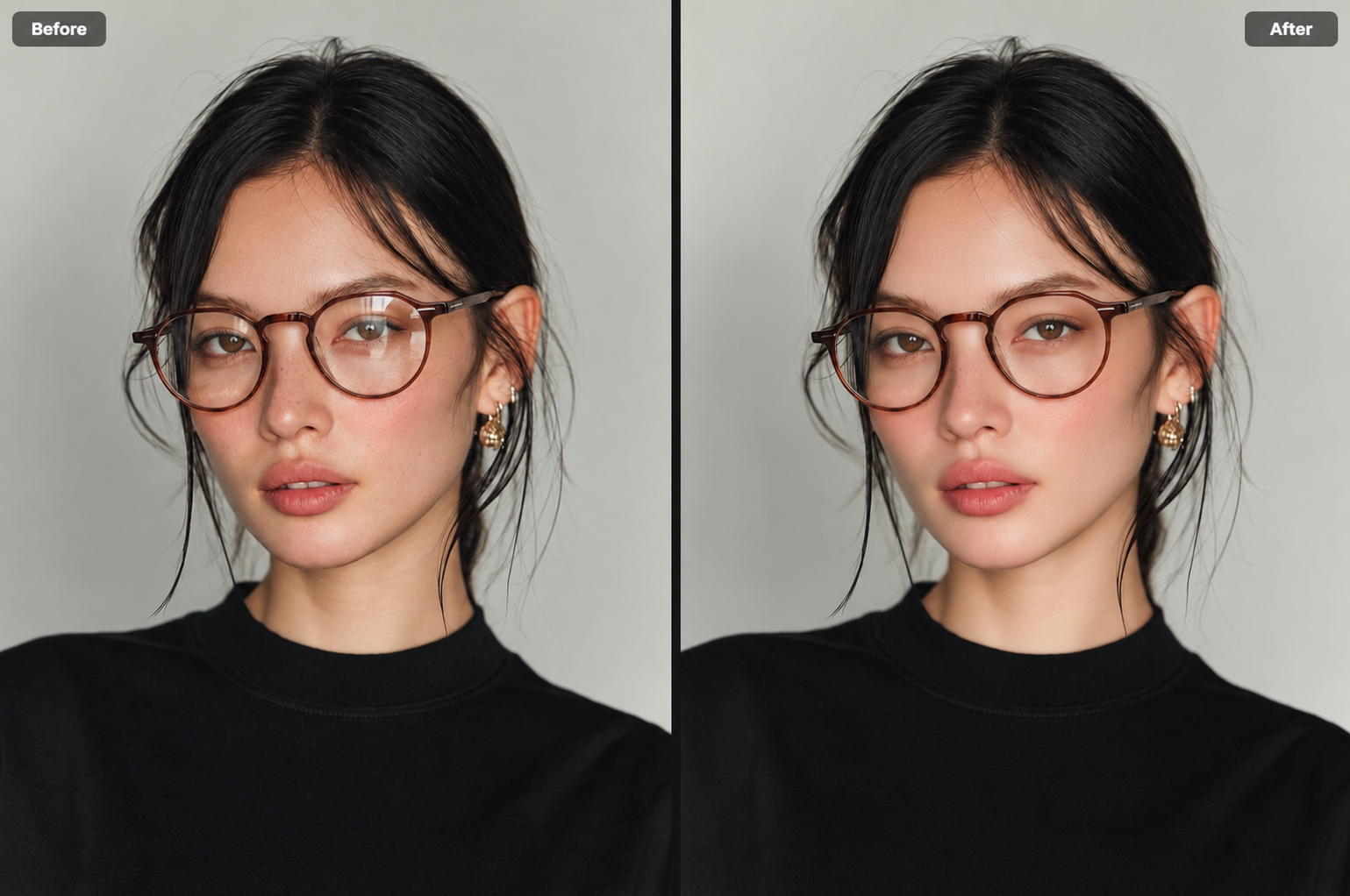
Phản chiếu trên kính có thể che khuất khuôn mặt, chi tiết phía sau hoặc làm ảnh trở nên khó nhìn. Với tính năng Xóa phản chiếu kính (Reflection Removal) trên Foneo, bạn có thể sử dụng AI để loại bỏ các vùng phản chiếu trên kính, giúp hình ảnh rõ ràng và tự nhiên hơn.
Tính năng đặc biệt phù hợp với các ảnh chụp qua cửa kính, cửa sổ hoặc kính hiển thị có phản chiếu làm ảnh hưởng đến nội dung phía sau.
Before & After
Hướng dẫn sử dụng Xóa phản chiếu kính
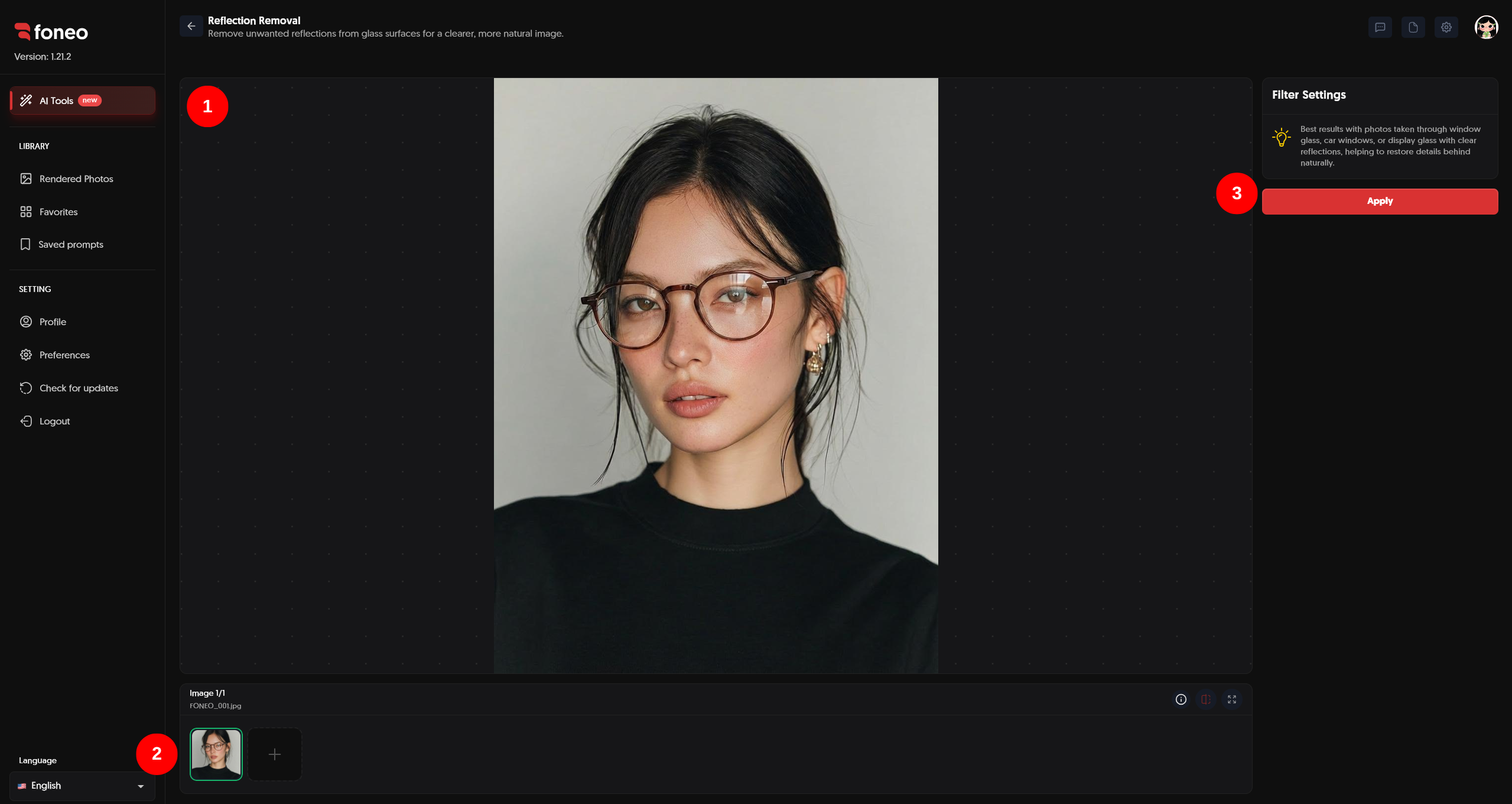
Sau khi tải ảnh lên Foneo và mở tính năng Xóa phản chiếu kính (Reflection Removal), bạn chỉ cần thực hiện 3 bước đơn giản: xem trước ảnh, chọn ảnh cần xử lý và nhấn Apply.
1. Xem trước ảnh
Sau khi tải ảnh lên, ảnh sẽ được hiển thị tại khu vực xem trước ở giữa màn hình.
Hãy kiểm tra ảnh để xác định khu vực đang bị ảnh hưởng bởi phản chiếu của kính.
Tính năng phù hợp với những ảnh có:
- Phản chiếu trên cửa kính.
- Phản chiếu trên cửa sổ.
- Phản chiếu trên kính hiển thị.
- Ánh sáng hoặc hình ảnh phản chiếu làm che khuất chi tiết phía sau.
Bạn có thể xem trước ảnh để xác định mức độ phản chiếu trước khi tiến hành xử lý.
2. Chọn ảnh cần xử lý
Các ảnh đã tải lên sẽ được hiển thị tại khu vực ảnh phía dưới màn hình.
Bạn có thể:
- Chọn một ảnh để xử lý.
- Chọn nhiều ảnh để xử lý cùng lúc.
- Nhấn + để tải thêm ảnh nếu cần.
Sau khi chọn ảnh, Foneo sẽ áp dụng tính năng Reflection Removal cho những ảnh được chọn.
Không cần nhập Prompt, chọn Template hoặc thực hiện thêm bất kỳ thiết lập nào.
3. Apply
Sau khi chọn ảnh cần xử lý, nhấn Apply để Foneo bắt đầu xử lý bằng AI.
Foneo sẽ phân tích vùng phản chiếu trên kính và loại bỏ phần phản chiếu không mong muốn.
Trong quá trình xử lý, hệ thống có thể hiển thị trạng thái đang xử lý ảnh.
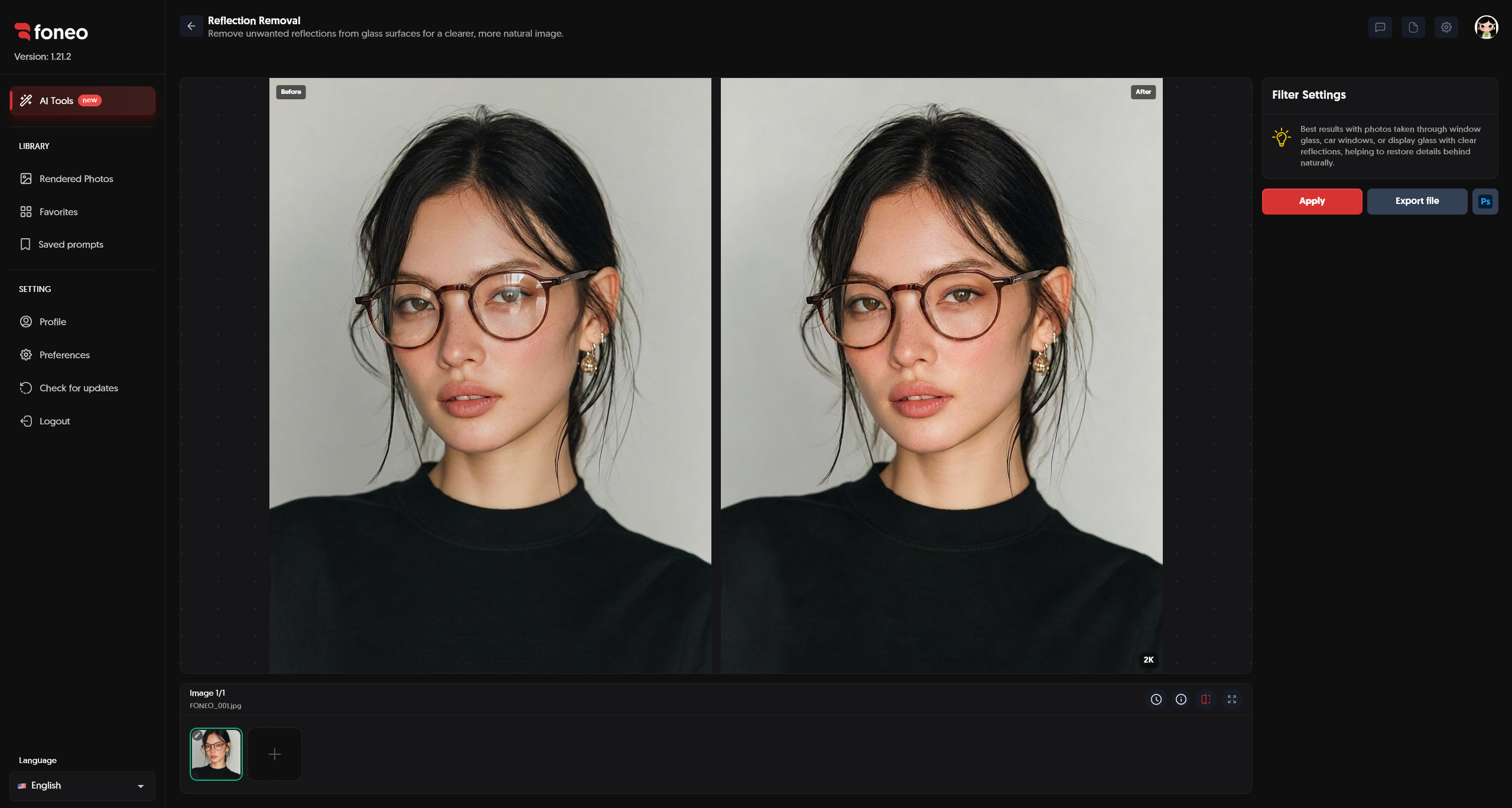
Sau khi hoàn tất, kết quả sẽ được hiển thị tại khu vực xem trước.
Kiểm tra kết quả trước khi xuất
Sau khi xử lý hoàn tất, hãy kiểm tra kỹ ảnh trước khi xuất.
Đặc biệt chú ý đến:
- Khu vực từng có phản chiếu.
- Khuôn mặt và các chi tiết của chủ thể.
- Các vật thể phía sau kính.
- Đường nét và kết cấu của hình ảnh.
- Sự liền mạch giữa vùng đã xử lý và các khu vực xung quanh.
Nếu vùng phản chiếu đã được loại bỏ và hình ảnh vẫn giữ được chi tiết tự nhiên, bạn có thể tiến hành xuất ảnh.
Export file / Ps
Sau khi kiểm tra kết quả và hài lòng với ảnh đã xử lý, bạn có thể:
- Nhấn Export file để xuất ảnh.
- Nhấn Ps nếu muốn tiếp tục chỉnh sửa ảnh trong Photoshop.
Trước khi xuất, nên kiểm tra lại:
- Phản chiếu đã được loại bỏ.
- Các chi tiết phía sau kính vẫn tự nhiên.
- Khuôn mặt và chủ thể không bị thay đổi bất thường.
- Màu sắc và ánh sáng tổng thể của ảnh.
- Các vùng xung quanh khu vực xử lý.
Cách đánh giá kết quả sau khi Xóa phản chiếu kính
Sau khi Foneo hoàn tất xử lý, bạn nên kiểm tra kỹ khu vực từng bị phản chiếu để đánh giá kết quả.
- Mức độ loại bỏ phản chiếu: Vùng phản chiếu không mong muốn nên được giảm hoặc loại bỏ rõ ràng.
- Chi tiết phía sau kính: Các chi tiết bị che khuất nên được tái tạo phù hợp với hình ảnh xung quanh.
- Khuôn mặt: Nếu ảnh có người, hãy kiểm tra khuôn mặt để đảm bảo các đường nét vẫn tự nhiên.
- Ánh sáng: Kiểm tra sự chuyển tiếp giữa vùng đã xử lý và các khu vực còn lại.
- Tổng thể: Ảnh sau khi xử lý nên rõ ràng hơn nhưng vẫn giữ được bố cục và đặc điểm tự nhiên của ảnh gốc.
Mẹo để Xóa phản chiếu kính đẹp và tự nhiên
1. Sử dụng ảnh có phản chiếu rõ ràng
Nên sử dụng ảnh trong đó vùng phản chiếu có thể dễ dàng nhận biết.
Điều này giúp AI có thêm thông tin để xác định khu vực cần xử lý.
2. Ưu tiên ảnh chụp qua cửa kính hoặc cửa sổ
Tính năng phù hợp với những trường hợp ảnh được chụp qua:
- Cửa kính.
- Cửa sổ.
- Kính hiển thị.
Đây là những trường hợp phù hợp với mục đích sử dụng của Reflection Removal.
3. Sử dụng ảnh có chất lượng tốt
Ảnh có độ phân giải và chất lượng tốt sẽ cung cấp nhiều thông tin hơn cho AI trong quá trình phân tích.
Nếu có nhiều phiên bản của cùng một ảnh, nên ưu tiên phiên bản có chất lượng tốt nhất.
4. Kiểm tra kỹ khu vực phía sau kính
Sau khi xử lý, không chỉ kiểm tra phần phản chiếu mà hãy xem cả những chi tiết phía sau kính.
Đặc biệt chú ý đến:
- Khuôn mặt.
- Người hoặc vật thể phía sau.
- Các đường thẳng và cạnh của vật thể.
- Các chi tiết nhỏ.
- Khu vực có ánh sáng mạnh.
5. So sánh Before và After
Sử dụng chế độ Before / After để so sánh trực tiếp ảnh trước và sau khi xử lý.
Cách này giúp bạn dễ dàng nhận biết mức độ thay đổi và kiểm tra xem kết quả có giữ được sự tự nhiên của ảnh hay không.
6. Không nên sử dụng ảnh bị phản chiếu quá phức tạp
Nếu phản chiếu chiếm phần lớn hình ảnh hoặc che khuất hoàn toàn các chi tiết phía sau, kết quả có thể khó giữ được đầy đủ thông tin ban đầu.
Nên ưu tiên những ảnh vẫn còn nhìn thấy một phần nội dung phía sau kính.
7. Kiểm tra ảnh trước khi Export file
Trước khi nhấn Export file, hãy kiểm tra toàn bộ ảnh một lần nữa.
Nếu phát hiện khu vực chưa phù hợp, bạn có thể thử xử lý lại với ảnh đầu vào phù hợp hơn.
Câu hỏi thường gặp
Tính năng Xóa phản chiếu kính (Reflection Removal) dùng để làm gì?
Xóa phản chiếu kính (Reflection Removal) sử dụng AI để loại bỏ các vùng phản chiếu không mong muốn trên kính, giúp hình ảnh rõ ràng hơn và khôi phục các chi tiết phía sau một cách tự nhiên.
Tính năng này phù hợp với những loại ảnh nào?
Tính năng phù hợp với ảnh được chụp qua cửa kính, cửa sổ hoặc kính hiển thị, đặc biệt khi có phản chiếu làm ảnh hưởng đến các chi tiết trong ảnh.
Có cần nhập Prompt khi Xóa phản chiếu kính không?
Không.
Reflection Removal không yêu cầu nhập Prompt. Bạn chỉ cần chọn ảnh cần xử lý và nhấn Apply.
Có cần chọn Template hoặc điều chỉnh Filter Settings không?
Không.
Tính năng Reflection Removal không yêu cầu chọn Template hoặc thực hiện thêm tùy chỉnh. Sau khi chọn ảnh, bạn chỉ cần nhấn Apply để bắt đầu xử lý.
Có thể xử lý nhiều ảnh cùng lúc không?
Có.
Bạn có thể chọn một hoặc nhiều ảnh đã tải lên, sau đó nhấn Apply để xử lý.
Có thể xử lý lại ảnh nếu kết quả chưa phù hợp không?
Có.
Bạn có thể chọn lại ảnh và nhấn Apply để thực hiện xử lý lại.
Xóa phản chiếu kính có làm thay đổi khuôn mặt trong ảnh không?
Tính năng tập trung vào việc xử lý vùng phản chiếu trên kính. Tuy nhiên, bạn vẫn nên kiểm tra lại khuôn mặt và các chi tiết quan trọng sau khi AI hoàn tất xử lý.
Có thể tiếp tục chỉnh sửa ảnh sau khi Xóa phản chiếu kính không?
Có.
Sau khi xử lý, bạn có thể nhấn Export file để xuất ảnh hoặc nhấn Ps để tiếp tục chỉnh sửa trong Photoshop.
Các bài viết liên quan
- Cách sử dụng tính năng Hiệu ứng chân dung trên app chỉnh ảnh AI Foneo
- Cách sử dụng tính năng Hiệu ứng ánh sáng trên app chỉnh ảnh AI Foneo
- Cách sử dụng tính năng Tăng độ phân giải trên app chỉnh ảnh AI Foneo
- Cách sử dụng tính năng Khôi phục & Lên màu trên app chỉnh ảnh AI Foneo
- Cách sử dụng tính năng Ảnh thẻ trên app chỉnh ảnh AI Foneo
Foneo · Chỉnh ảnh AI
Sẵn sàng thử ngay trên ảnh của bạn?
Tải ứng dụng Foneo để chỉnh ảnh bằng AI chỉ với vài thao tác, hoặc xem gói phù hợp với nhu cầu của bạn.