Cách sử dụng tính năng Hiệu ứng vật thể rơi trên app chỉnh ảnh AI Foneo
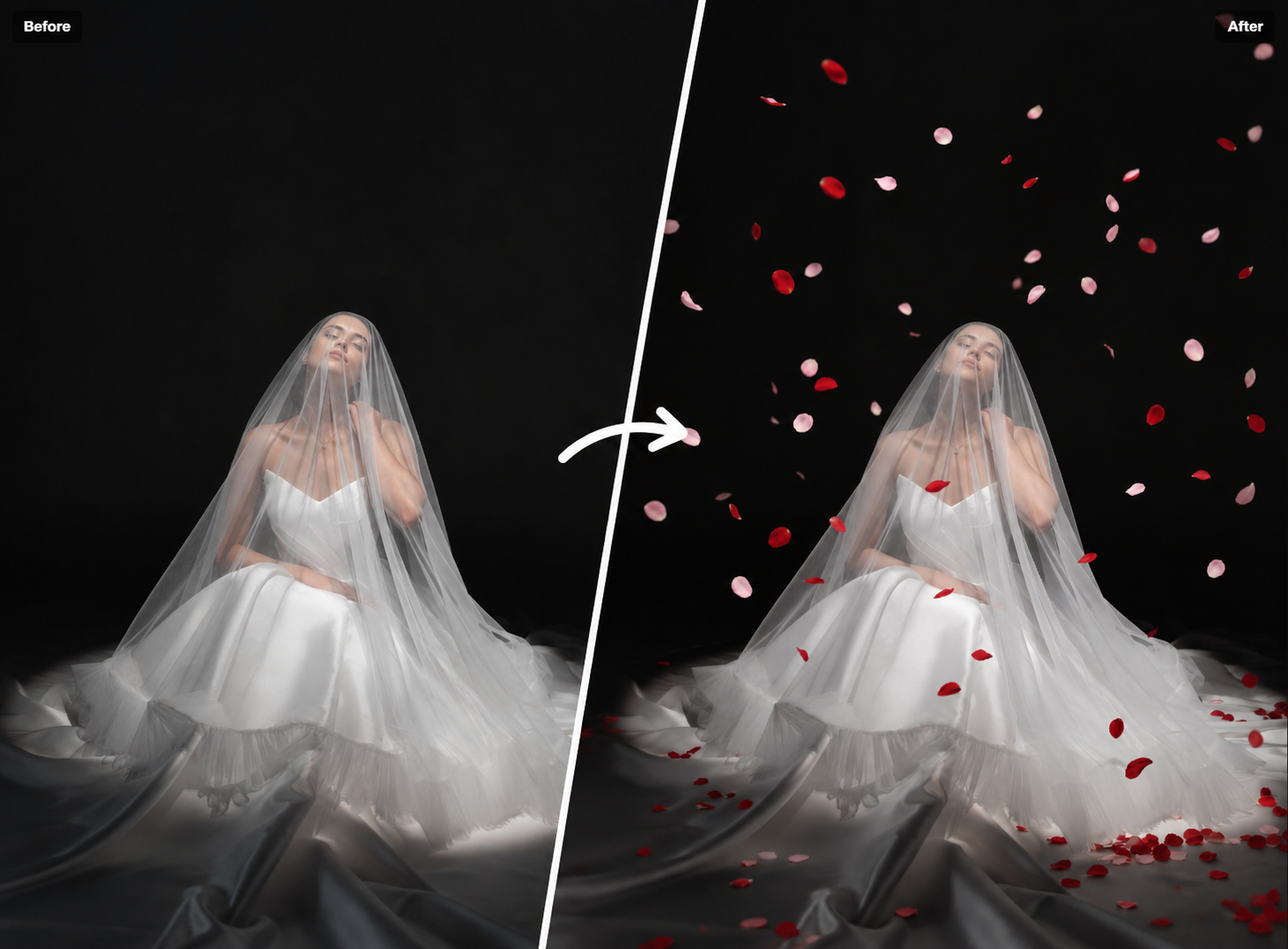
Ảnh có thể trở nên sinh động và có chiều sâu hơn khi được bổ sung các hiệu ứng chuyển động phù hợp với bối cảnh. Với tính năng Hiệu ứng vật thể rơi (Falling Effects) trên Foneo, bạn có thể thêm các vật thể như cánh hoa, lá cây, lông vũ, bông tuyết hoặc những hiệu ứng rơi khác vào hình ảnh bằng AI.
Foneo cung cấp Template có sẵn và Prompt tùy chỉnh, giúp bạn dễ dàng tạo hiệu ứng theo nhiều phong cách khác nhau mà không cần thực hiện các thao tác chỉnh sửa phức tạp.
Bên cạnh đó, bạn có thể điều chỉnh Mức độ hiệu ứng (Effect Intensity) ở 3 mức Thấp, Vừa và Cao. Mức Vừa được chọn mặc định, phù hợp để tạo hiệu ứng rõ ràng nhưng vẫn giữ được chủ thể và bố cục của ảnh.
Before & After
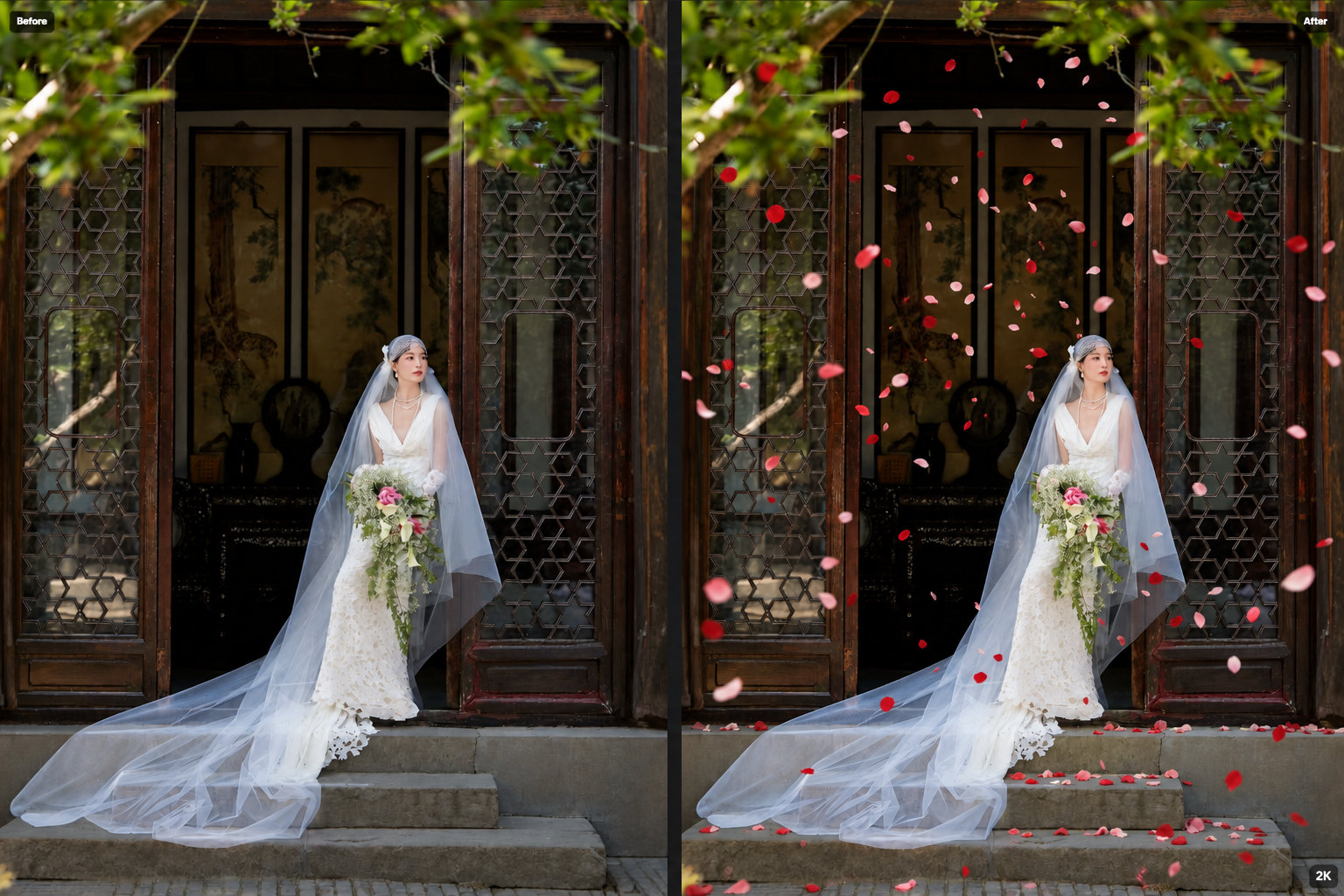
Hướng dẫn sử dụng Hiệu ứng vật thể rơi
Để bắt đầu, tải ảnh bạn muốn chỉnh sửa lên Foneo và mở tính năng Hiệu ứng vật thể rơi (Falling Effects).
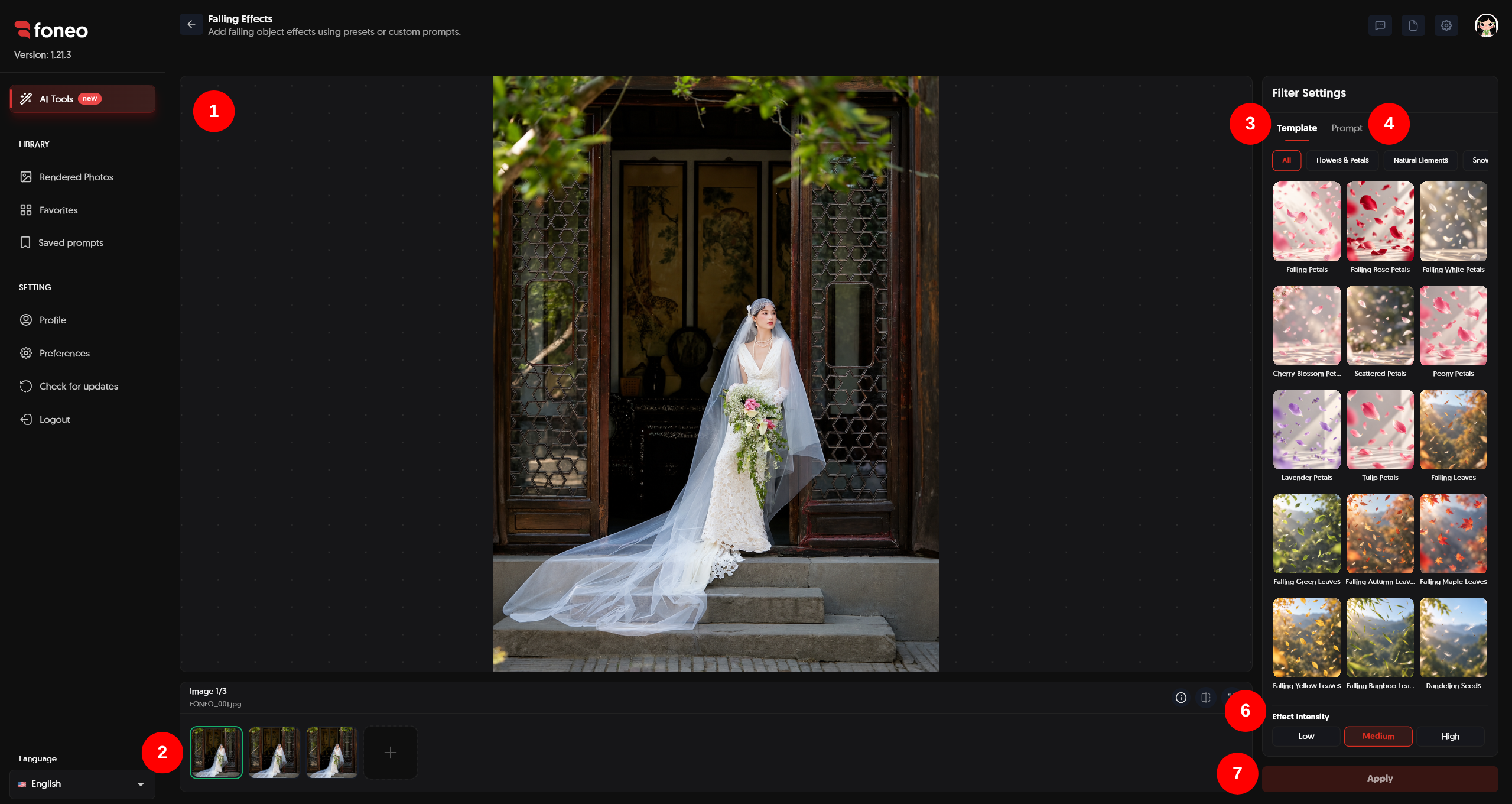
1. Xem trước ảnh
Sau khi tải ảnh lên, ảnh sẽ được hiển thị tại khu vực xem trước ở giữa màn hình.
Đây là nơi bạn có thể kiểm tra ảnh gốc trước khi thêm hiệu ứng. Sau khi xử lý, Foneo cũng hiển thị kết quả tại khu vực này để bạn dễ dàng so sánh sự thay đổi.
Bạn nên kiểm tra trước:
- Chủ thể chính trong ảnh.
- Bố cục và không gian xung quanh.
- Các khu vực có thể thêm hiệu ứng.
- Ánh sáng và màu sắc tổng thể của ảnh.
2. Chọn ảnh cần thêm hiệu ứng
Các ảnh đã tải lên sẽ được hiển thị dưới dạng thumbnail ở phía dưới khu vực xem trước.
Bạn có thể:
- Nhấn vào thumbnail để chọn ảnh muốn chỉnh sửa.
- Nhấn + để thêm ảnh mới.
- Khi có nhiều ảnh, chọn từng ảnh để áp dụng hiệu ứng phù hợp.
Sau khi chọn ảnh, ảnh được chọn sẽ hiển thị tại khu vực xem trước để bạn kiểm tra trước khi tạo hiệu ứng.
3. Chọn Template hiệu ứng
Trong Filter Settings, chọn tab Template.
Foneo cung cấp nhiều Template có sẵn để tạo các loại vật thể rơi khác nhau.
Một số nhóm hiệu ứng có thể sử dụng như:
- Cánh hoa rơi: hoa hồng, hoa anh đào, hoa mẫu đơn, hoa tulip...
- Lá cây rơi: lá xanh, lá tre, lá vàng, lá phong...
- Các vật thể tự nhiên: bồ công anh và các hiệu ứng tương tự.
- Các hiệu ứng trang trí: lông vũ, bông tuyết hoặc những vật thể phù hợp với bối cảnh.
Bạn chỉ cần chọn Template mong muốn. Foneo sẽ sử dụng AI để tạo vật thể rơi và phân bổ chúng vào hình ảnh dựa trên bối cảnh hiện tại.
Template giúp bạn tạo hiệu ứng nhanh chóng mà không cần tự mô tả chi tiết bằng Prompt.
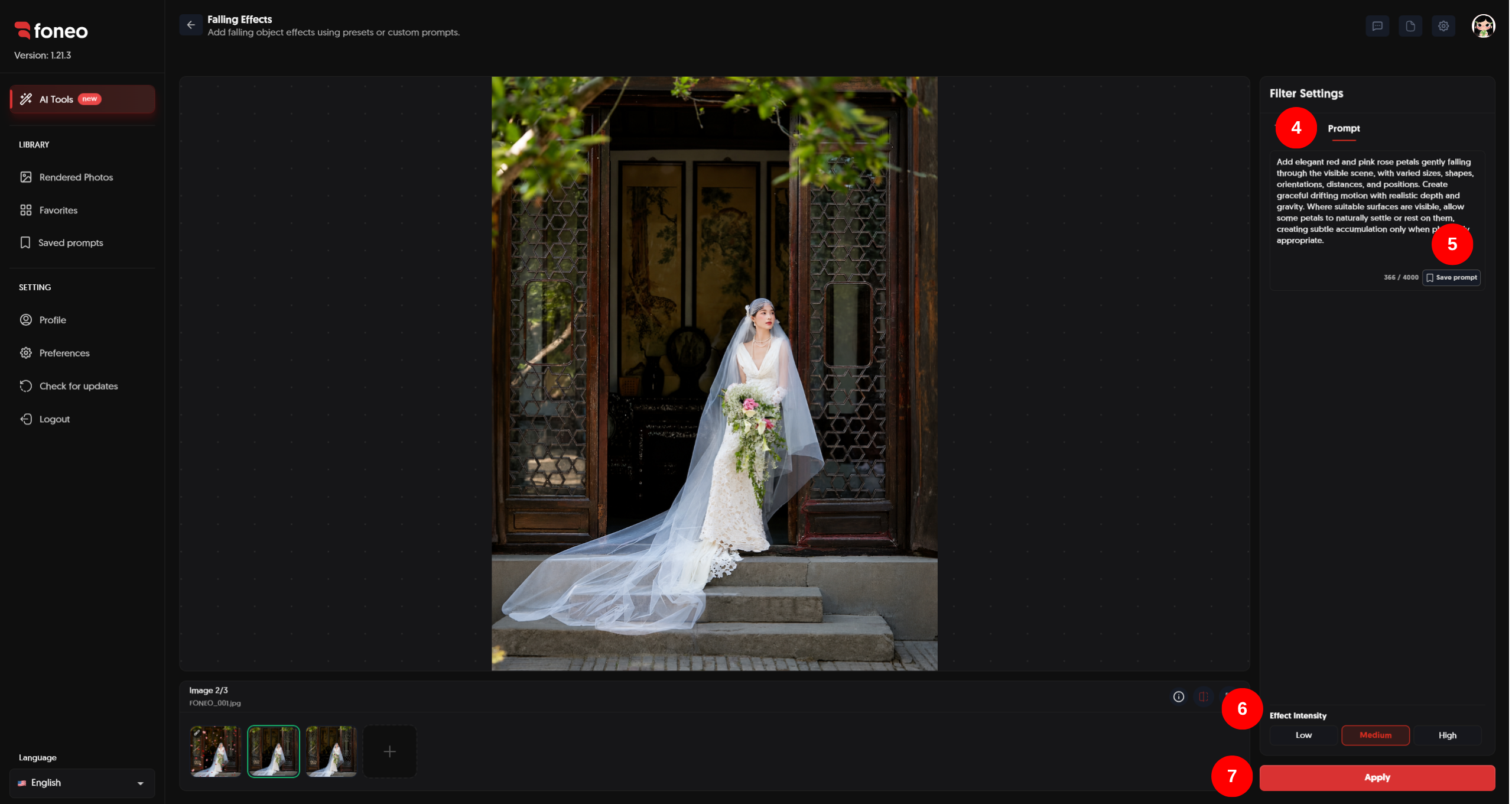
4. Tạo hiệu ứng bằng Prompt
Ngoài Template có sẵn, bạn có thể tự mô tả hiệu ứng muốn tạo bằng Prompt.
Chuyển sang tab Prompt, sau đó nhập mô tả về vật thể và cách chúng xuất hiện trong ảnh.
Bạn có thể mô tả:
- Loại vật thể muốn thêm.
- Màu sắc của vật thể.
- Kích thước vật thể.
- Số lượng hoặc mật độ.
- Hướng và cách vật thể rơi.
- Vị trí xuất hiện trong ảnh.
- Khoảng cách giữa các vật thể.
- Độ rõ hoặc độ mờ.
- Cách vật thể hòa vào tiền cảnh, trung cảnh và hậu cảnh.
- Phong cách tự nhiên hoặc điện ảnh.
Ví dụ Prompt:
Add elegant red and pink rose petals gently falling through the scene with varied sizes, shapes, orientations, distances, and positions. Create realistic depth with natural motion, subtle blur, and gravity while keeping the subject and original composition unchanged.
Prompt càng cụ thể về loại vật thể và cách chúng xuất hiện, Foneo càng có thêm thông tin để tạo hiệu ứng phù hợp với mong muốn.
Nếu chưa có ý tưởng, bạn có thể sử dụng Suggest Prompt để nhận gợi ý Prompt từ Foneo.
5. Lưu Prompt để sử dụng lại
Nếu đã tạo được một Prompt phù hợp, bạn có thể nhấn Save prompt để lưu lại.
Khi lưu Prompt, bạn có thể đặt tên Prompt, kiểm tra hoặc chỉnh sửa nội dung và lựa chọn category tag để dễ dàng quản lý.
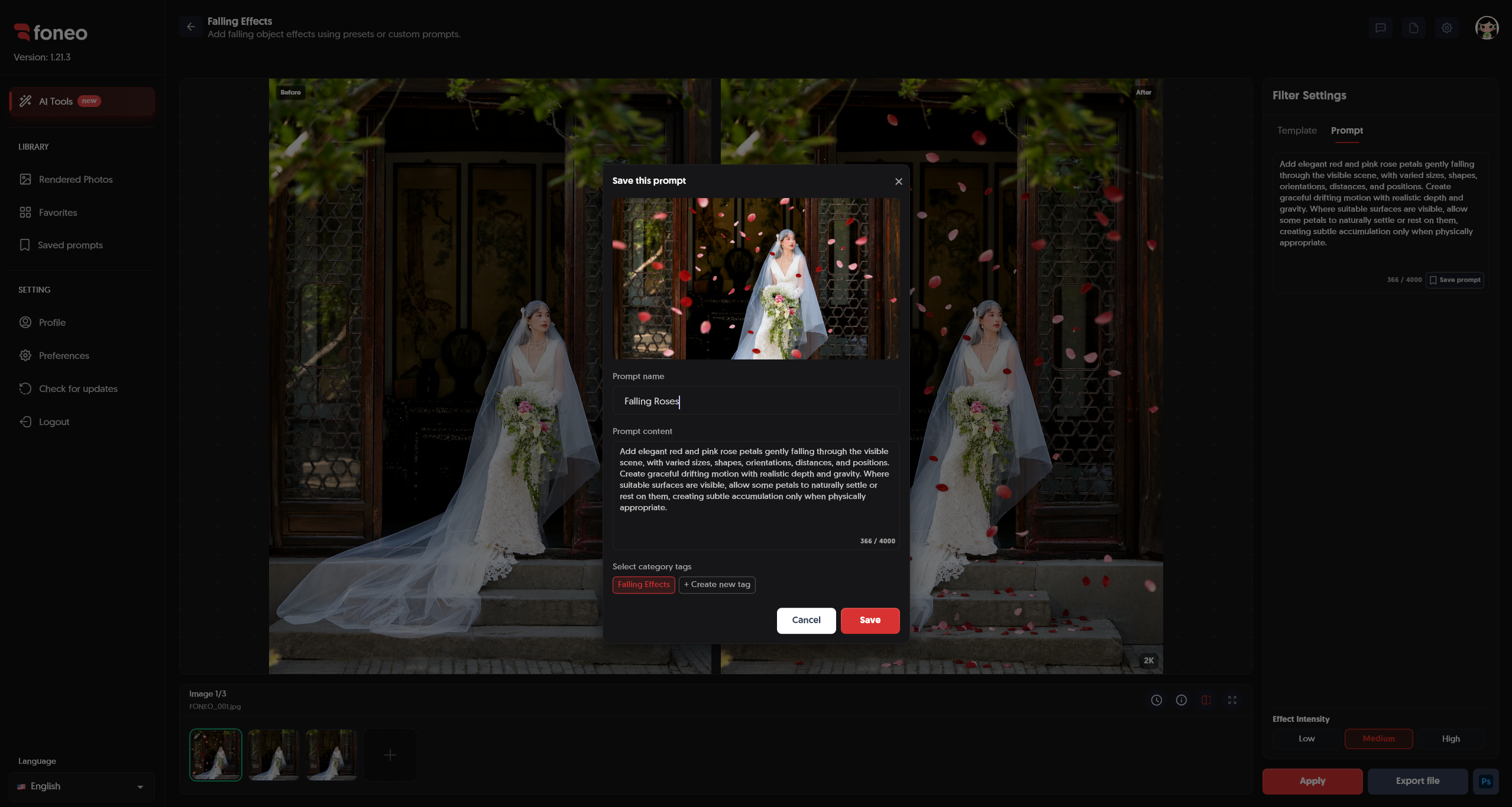
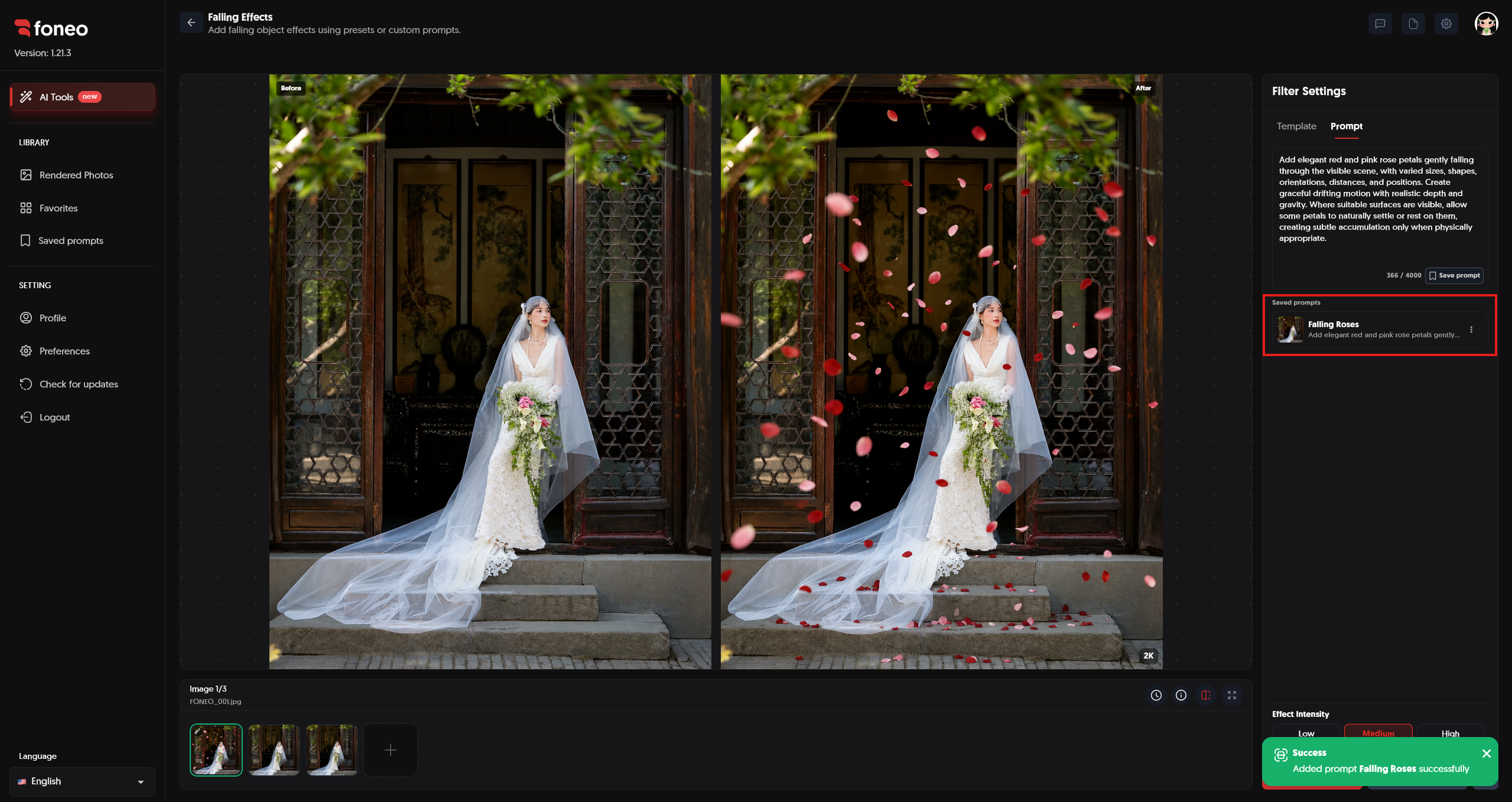
Sau khi lưu, Prompt sẽ được thêm vào danh sách Prompt đã lưu.
Bạn có thể sử dụng lại những Prompt này cho các lần chỉnh sửa sau mà không cần nhập lại từ đầu.
6. Điều chỉnh mức độ hiệu ứng
Foneo cung cấp tùy chọn Effect Intensity để điều chỉnh mức độ xuất hiện của vật thể trong ảnh.
Có 3 mức:
- Thấp (Low): tạo hiệu ứng nhẹ, số lượng vật thể ít hơn và ít gây ảnh hưởng đến tổng thể hình ảnh.
- Vừa (Medium): tạo hiệu ứng cân bằng giữa độ rõ và mật độ vật thể.
- Cao (High): tạo hiệu ứng rõ ràng và nổi bật hơn với mật độ vật thể cao hơn.
Mức Vừa (Medium) được chọn mặc định.
Bạn có thể lựa chọn mức độ phù hợp với hình ảnh và phong cách mong muốn trước khi nhấn Apply.
Ví dụ, với ảnh chân dung, mức Thấp hoặc Vừa có thể giúp hạn chế việc vật thể che khuất chủ thể. Với những ảnh cần tạo hiệu ứng nổi bật hơn, bạn có thể thử mức Cao.
7. Áp dụng hiệu ứng
Sau khi chọn Template hoặc hoàn thành Prompt, đồng thời lựa chọn mức Effect Intensity, nhấn Apply để Foneo bắt đầu xử lý ảnh bằng AI.
Foneo sẽ phân tích hình ảnh và tạo các vật thể rơi dựa trên lựa chọn của bạn.
Quá trình xử lý có thể tạo ra các vật thể với:
- Kích thước khác nhau.
- Hướng rơi khác nhau.
- Vị trí phân bố khác nhau.
- Khoảng cách khác nhau.
- Độ rõ và độ mờ phù hợp với khoảng cách.
- Cách phân bố giữa tiền cảnh, trung cảnh và hậu cảnh.
Sau khi hoàn tất, kết quả sẽ được hiển thị tại khu vực xem trước.
Nếu hiệu ứng chưa phù hợp, bạn có thể:
- Chọn Template khác.
- Chỉnh sửa Prompt.
- Thay đổi Effect Intensity.
- Nhấn Apply để xử lý lại.
8. Đánh giá kết quả trước khi xuất
Sau khi Foneo hoàn tất xử lý, hãy sử dụng khu vực xem trước để so sánh ảnh Before và After.
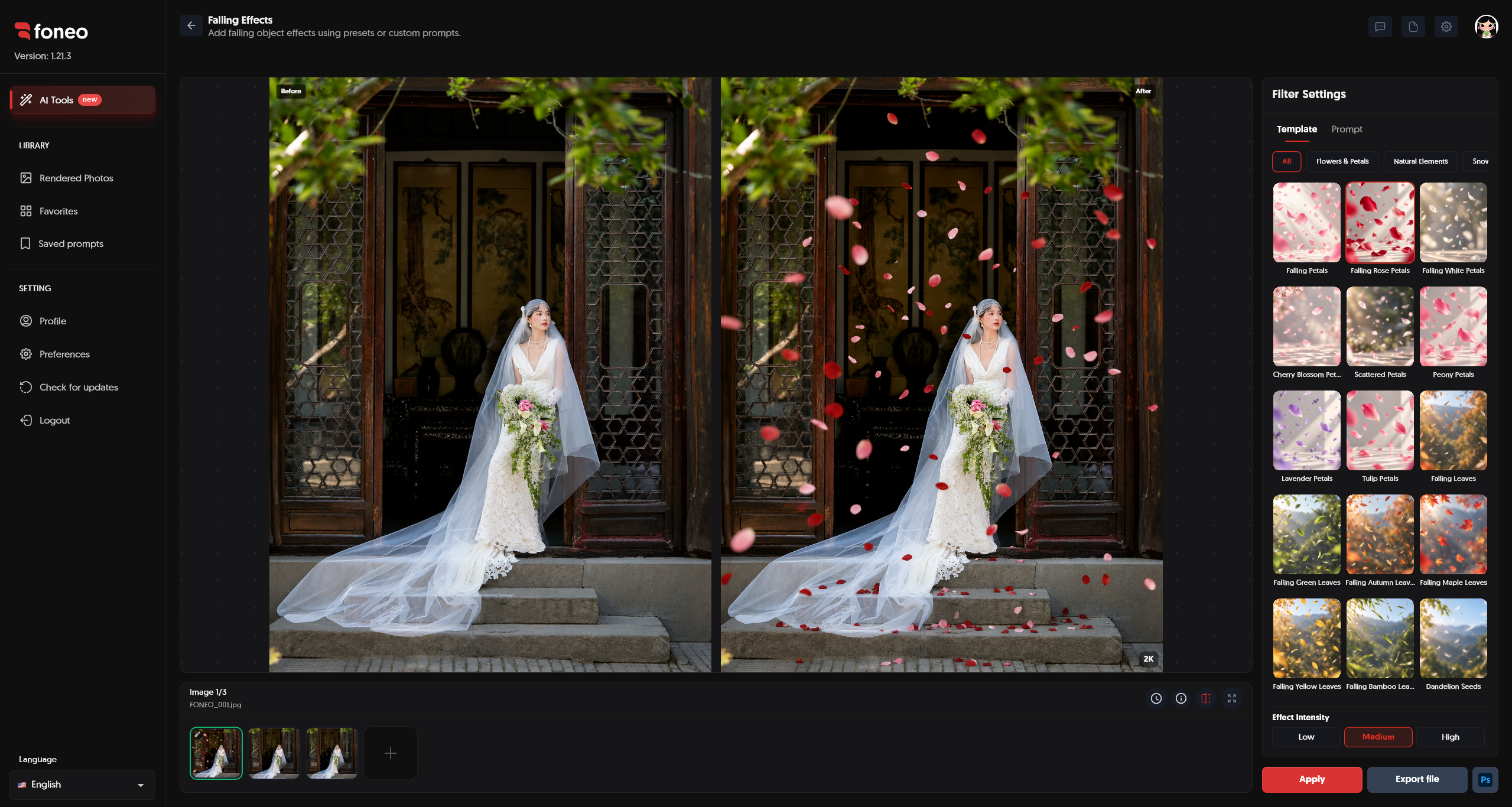
Bạn nên kiểm tra:
- Độ tự nhiên: Vật thể có hòa hợp với bối cảnh hay không?
- Mật độ: Số lượng vật thể có quá nhiều hoặc quá ít không?
- Phân bố: Vật thể có được phân bổ hợp lý trong khung hình không?
- Chiều sâu: Các vật thể ở gần và xa có tạo cảm giác không gian tự nhiên không?
- Độ rõ: Vật thể ở các khoảng cách khác nhau có độ rõ phù hợp không?
- Chủ thể: Hiệu ứng có che khuất khuôn mặt hoặc các chi tiết quan trọng không?
- Tổng thể: Hiệu ứng có phù hợp với phong cách và bối cảnh của ảnh không?
Nếu hiệu ứng quá mạnh hoặc chưa phù hợp, hãy thử thay đổi Template, Prompt hoặc Effect Intensity, sau đó xử lý lại.
9. Xuất ảnh
Khi đã hài lòng với kết quả, nhấn Export file để xuất ảnh.
Nếu muốn tiếp tục chỉnh sửa trong Photoshop, bạn có thể sử dụng nút Ps để mở ảnh và thực hiện các bước chỉnh sửa tiếp theo.
Hiệu ứng vật thể rơi hoạt động như thế nào?
Hiệu ứng vật thể rơi (Falling Effects) sử dụng AI để thêm các vật thể chuyển động vào hình ảnh dựa trên Template hoặc Prompt mà bạn lựa chọn.
Foneo không chỉ thêm vật thể một cách đồng nhất mà có thể tạo sự khác biệt về kích thước, hình dạng, hướng, khoảng cách và vị trí để hiệu ứng có cảm giác tự nhiên hơn.
Ví dụ, khi tạo hiệu ứng cánh hoa rơi, các cánh hoa có thể được phân bố ở nhiều khoảng cách khác nhau trong khung hình. Những vật thể gần camera có thể rõ hơn, trong khi các vật thể ở xa có thể nhỏ hoặc mờ hơn để tạo cảm giác chiều sâu.
Bạn có thể kết hợp Template/Prompt + Effect Intensity để kiểm soát phong cách và mức độ của hiệu ứng.
Khi nào nên sử dụng Hiệu ứng vật thể rơi?
1. Ảnh cưới và ảnh thời trang
Bạn có thể sử dụng các hiệu ứng như cánh hoa hồng, hoa anh đào, hoa mẫu đơn hoặc hoa tulip để tạo thêm không khí cho ảnh cưới và ảnh thời trang.
2. Ảnh ngoài trời
Các hiệu ứng lá cây rơi, lá vàng, lá phong hoặc lá tre có thể giúp hình ảnh mang cảm giác tự nhiên và phù hợp với bối cảnh ngoài trời.
3. Ảnh chân dung
Với ảnh chân dung, có thể sử dụng các hiệu ứng có mật độ vừa phải để tạo thêm chiều sâu mà vẫn giữ rõ khuôn mặt và chủ thể.
4. Ảnh concept
Nếu ảnh có phong cách sáng tạo hoặc điện ảnh, bạn có thể sử dụng Prompt để tạo những hiệu ứng vật thể riêng theo ý tưởng của mình.
5. Ảnh cần tạo thêm chiều sâu
Các vật thể được phân bố ở nhiều khoảng cách khác nhau có thể giúp hình ảnh có cảm giác không gian và chiều sâu rõ hơn.
Mẹo để tạo Hiệu ứng vật thể rơi đẹp và tự nhiên
1. Sử dụng ảnh có chất lượng tốt
Nên sử dụng ảnh có chủ thể rõ ràng và bối cảnh đủ chi tiết.
Ảnh có nhiều thông tin hình ảnh sẽ giúp Foneo phân tích không gian và tạo hiệu ứng phù hợp hơn.
2. Chọn Template phù hợp với bối cảnh
Hãy lựa chọn loại vật thể dựa trên bối cảnh, ánh sáng, trang phục và phong cách của ảnh.
Ví dụ:
- Ảnh cưới: cánh hoa hồng, hoa trắng hoặc hoa anh đào.
- Ảnh mùa thu: lá vàng, lá phong hoặc lá cây rơi.
- Ảnh thiên nhiên: lá cây, bồ công anh hoặc các vật thể tự nhiên.
- Ảnh thời trang: có thể sử dụng hiệu ứng cánh hoa hoặc lông vũ để tạo cảm giác nghệ thuật.
3. Chọn mức độ hiệu ứng phù hợp
Nếu muốn giữ chủ thể rõ ràng, nên bắt đầu với Medium hoặc Low.
Nếu muốn hiệu ứng nổi bật và dễ nhận thấy hơn, có thể thử High.
Bạn có thể xem trước kết quả và thay đổi mức độ nếu hiệu ứng chưa phù hợp.
4. Mô tả Prompt cụ thể
Khi sử dụng Prompt, nên mô tả những yếu tố quan trọng như:
Loại vật thể + màu sắc + cách rơi + kích thước + mật độ + vị trí + độ sâu
Ví dụ, thay vì chỉ viết:
Rose petals.
Bạn có thể mô tả:
Add soft red and pink rose petals gently falling through the scene, with varied sizes, natural spacing, different orientations, subtle motion blur, and realistic depth while keeping the subject unchanged.
5. Giữ Prompt ngắn gọn nhưng đầy đủ
Không cần viết Prompt quá dài. Hãy tập trung vào những thay đổi quan trọng mà bạn muốn tạo ra.
Một cấu trúc đơn giản có thể là:
Vật thể + chuyển động + kích thước + mật độ + vị trí + chiều sâu
Cách này giúp bạn dễ điều chỉnh Prompt khi kết quả chưa đúng mong muốn.
6. Không để hiệu ứng che khuất chủ thể
Đặc biệt với ảnh chân dung, hãy kiểm tra khuôn mặt, tóc, trang phục và các chi tiết quan trọng sau khi xử lý.
Nếu vật thể xuất hiện quá dày, hãy thử giảm Effect Intensity hoặc điều chỉnh lại Prompt.
7. Thử nhiều lựa chọn trước khi xuất
Bạn không nhất thiết phải sử dụng ngay kết quả đầu tiên.
Hãy thử một vài Template, Prompt hoặc mức Effect Intensity khác nhau để so sánh. Sau đó kiểm tra Before / After và lựa chọn kết quả phù hợp với mục đích sử dụng.
Câu hỏi thường gặp
Hiệu ứng vật thể rơi (Falling Effects) dùng để làm gì?
Hiệu ứng vật thể rơi (Falling Effects) sử dụng AI để thêm các vật thể chuyển động như cánh hoa, lá cây, lông vũ hoặc các hiệu ứng tương tự vào hình ảnh.
Có cần Prompt để sử dụng Hiệu ứng vật thể rơi không?
Không.
Bạn có thể chọn trực tiếp Template có sẵn.
Nếu muốn tạo một hiệu ứng riêng, hãy chuyển sang tab Prompt và nhập mô tả mong muốn.
Có thể tự tạo hiệu ứng vật thể riêng không?
Có.
Bạn có thể sử dụng Prompt để mô tả loại vật thể, màu sắc, kích thước, mật độ, hướng rơi, vị trí và chiều sâu của hiệu ứng.
Effect Intensity là gì?
Effect Intensity là tùy chọn điều chỉnh mức độ xuất hiện của hiệu ứng.
Foneo cung cấp 3 mức:
- Low: Thấp
- Medium: Vừa
- High: Cao
Mức Medium được chọn mặc định.
Có thể thay đổi mức độ hiệu ứng sau khi chọn Template không?
Có.
Bạn có thể lựa chọn Low, Medium hoặc High trước khi nhấn Apply để điều chỉnh mức độ hiệu ứng theo nhu cầu.
Có thể lưu Prompt để sử dụng lại không?
Có.
Sau khi tạo được Prompt phù hợp, bạn có thể nhấn Save prompt để lưu lại.
Bạn có thể đặt tên Prompt, chỉnh sửa nội dung và chọn category tag để dễ dàng quản lý và sử dụng lại trong những lần chỉnh sửa sau.
Có thể sử dụng nhiều ảnh trong Hiệu ứng vật thể rơi không?
Có.
Bạn có thể thêm nhiều ảnh bằng nút + tại khu vực thumbnail, sau đó chọn từng ảnh để chỉnh sửa.
Tôi có thể sử dụng Hiệu ứng vật thể rơi cho ảnh chân dung không?
Có.
Bạn có thể thêm các hiệu ứng như cánh hoa, lá cây hoặc lông vũ vào ảnh chân dung. Nên lựa chọn mức độ hiệu ứng phù hợp để tránh che khuất khuôn mặt và chủ thể.
Foneo có giữ nguyên chủ thể trong ảnh không?
Hiệu ứng được tạo dựa trên hình ảnh gốc và hướng đến việc bổ sung vật thể vào bối cảnh hiện có. Khi sử dụng Prompt, bạn có thể mô tả rõ yêu cầu như “keep the subject and original composition unchanged” để định hướng kết quả.
Có thể chỉnh sửa ảnh sau khi tạo hiệu ứng không?
Có.
Sau khi xử lý, bạn có thể nhấn Export file để xuất ảnh hoặc sử dụng nút Ps để tiếp tục chỉnh sửa trong Photoshop.
Các bài viết liên quan
- Cách sử dụng tính năng Thay đổi bề mặt trên app chỉnh ảnh AI Foneo
- Cách sử dụng tính năng Tăng độ phân giải trên app chỉnh ảnh AI Foneo
- Cách sử dụng tính năng Ảnh thẻ trên app chỉnh ảnh AI Foneo
- Cách sử dụng tính năng Xóa phản chiếu kính trên app chỉnh ảnh AI Foneo
- Cách sử dụng tính năng Làm đẹp nhà cửa & kiến trúc trên app chỉnh ảnh AI Foneo
- Cách sử dụng tính năng Làm đẹp da trên app chỉnh ảnh AI Foneo
- Cách sử dụng tính năng Tăng chi tiết trên app chỉnh ảnh AI Foneo
Foneo · Chỉnh ảnh AI
Sẵn sàng thử ngay trên ảnh của bạn?
Tải ứng dụng Foneo để chỉnh ảnh bằng AI chỉ với vài thao tác, hoặc xem gói phù hợp với nhu cầu của bạn.