Cách sử dụng tính năng Chỉnh sửa theo mô tả trên app chỉnh ảnh AI Foneo
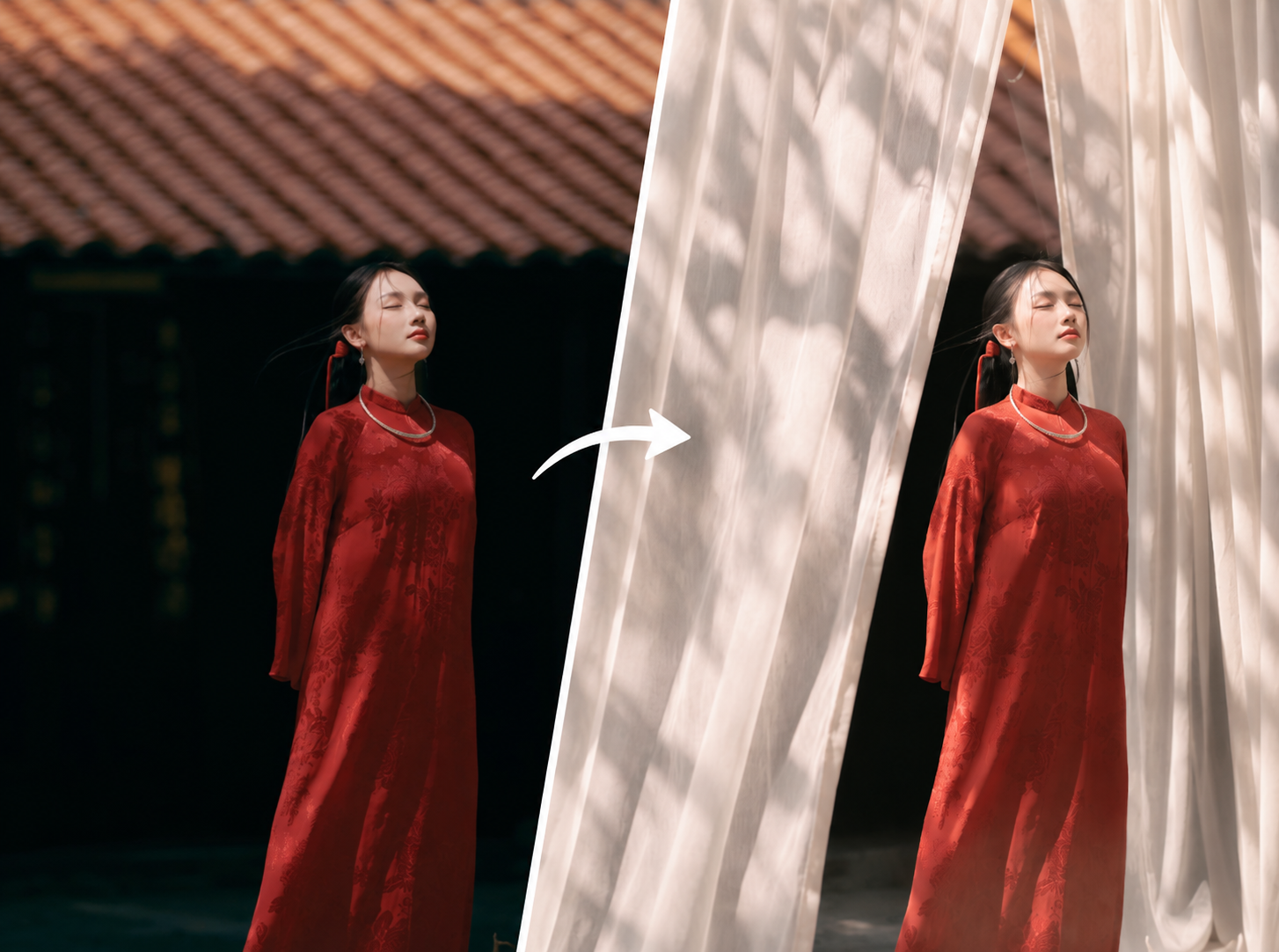
Chỉnh sửa theo mô tả (Prompt Edit) là tính năng cho phép bạn sử dụng AI để chỉnh sửa hình ảnh dựa trên yêu cầu được mô tả bằng văn bản.
Với tính năng này trên Foneo, bạn có thể chủ động mô tả nội dung muốn chỉnh sửa và tạo ra hình ảnh phù hợp với nhu cầu mà không cần thực hiện các thao tác chỉnh sửa phức tạp.
Before & After
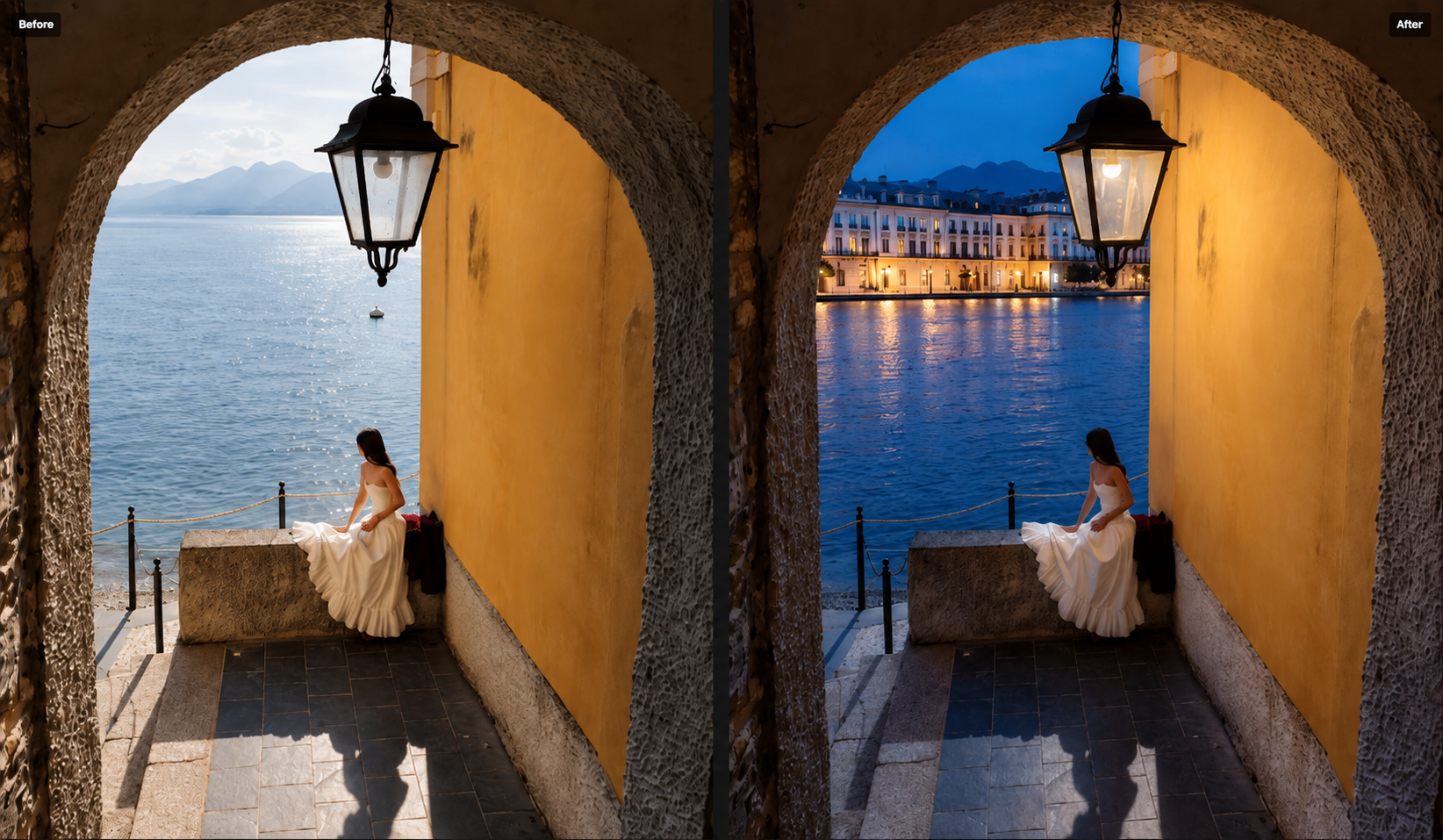
Hướng dẫn sử dụng Chỉnh sửa theo mô tả
Để bắt đầu, tải ảnh bạn muốn chỉnh sửa lên Foneo và mở tính năng Chỉnh sửa theo mô tả (Prompt Edit).
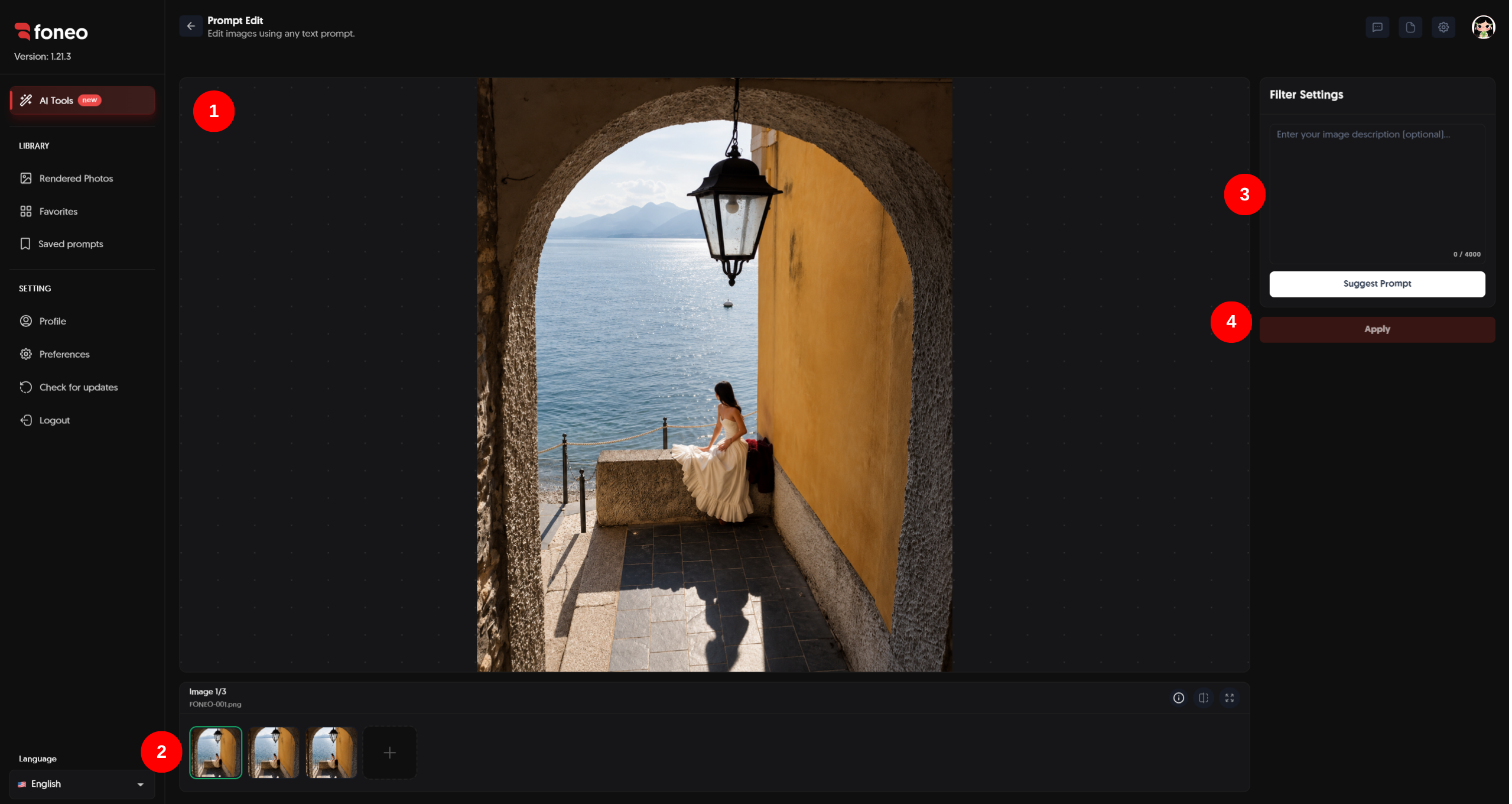
1. Thêm ảnh cần chỉnh sửa
Đầu tiên, tải ảnh bạn muốn chỉnh sửa lên Foneo.
Ảnh sau khi tải lên sẽ được hiển thị tại khu vực xem trước ở giữa màn hình. Bạn có thể kiểm tra ảnh trước khi bắt đầu chỉnh sửa.
2. Chọn ảnh cần chỉnh sửa
Các ảnh đã tải lên sẽ được hiển thị dưới dạng thumbnail ở phía dưới khu vực xem trước.
- Nhấn vào thumbnail để chọn ảnh muốn chỉnh sửa.
- Nhấn + để thêm ảnh mới.
- Kiểm tra ảnh đã chọn trước khi nhập yêu cầu chỉnh sửa.
Sau khi chọn ảnh, chuyển sang khu vực Filter Settings để nhập mô tả cho yêu cầu chỉnh sửa.
3. Nhập Prompt và mô tả yêu cầu chỉnh sửa
Trong mục Filter Settings, chọn tab Prompt và nhập yêu cầu chỉnh sửa vào ô mô tả.
Bạn có thể mô tả cụ thể nội dung muốn thay đổi trong ảnh.
Ví dụ:
Transform the background into a natural blue-hour cityscape while preserving the original subject completely unchanged.
Hoặc:
Create a high-fashion editorial photoshoot with a few delicate translucent fabric layers in the foreground, midground, and background.
Bạn có thể mô tả các yếu tố như:
- Nội dung muốn thay đổi.
- Khu vực cần chỉnh sửa.
- Phong cách hình ảnh.
- Ánh sáng.
- Màu sắc.
- Không khí hoặc bối cảnh.
- Những chi tiết cần giữ nguyên.
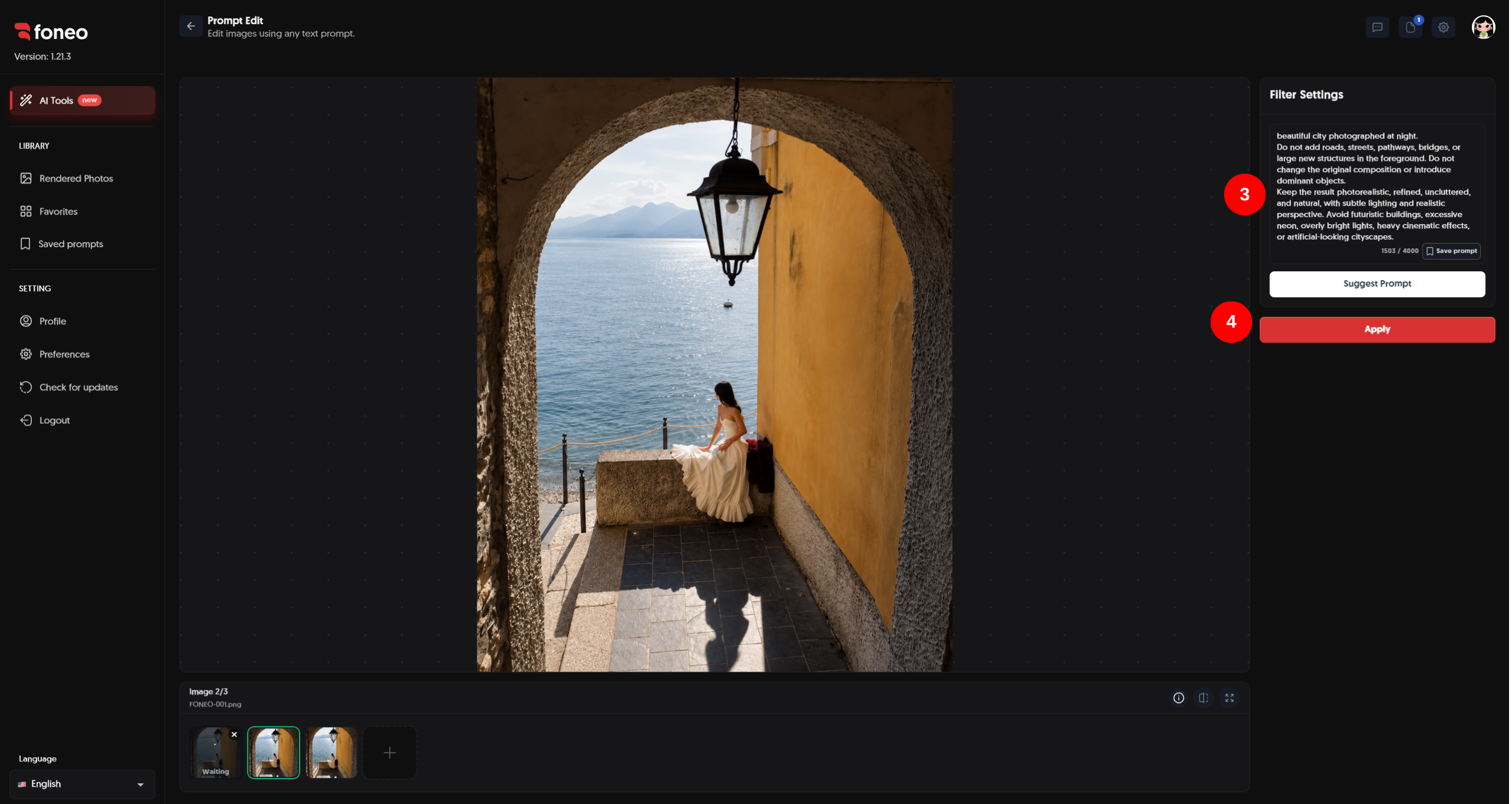
Sử dụng Suggest Prompt khi chưa biết cách viết Prompt
Nếu chưa biết cách xây dựng Prompt, bạn có thể sử dụng Suggest Prompt để Foneo gợi ý nội dung mô tả.
Sau khi nhận được gợi ý, bạn có thể kiểm tra và chỉnh sửa lại Prompt theo nhu cầu trước khi nhấn Apply.
Suggest Prompt giúp bạn nhanh chóng tạo nội dung mô tả mà không cần phải tự xây dựng Prompt từ đầu.
Lưu Prompt để sử dụng lại
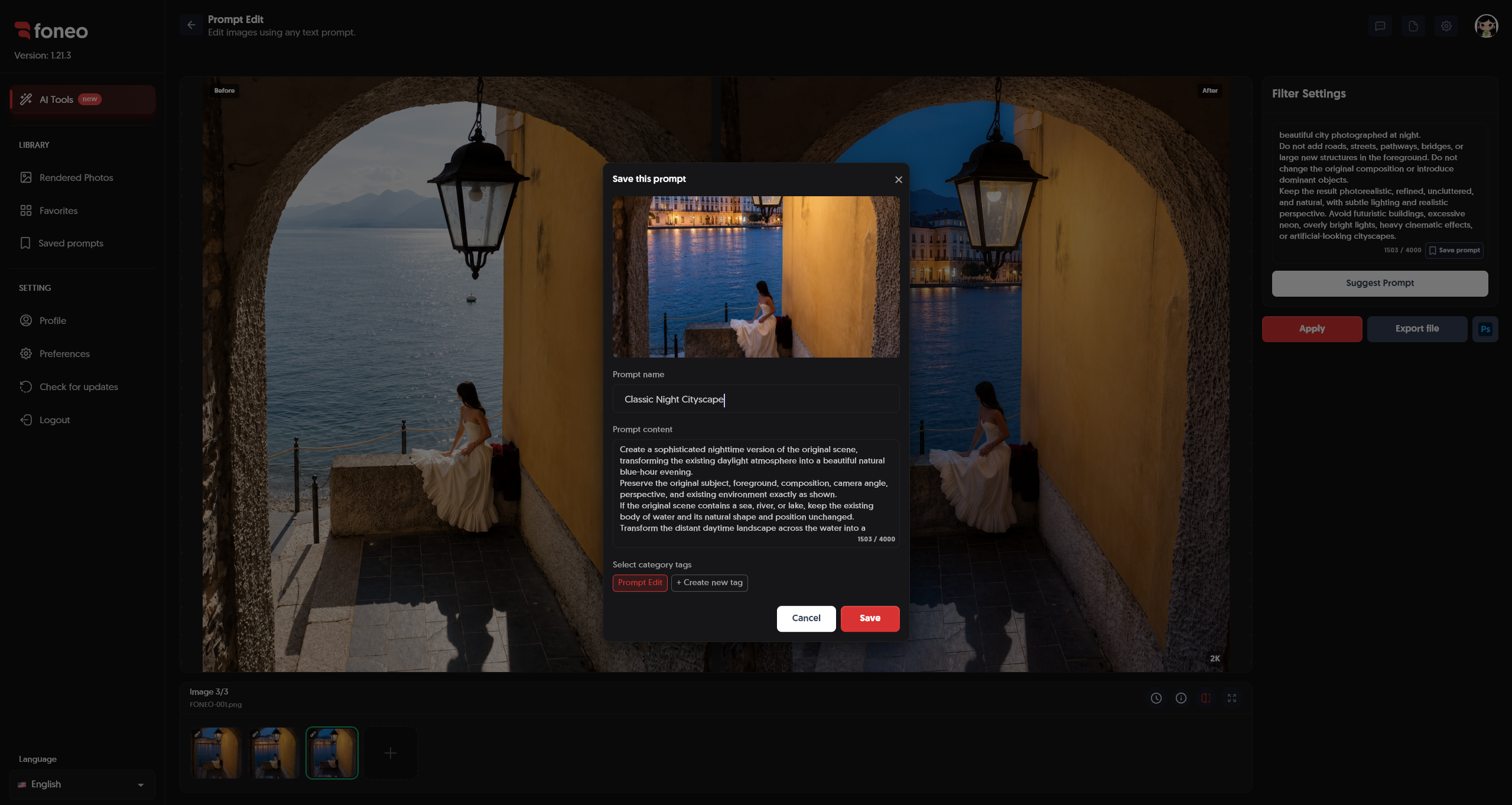
Nếu có một Prompt thường xuyên sử dụng, bạn có thể nhấn Save prompt để lưu lại.
Sau khi chọn Save prompt, Foneo sẽ hiển thị cửa sổ cho phép bạn đặt tên cho Prompt và chọn category tag trước khi nhấn Save.
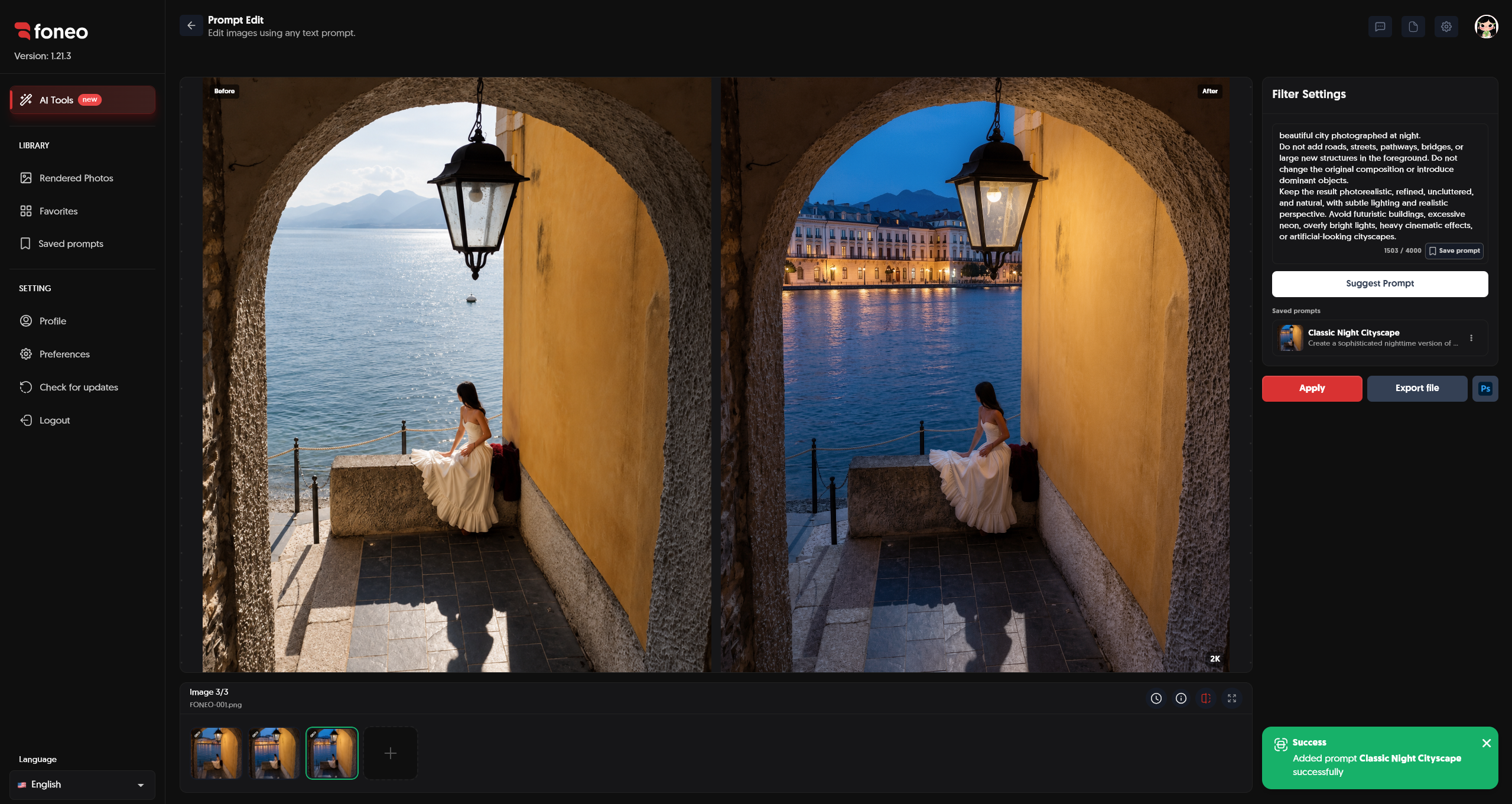
Các Prompt đã lưu sẽ được hiển thị trong mục Saved prompts. Bạn có thể sử dụng lại những Prompt này trong các lần chỉnh sửa tiếp theo mà không cần nhập lại từ đầu.
4. Nhấn Apply để bắt đầu chỉnh sửa
Sau khi hoàn tất nội dung Prompt, nhấn Apply để Foneo bắt đầu xử lý hình ảnh.
AI sẽ phân tích hình ảnh và thực hiện các thay đổi dựa trên nội dung bạn mô tả trong Prompt.
Thời gian xử lý có thể thay đổi tùy thuộc vào hình ảnh và mức độ phức tạp của yêu cầu.
5. Kiểm tra kết quả
Sau khi xử lý hoàn tất, kết quả sẽ được hiển thị tại khu vực xem trước.
Bạn có thể sử dụng chế độ Before & After để so sánh hình ảnh gốc và hình ảnh sau khi chỉnh sửa.
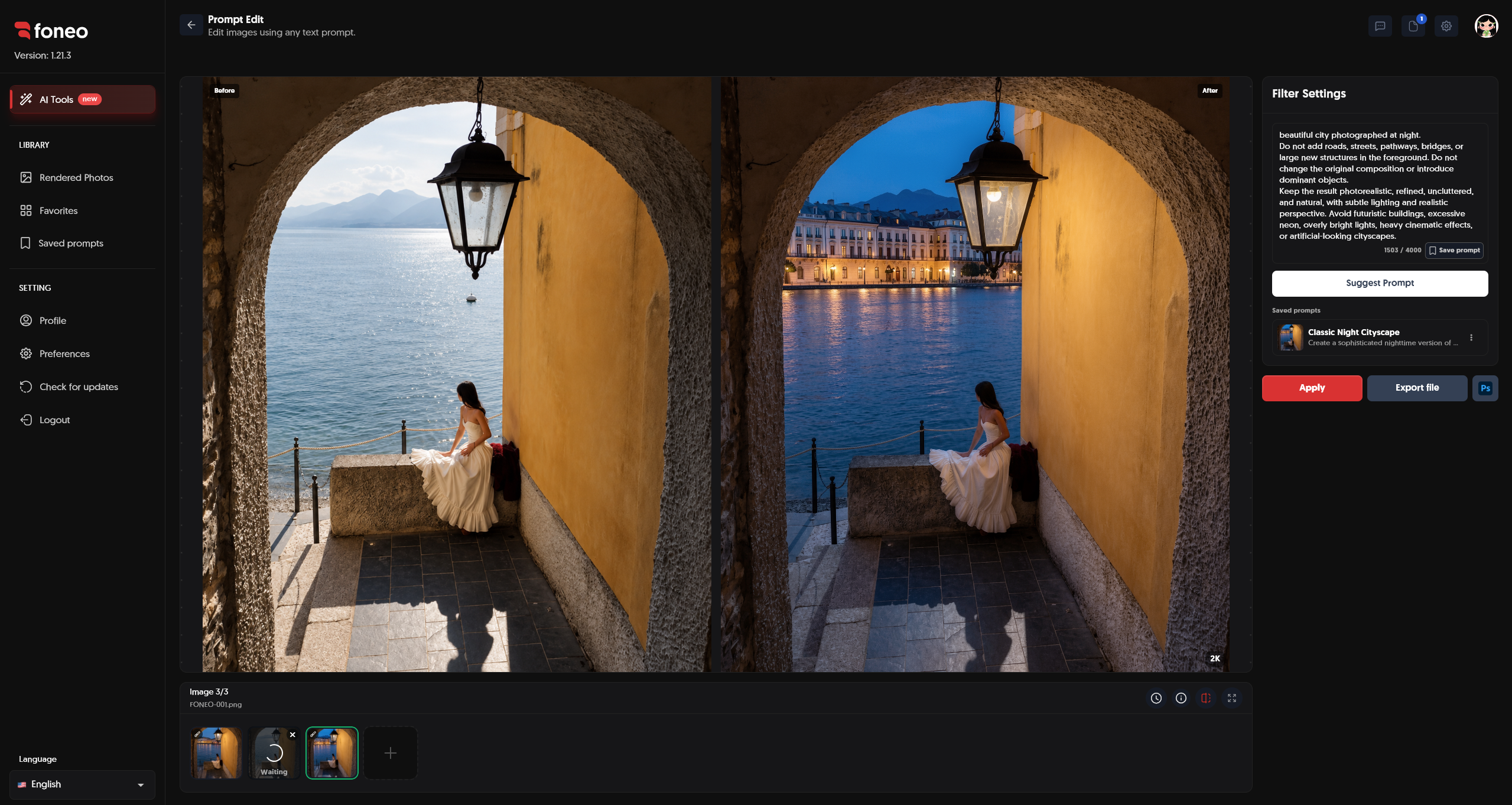
Khi kiểm tra kết quả, bạn nên chú ý:
- Nội dung chỉnh sửa: AI đã thực hiện đúng yêu cầu trong Prompt chưa?
- Chủ thể: Chủ thể chính có được giữ lại theo mong muốn không?
- Chi tiết: Các chi tiết quan trọng của hình ảnh có được bảo toàn không?
- Tính tự nhiên: Phần được chỉnh sửa có hòa hợp với hình ảnh gốc không?
- Tổng thể: Kết quả có phù hợp với mục đích sử dụng không?
Nếu kết quả phù hợp, bạn có thể chuyển sang bước xuất ảnh.
6. Xuất ảnh
Sau khi hài lòng với kết quả, nhấn Export file để xuất ảnh về thiết bị.
Nếu muốn tiếp tục chỉnh sửa trong Photoshop, bạn có thể sử dụng nút Ps để mở ảnh và thực hiện các bước chỉnh sửa tiếp theo.
Cách viết Prompt hiệu quả
Prompt là phần quan trọng khi sử dụng Chỉnh sửa theo mô tả. Bạn nên mô tả rõ nội dung muốn thay đổi và những yếu tố cần giữ nguyên.
1. Mô tả rõ nội dung muốn thay đổi
Hãy nói cụ thể bạn muốn thay đổi phần nào trong ảnh.
Ví dụ:
Transform the background into a sophisticated blue-hour cityscape.
2. Mô tả phong cách và không khí
Bạn có thể bổ sung phong cách, ánh sáng, màu sắc hoặc không khí mong muốn.
Ví dụ:
Create a cinematic blue-hour atmosphere with realistic city lights and reflections on the water.
3. Nêu rõ những yếu tố cần giữ nguyên
Nếu không muốn AI thay đổi chủ thể chính hoặc các chi tiết quan trọng, hãy mô tả rõ trong Prompt.
Ví dụ:
Preserve the original subject completely unchanged.
4. Kết hợp nhiều yêu cầu
Bạn có thể kết hợp nhiều yêu cầu trong cùng một Prompt để mô tả kết quả mong muốn rõ hơn.
Ví dụ:
Transform the background into a natural blue-hour cityscape with realistic city lights and reflections on the water. Preserve the original subject completely unchanged and maintain realistic depth of field.
5. Sử dụng Suggest Prompt khi cần
Nếu chưa biết cách xây dựng Prompt, bạn có thể sử dụng Suggest Prompt để nhận gợi ý.
Sau đó, hãy kiểm tra và điều chỉnh lại nội dung để Prompt phù hợp với hình ảnh và kết quả bạn mong muốn.
Mẹo để có kết quả tốt hơn
1. Mô tả yêu cầu cụ thể
Thay vì sử dụng Prompt quá ngắn hoặc chung chung, hãy mô tả rõ nội dung bạn muốn AI thực hiện.
2. Xác định rõ khu vực cần chỉnh sửa
Nếu chỉ muốn thay đổi một phần hình ảnh, hãy mô tả rõ khu vực đó để hạn chế ảnh hưởng đến những phần không cần chỉnh sửa.
3. Mô tả phong cách mong muốn
Bạn có thể bổ sung các yếu tố như phong cách hình ảnh, ánh sáng, màu sắc, không khí hoặc độ sâu trường ảnh để kết quả phù hợp hơn với mong muốn.
4. Nêu rõ những yếu tố cần giữ nguyên
Nếu muốn giữ nguyên chủ thể, khuôn mặt, trang phục hoặc các chi tiết quan trọng, hãy đưa yêu cầu này trực tiếp vào Prompt.
5. Lưu các Prompt thường xuyên sử dụng
Với những Prompt có thể sử dụng nhiều lần, hãy nhấn Save prompt để lưu lại.
Bạn có thể tìm và sử dụng lại các Prompt đã lưu trong mục Saved prompts ở những lần chỉnh sửa tiếp theo.
6. Kiểm tra Before & After trước khi Export
Sau khi AI xử lý, hãy so sánh ảnh trước và sau để đảm bảo kết quả đúng với yêu cầu và các chi tiết quan trọng vẫn được giữ lại.
Chỉnh sửa theo mô tả phù hợp với những trường hợp nào?
Tính năng Chỉnh sửa theo mô tả (Prompt Edit) phù hợp với nhiều nhu cầu chỉnh sửa hình ảnh như:
- Thay đổi hoặc biến đổi background.
- Thay đổi không khí và phong cách của hình ảnh.
- Tạo hiệu ứng ánh sáng hoặc màu sắc theo mô tả.
- Bổ sung hoặc thay đổi các yếu tố trong ảnh.
- Tạo hình ảnh theo phong cách editorial hoặc cinematic.
- Điều chỉnh bối cảnh nhưng vẫn giữ nguyên chủ thể.
- Thực hiện những yêu cầu chỉnh sửa cụ thể không có sẵn trong các Template.
- Lưu và sử dụng lại các Prompt thường xuyên sử dụng.
Câu hỏi thường gặp
Chỉnh sửa theo mô tả trên Foneo dùng để làm gì?
Chỉnh sửa theo mô tả (Prompt Edit) sử dụng AI để chỉnh sửa hình ảnh dựa trên nội dung được mô tả bằng Prompt.
Cách sử dụng Chỉnh sửa theo mô tả như thế nào?
Bạn chỉ cần thêm ảnh, chọn ảnh cần chỉnh sửa, nhập yêu cầu vào Prompt và nhấn Apply. Foneo sẽ sử dụng AI để xử lý hình ảnh dựa trên nội dung bạn mô tả.
Suggest Prompt dùng để làm gì?
Suggest Prompt giúp gợi ý nội dung Prompt khi bạn chưa biết cách mô tả yêu cầu chỉnh sửa.
Bạn có thể sử dụng gợi ý này làm cơ sở và chỉnh sửa lại Prompt theo nhu cầu.
Có thể yêu cầu AI giữ nguyên chủ thể trong ảnh không?
Có. Bạn có thể mô tả rõ trong Prompt những yếu tố muốn giữ nguyên, chẳng hạn như chủ thể chính hoặc các chi tiết quan trọng của hình ảnh.
Có thể lưu Prompt để sử dụng lại không?
Có. Bạn có thể nhấn Save prompt, đặt tên và lưu Prompt để sử dụng lại trong những lần chỉnh sửa tiếp theo.
Có thể sử dụng lại Prompt đã lưu không?
Có. Các Prompt đã lưu sẽ được hiển thị trong mục Saved prompts, giúp bạn nhanh chóng sử dụng lại những yêu cầu thường xuyên sử dụng.
Có thể xem Before & After sau khi chỉnh sửa không?
Có. Sau khi Foneo hoàn tất xử lý, bạn có thể sử dụng khu vực xem trước để kiểm tra và so sánh hình ảnh trước và sau khi chỉnh sửa.
Sau khi chỉnh sửa có thể tiếp tục chỉnh sửa ảnh không?
Có. Bạn có thể nhấn Export file để xuất ảnh hoặc sử dụng nút Ps để tiếp tục chỉnh sửa trong Photoshop.
Nếu kết quả chưa phù hợp thì phải làm gì?
Bạn có thể kiểm tra lại nội dung Prompt, mô tả cụ thể hơn yêu cầu chỉnh sửa và thực hiện xử lý lại để có kết quả phù hợp hơn.
Các bài viết liên quan
- Cách sử dụng tính năng Thay đổi bề mặt trên app chỉnh ảnh AI Foneo
- Cách sử dụng tính năng Tăng độ phân giải trên app chỉnh ảnh AI Foneo
- Cách sử dụng tính năng Làm đẹp nhà cửa & kiến trúc trên app chỉnh ảnh AI Foneo
- Cách sử dụng tính năng Làm đẹp da trên app chỉnh ảnh AI Foneo
- Cách sử dụng tính năng Hiệu ứng vật thể rơi trên app chỉnh ảnh AI Foneo
- Cách sử dụng tính năng Sao chép kiểu chụp trên app chỉnh ảnh AI Foneo
- Cách sử dụng tính năng Làm nét khuôn mặt trên app chỉnh ảnh AI Foneo
- Cách sử dụng tính năng Cải thiện ảnh sản phẩm trên app chỉnh ảnh AI Foneo
Foneo · Chỉnh ảnh AI
Sẵn sàng thử ngay trên ảnh của bạn?
Tải ứng dụng Foneo để chỉnh ảnh bằng AI chỉ với vài thao tác, hoặc xem gói phù hợp với nhu cầu của bạn.