Cách sử dụng tính năng Làm đẹp khuôn mặt trên app chỉnh ảnh AI Foneo
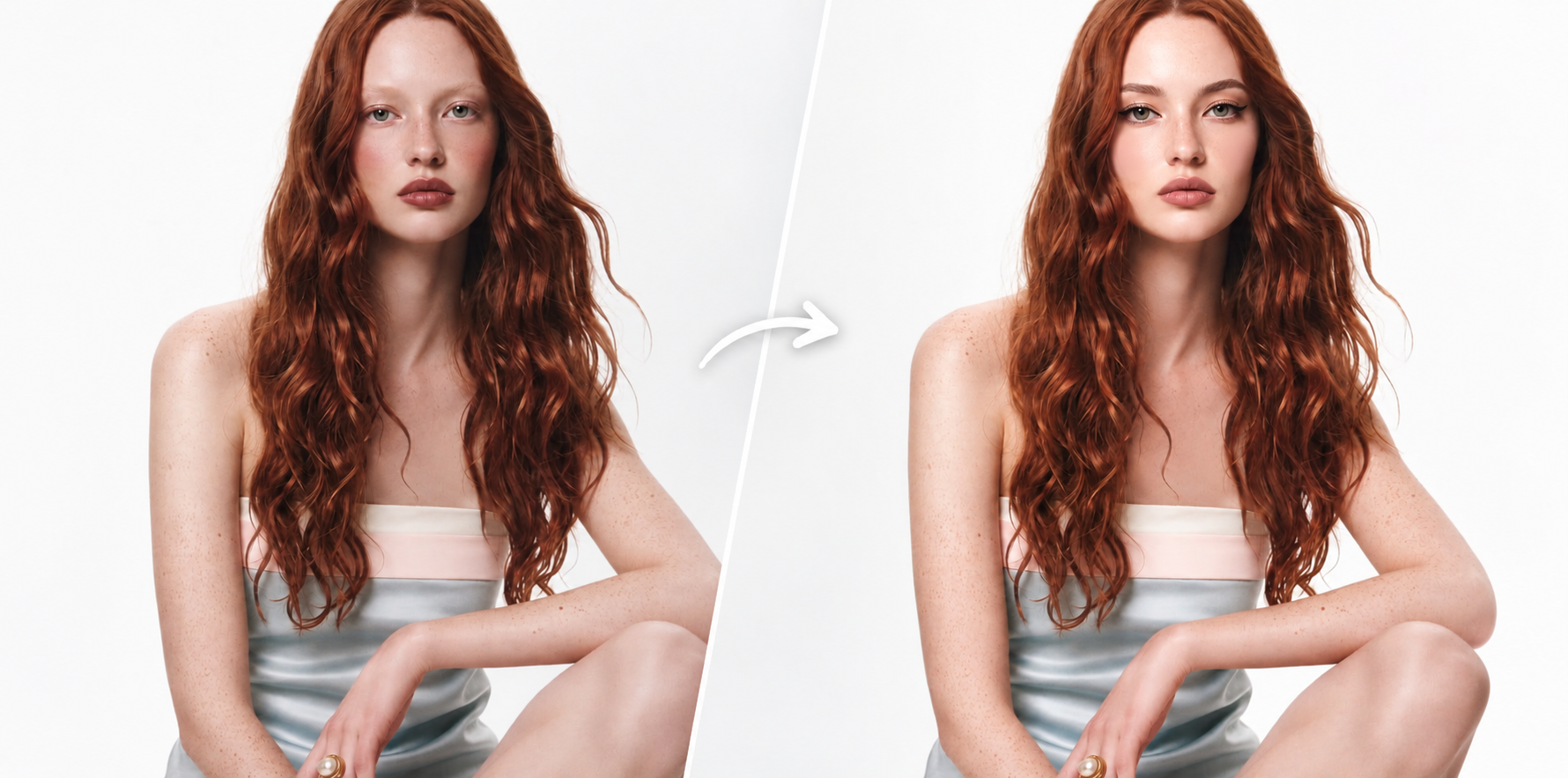
Tính năng Làm đẹp khuôn mặt (Face Retouch) trên Foneo giúp bạn cải thiện diện mạo khuôn mặt bằng AI thông qua các tùy chọn trang điểm và làm đẹp. Bạn có thể lựa chọn các mẫu có sẵn hoặc nhập Prompt để mô tả phong cách mong muốn, từ tự nhiên hằng ngày đến nổi bật khi chụp ảnh.
Before & After
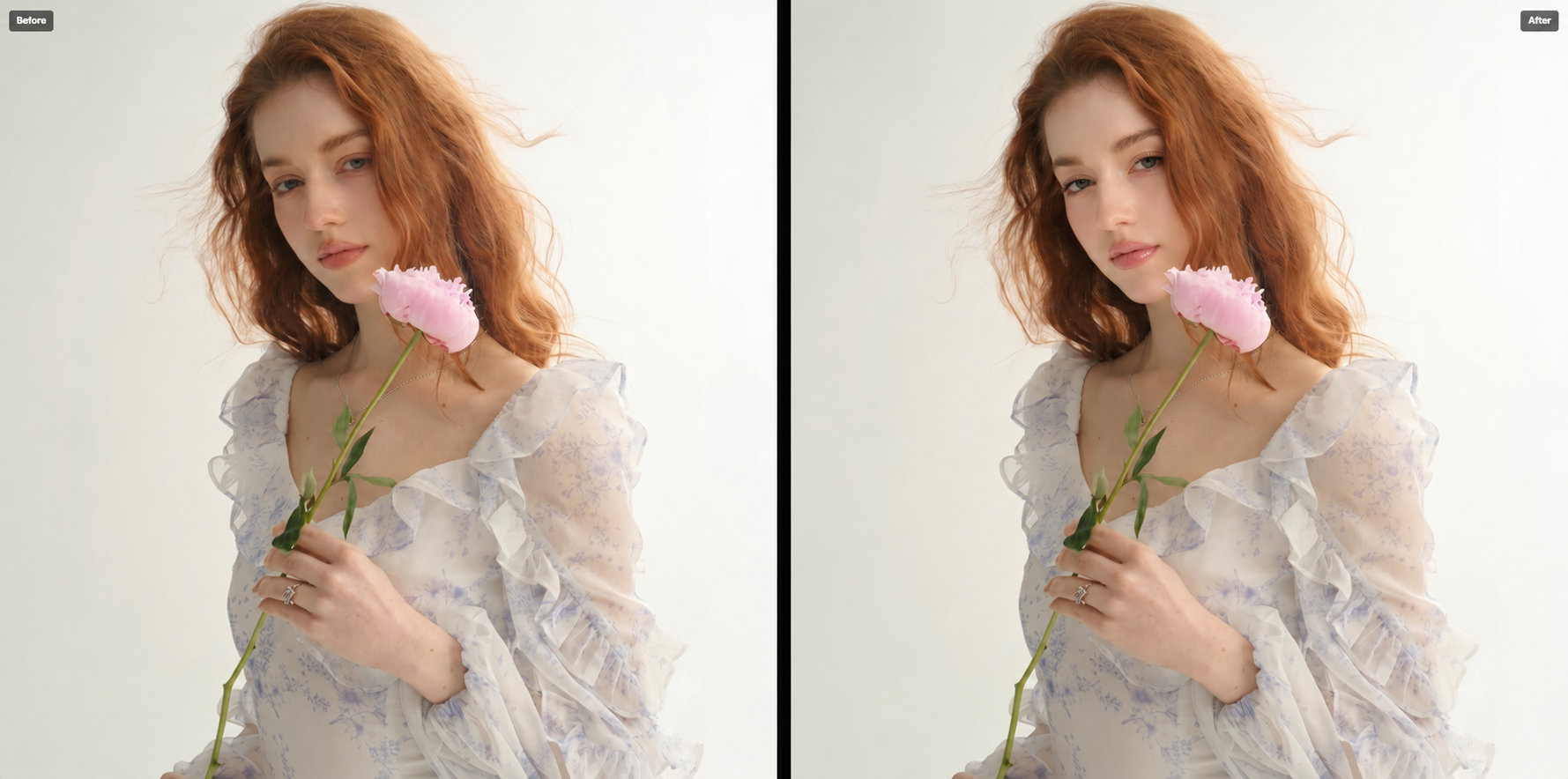
Hướng dẫn sử dụng Làm đẹp khuôn mặt
1. Xem trước ảnh
Sau khi thêm ảnh vào tính năng Làm đẹp khuôn mặt, ảnh sẽ hiển thị tại khu vực xem trước ở giữa màn hình.
Hãy kiểm tra ảnh để đảm bảo khuôn mặt rõ nét, đủ sáng và phù hợp với phong cách làm đẹp mà bạn muốn thực hiện.
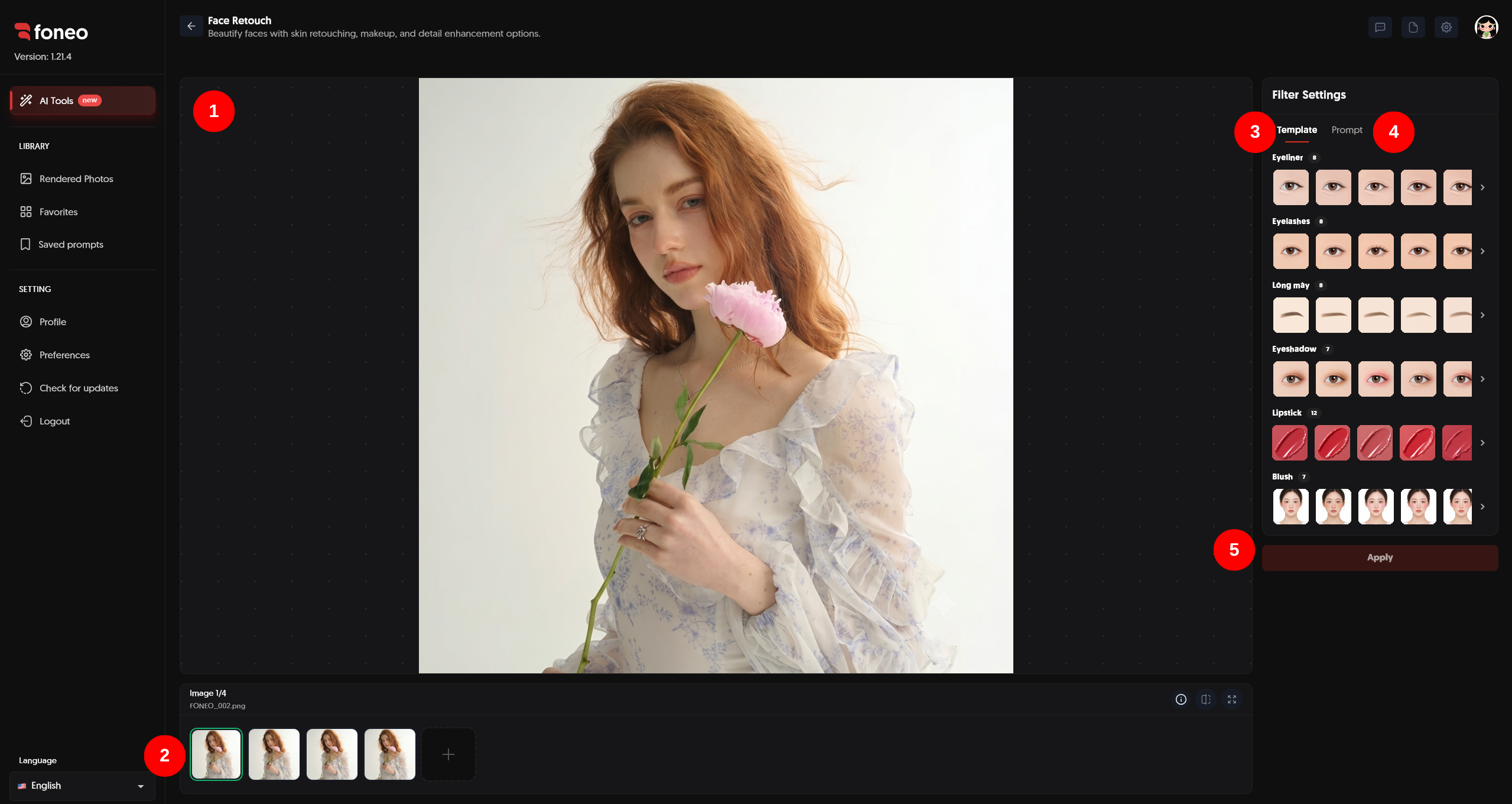
2. Chọn ảnh cần chỉnh sửa
Các ảnh đã thêm sẽ hiển thị dưới khu vực xem trước. Nhấn vào ảnh bạn muốn chỉnh sửa để chọn ảnh đó.
Nếu muốn làm đẹp nhiều ảnh, bạn có thể thêm ảnh bằng nút + và lựa chọn từng ảnh để thiết lập các tùy chọn phù hợp.
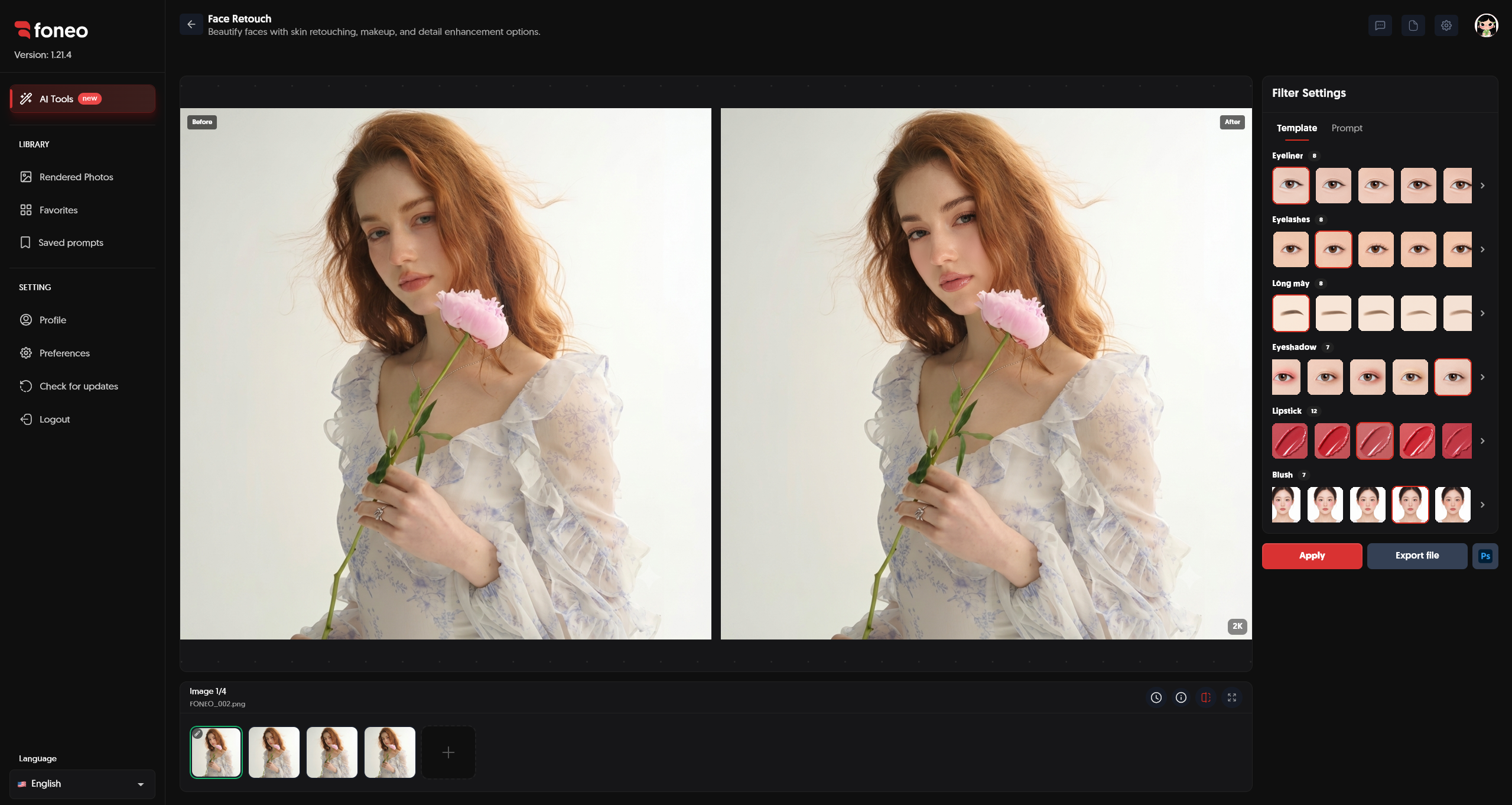
3. Chọn Template
Trong mục Filter Settings, chọn tab Template để sử dụng các mẫu làm đẹp có sẵn.
Các tùy chọn được chia thành những nhóm như:
- Eyeliner: Điều chỉnh phong cách kẻ mắt.
- Eyelashes: Thay đổi kiểu lông mi.
- Eyebrows: Điều chỉnh kiểu lông mày.
- Eyeshadow: Lựa chọn phong cách phấn mắt.
- Lipstick: Thay đổi màu sắc và phong cách son môi.
- Blush: Thêm màu má hồng.
Bạn có thể chọn tùy chọn trong một hoặc nhiều nhóm tùy theo nhu cầu.
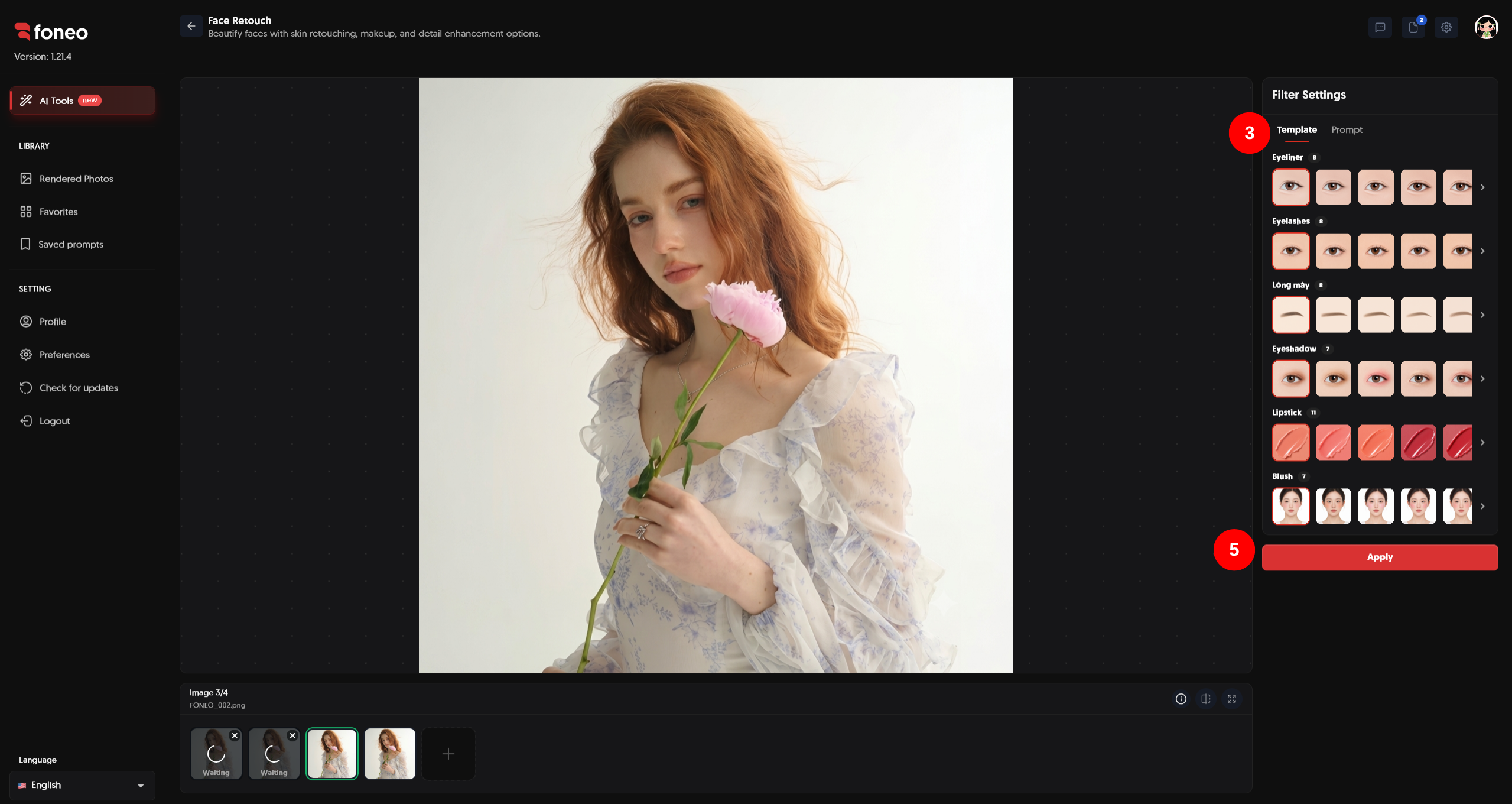
Lưu ý: Bạn chỉ cần chọn ít nhất một Template là có thể nhấn Apply. Không bắt buộc phải chọn đầy đủ tất cả các nhóm làm đẹp. Ví dụ, nếu chỉ muốn thay đổi lông mi, bạn chỉ cần chọn một mẫu trong nhóm Eyelashes, sau đó nhấn Apply.
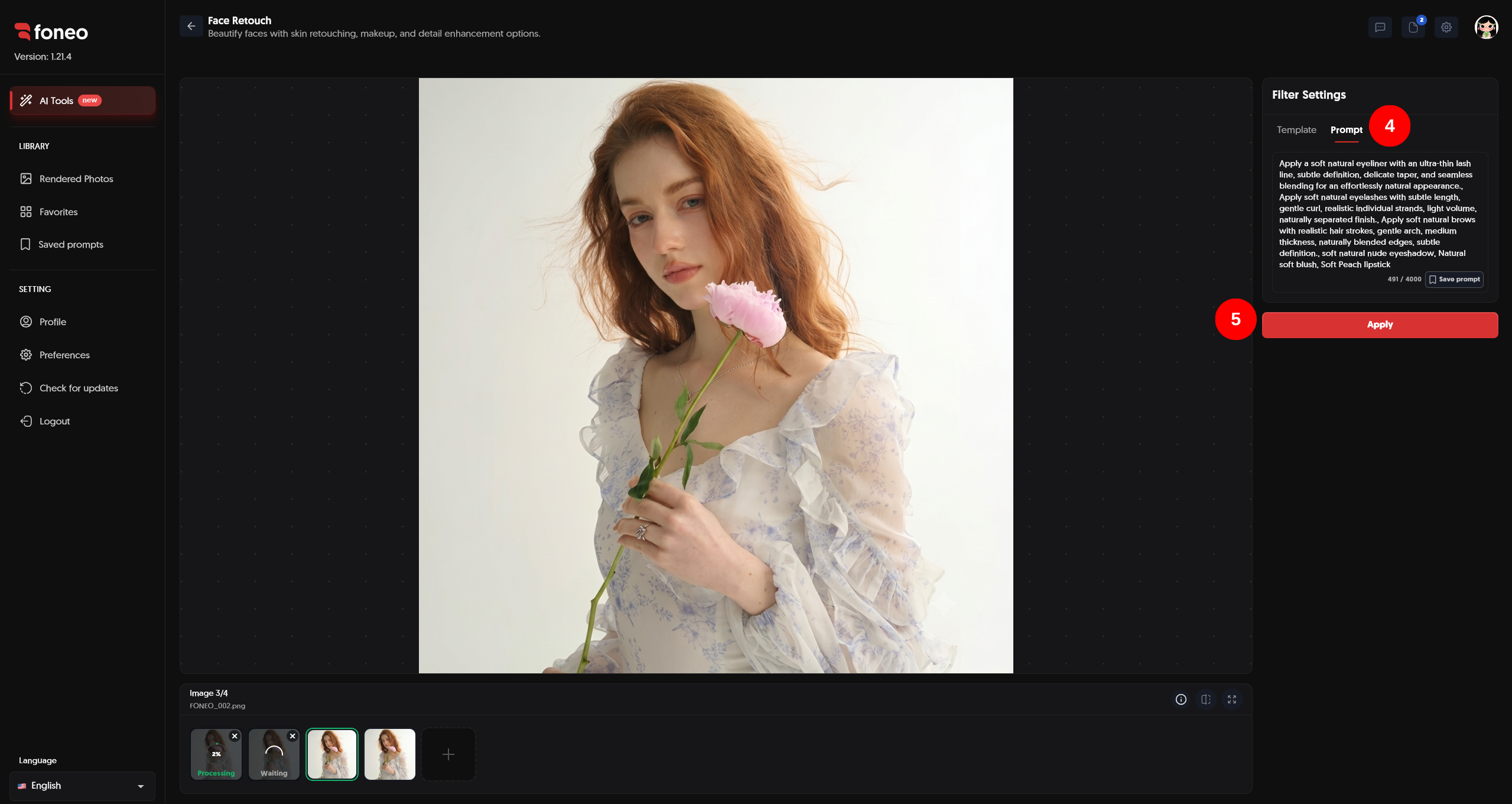
4. Nhập Prompt (tùy chọn)
Nếu muốn kiểm soát phong cách làm đẹp chi tiết hơn, bạn có thể chuyển sang tab Prompt và nhập mô tả theo mong muốn.
Prompt nên nêu rõ phong cách trang điểm, màu sắc, độ đậm nhạt và hiệu ứng cần áp dụng để AI hiểu yêu cầu tốt hơn.
Ví dụ Prompt:
Apply a soft natural eyeliner with an ultra-thin lash line, subtle definition, delicate taper, and seamless blending. Add lightweight Korean-style eyelashes with soft curls and fine individual strands. Use natural eyebrows, soft neutral eyeshadow, a nude pink lipstick, and a gentle peach blush. Keep the makeup elegant and natural while preserving the person's facial identity.
Sau khi nhập Prompt, bạn có thể nhấn Save prompt để lưu lại nội dung và sử dụng cho những lần chỉnh sửa sau. Khi lưu, hãy đặt tên Prompt và chọn category tag phù hợp.
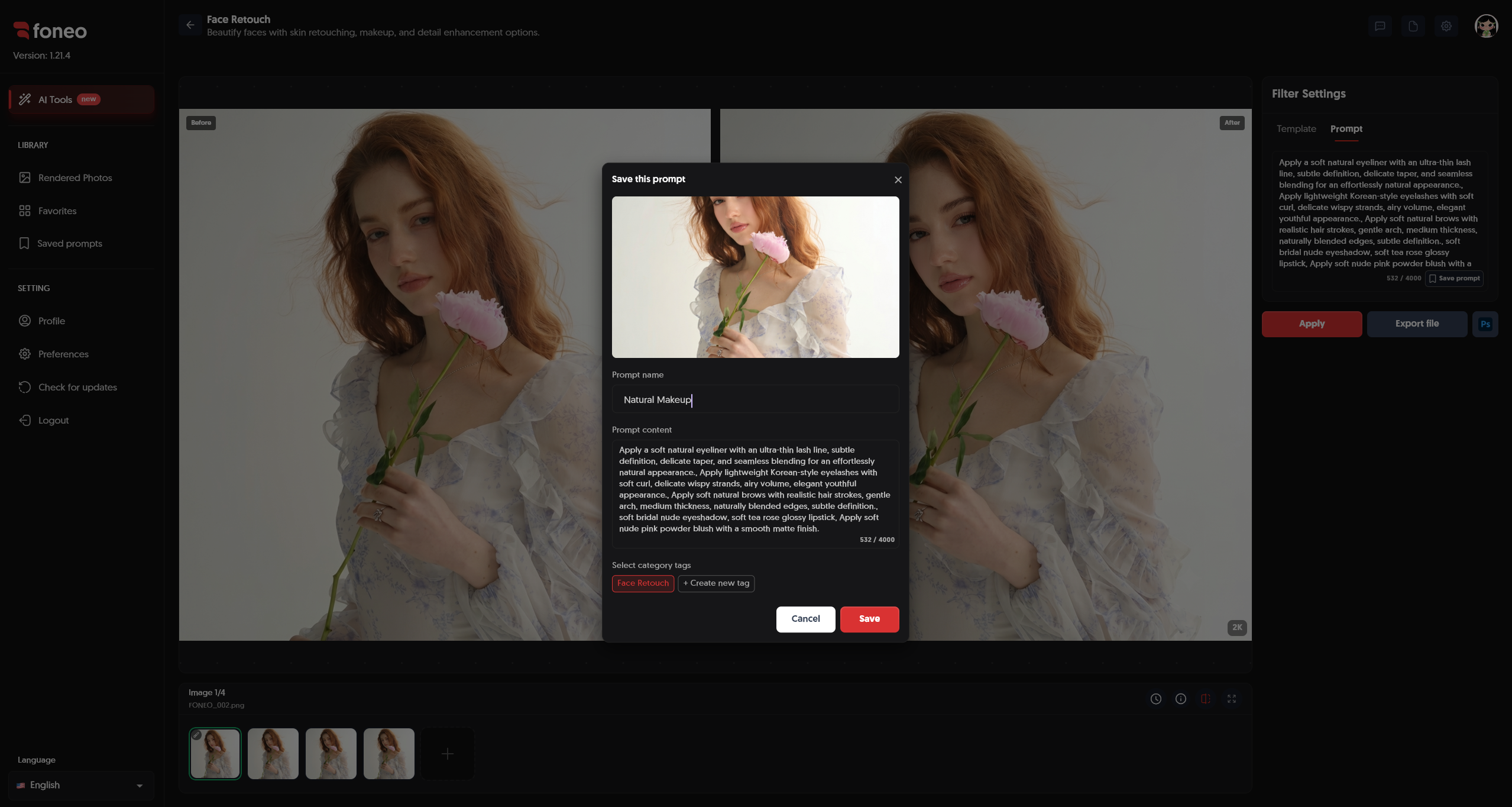
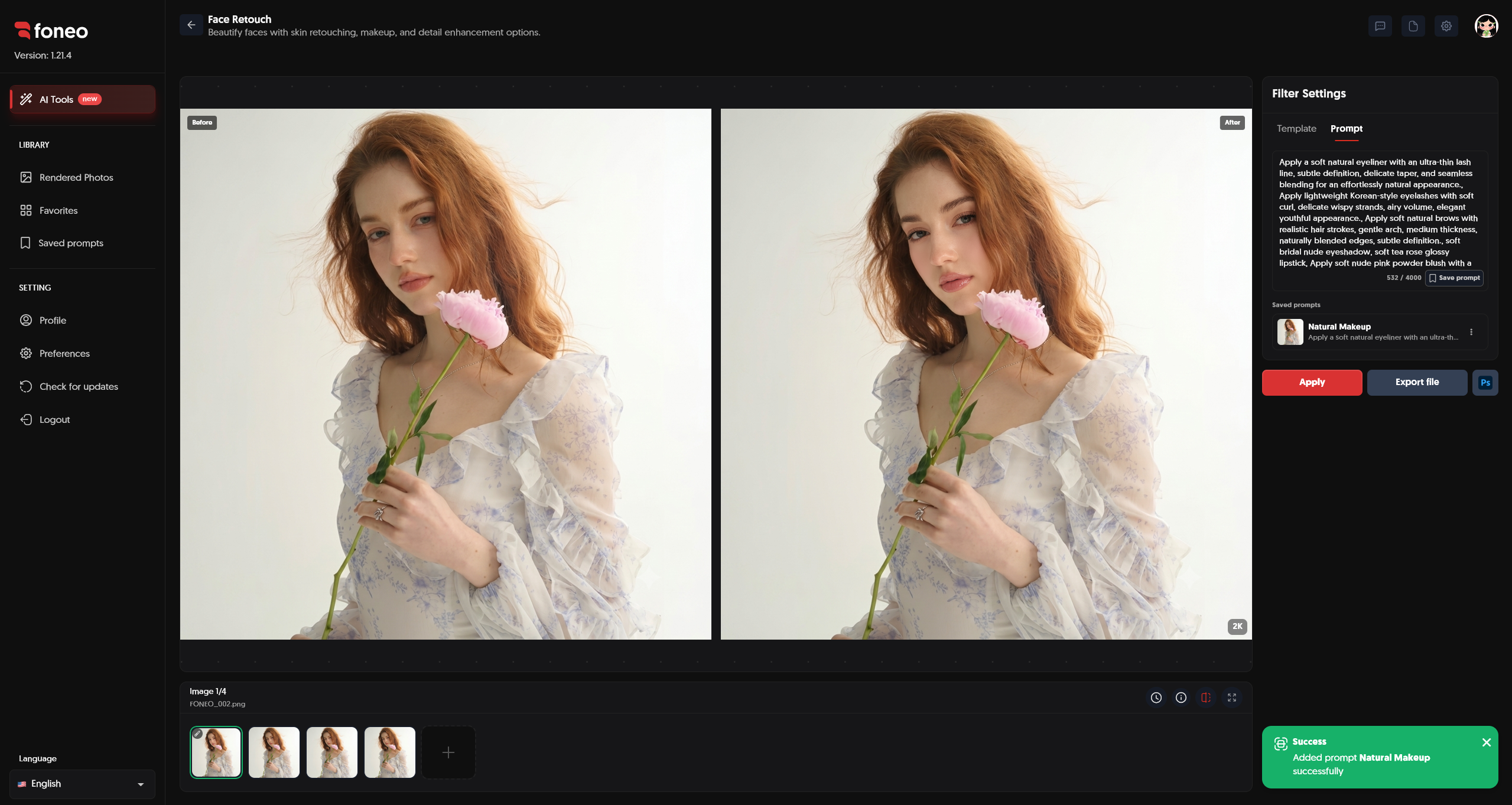
Lưu ý: Sử dụng Prompt là tùy chọn. Bạn không cần nhập Prompt nếu đã chọn Template và ngược lại.
5. Nhấn Apply
Sau khi chọn ít nhất một tùy chọn trong Template hoặc nhập Prompt, nhấn Apply để bắt đầu xử lý ảnh bằng AI.
Bạn có thể sử dụng một trong các cách sau:
- Chọn một hoặc nhiều Template rồi nhấn Apply.
- Nhập Prompt rồi nhấn Apply.
- Kết hợp Template và Prompt để mô tả phong cách làm đẹp mong muốn.
Không cần chọn đủ tất cả các nhóm Template và cũng không bắt buộc phải sử dụng đồng thời Template với Prompt.
Cách đánh giá kết quả sau khi xử lý
Sau khi AI hoàn tất, hãy kiểm tra ảnh tại khu vực xem trước và so sánh ảnh Before với After.
Bạn nên chú ý:
- Đường nét khuôn mặt: Giữ được đặc điểm nhận diện của người trong ảnh.
- Màu sắc trang điểm: Phù hợp với tông da và phong cách mong muốn.
- Độ tự nhiên: Lông mi, đường kẻ mắt, phấn mắt, son môi và má hồng hòa hợp với tổng thể.
- Chi tiết ảnh: Các vùng mắt, môi và da không xuất hiện lỗi bất thường.
Nếu chưa hài lòng, hãy điều chỉnh Template hoặc sửa Prompt rồi thử lại.
Xuất ảnh sau khi làm đẹp
Khi đã hài lòng với kết quả, bạn có thể chọn:
- Export file: Xuất ảnh đã xử lý về thiết bị.
- Ps: Tiếp tục chỉnh sửa ảnh trong Photoshop.
Hãy kiểm tra kết quả lần cuối trước khi xuất ảnh.
Mẹo để làm đẹp khuôn mặt hiệu quả hơn
- Chọn ảnh rõ nét: Ưu tiên ảnh có khuôn mặt đủ sáng, không bị che khuất và có độ phân giải tốt.
- Bắt đầu với một tùy chọn: Nếu chỉ cần thay đổi một chi tiết, hãy chọn đúng nhóm Template tương ứng thay vì áp dụng quá nhiều hiệu ứng.
- Kết hợp các tùy chọn khi cần: Có thể phối hợp nhiều nhóm trang điểm để tạo phong cách hoàn chỉnh hơn.
- Mô tả Prompt cụ thể: Nêu rõ màu sắc, phong cách và mức độ trang điểm mong muốn.
- Lưu Prompt thường dùng: Sử dụng Save prompt để thuận tiện khi cần áp dụng lại một phong cách.
- So sánh Before & After: Kiểm tra tổng thể để đảm bảo kết quả tự nhiên và phù hợp với ảnh gốc.
Câu hỏi thường gặp
Tính năng Làm đẹp khuôn mặt trên Foneo dùng để làm gì?
Tính năng Face Retouch sử dụng AI để điều chỉnh các chi tiết trang điểm và làm đẹp khuôn mặt thông qua Template có sẵn hoặc Prompt tùy chỉnh.
Tôi có bắt buộc phải chọn đủ tất cả các nhóm Template không?
Không. Bạn chỉ cần chọn ít nhất một tùy chọn trong bất kỳ nhóm Template nào, chẳng hạn một mẫu lông mi trong nhóm Eyelashes, rồi nhấn Apply.
Tôi có bắt buộc phải nhập Prompt không?
Không. Bạn có thể chỉ sử dụng Template. Prompt là tùy chọn dành cho người muốn mô tả phong cách làm đẹp chi tiết hơn.
Tôi có thể kết hợp nhiều nhóm Template không?
Có. Bạn có thể chọn các tùy chọn từ nhiều nhóm để tạo phong cách trang điểm theo ý muốn. Tuy nhiên, việc chọn nhiều nhóm không phải là điều kiện bắt buộc để xử lý ảnh.
Tôi có thể lưu Prompt để sử dụng lại không?
Có. Nhấn Save prompt, nhập tên Prompt và chọn category tag phù hợp để lưu lại.
Tôi nên làm gì nếu kết quả chưa như mong muốn?
Hãy thử thay đổi Template, điều chỉnh Prompt hoặc kết hợp các tùy chọn khác. Sau đó nhấn Apply để xử lý lại và kiểm tra kết quả.
Tôi có thể xuất ảnh sau khi làm đẹp không?
Có. Sau khi kiểm tra kết quả, nhấn Export file để xuất ảnh hoặc chọn Ps nếu muốn tiếp tục chỉnh sửa trong Photoshop.
Các bài viết liên quan
Foneo · Chỉnh ảnh AI
Sẵn sàng thử ngay trên ảnh của bạn?
Tải ứng dụng Foneo để chỉnh ảnh bằng AI chỉ với vài thao tác, hoặc xem gói phù hợp với nhu cầu của bạn.