Cách sử dụng tính năng Thay trang phục trên app chỉnh ảnh AI Foneo
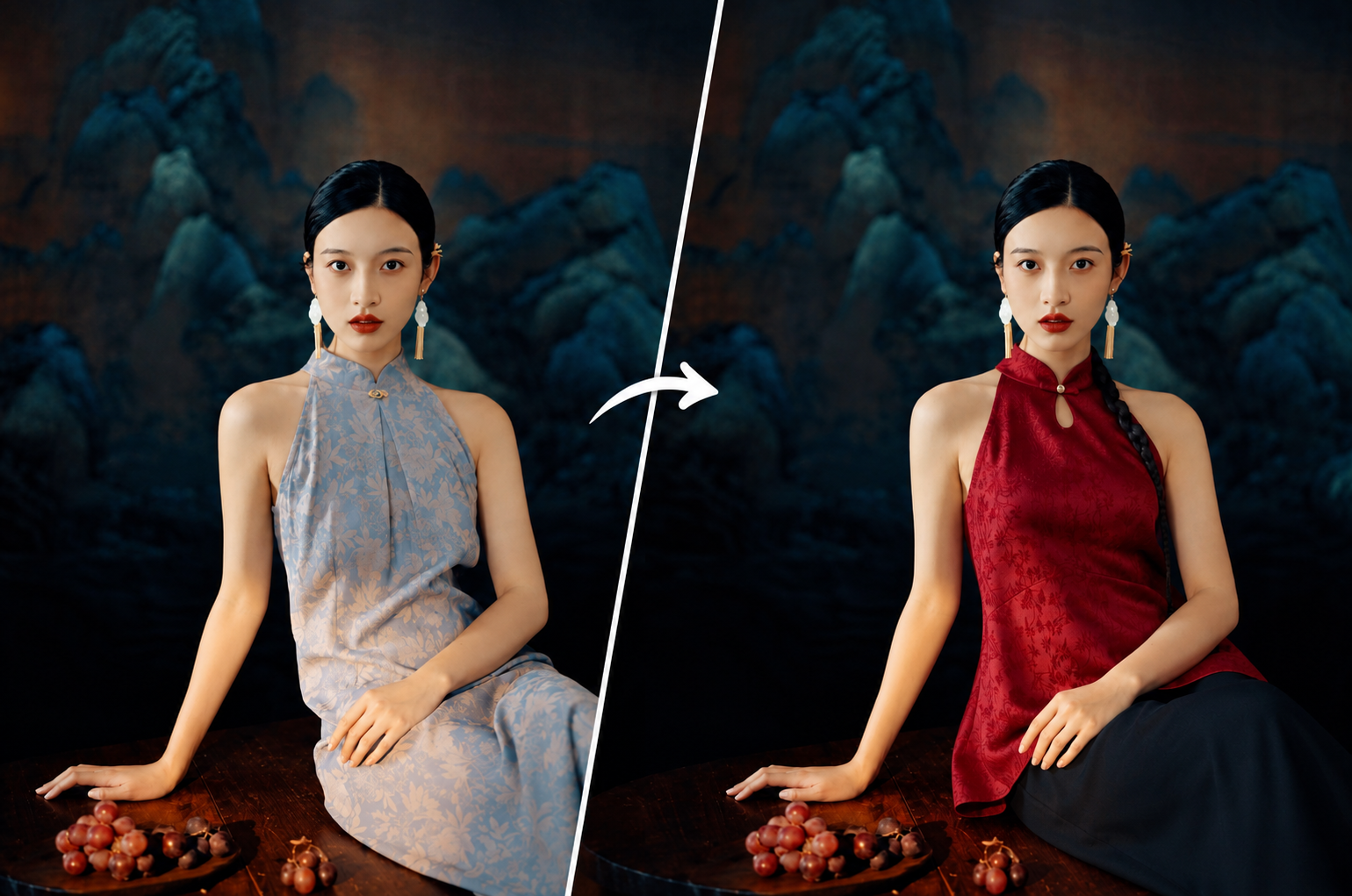
Tính năng Thay trang phục (Fashion Try-on) trên Foneo sử dụng AI để thay đổi trang phục trong hình ảnh. Bạn có thể lựa chọn trang phục từ thư viện Template, tải lên hình ảnh trang phục riêng hoặc nhập Prompt để mô tả phong cách trang phục mong muốn.
Tính năng phù hợp khi bạn muốn thử nhiều phong cách thời trang khác nhau, thay đổi trang phục trong ảnh chân dung hoặc tạo hình ảnh thời trang mà không cần chụp lại ảnh mới.
Before & After
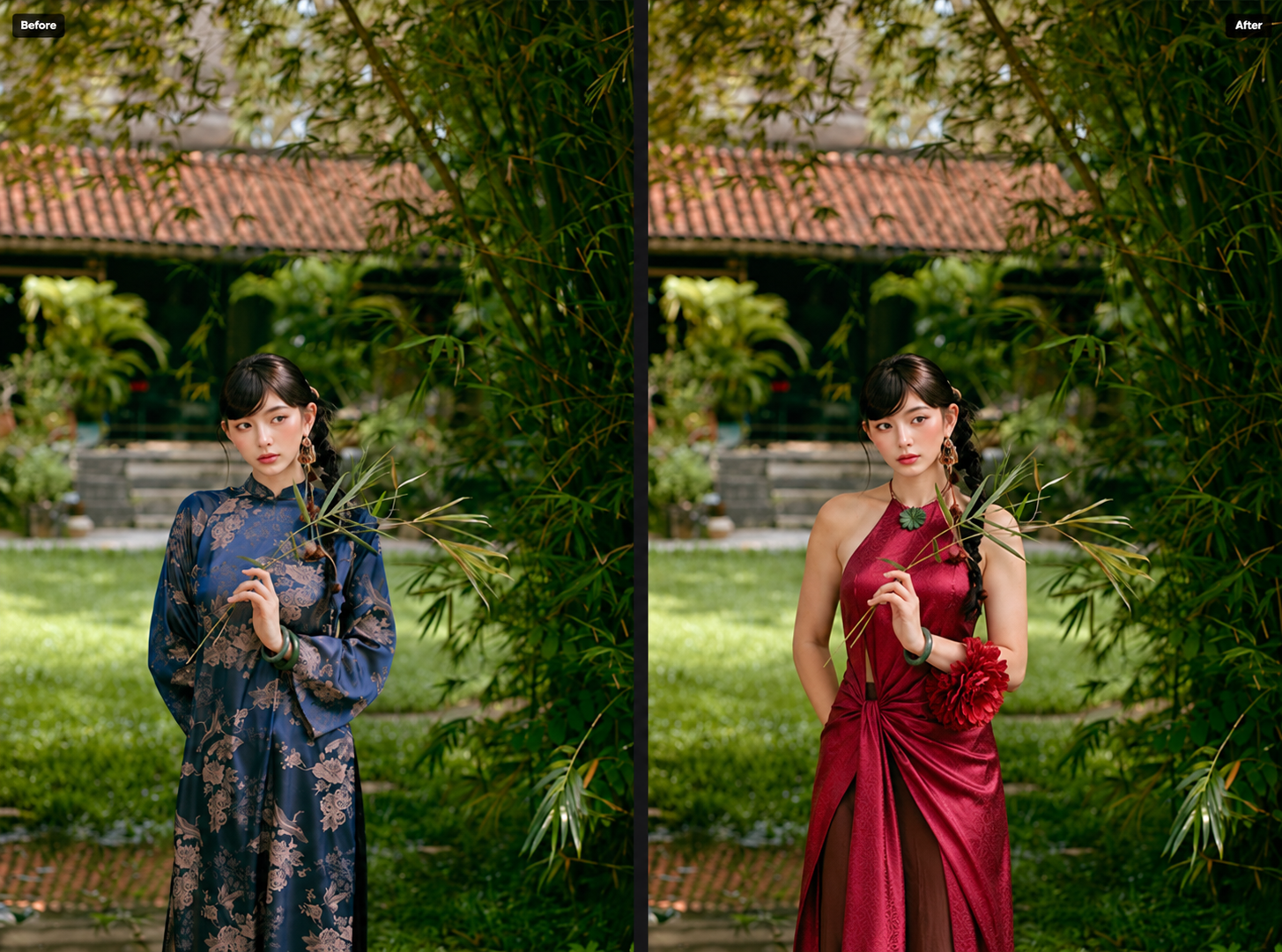
Hướng dẫn sử dụng Thay trang phục
Để bắt đầu, tải ảnh có người mẫu hoặc người cần thay trang phục lên Foneo và mở tính năng Thay trang phục (Fashion Try-on).
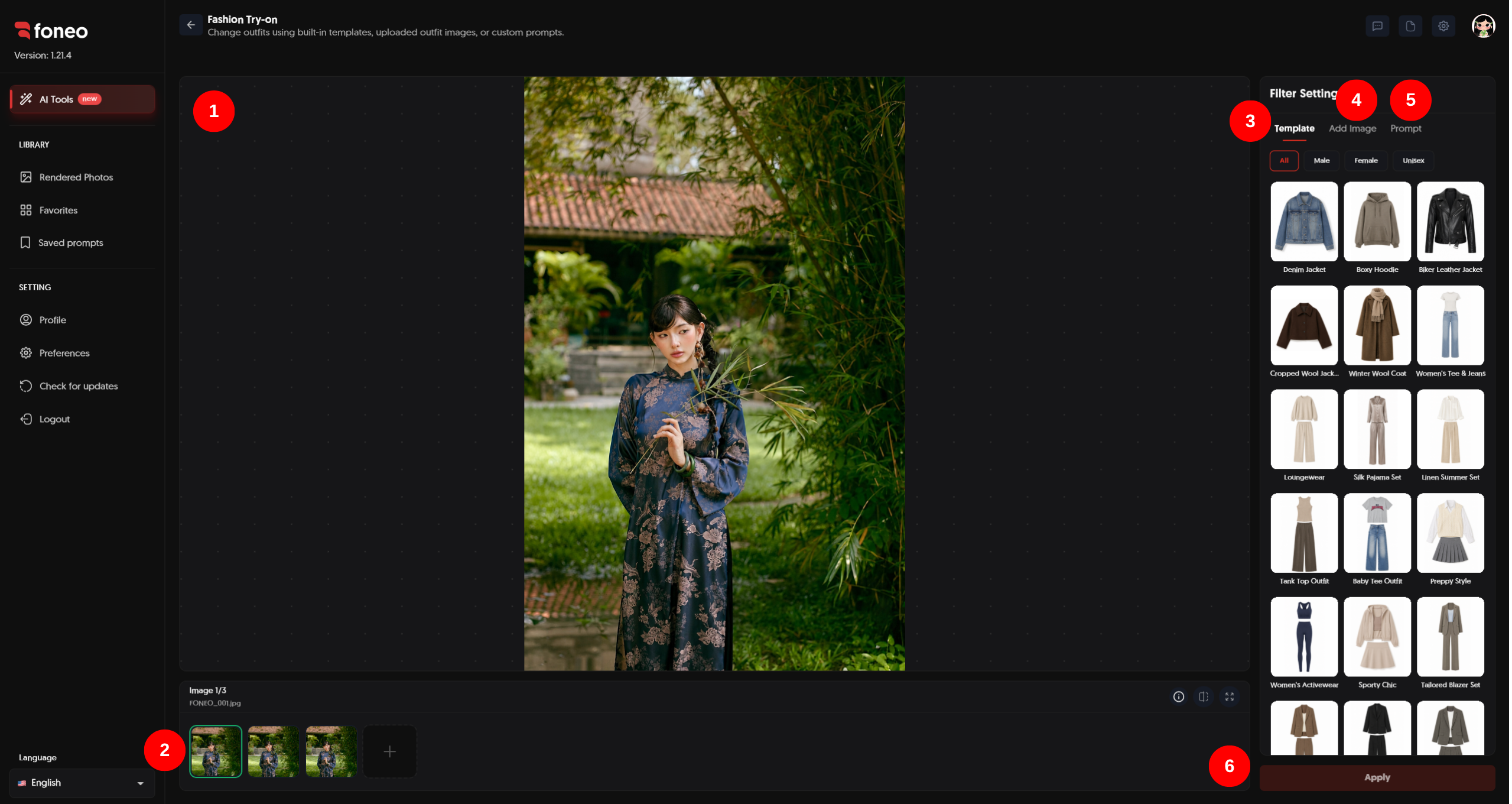
1. Xem trước ảnh
Sau khi tải ảnh lên Foneo, hình ảnh sẽ được hiển thị tại khu vực xem trước ở giữa màn hình.
Hãy kiểm tra hình ảnh trước khi thay trang phục, đặc biệt chú ý đến tư thế, dáng người và trang phục hiện tại để dễ dàng so sánh kết quả sau khi xử lý.
2. Chọn ảnh cần chỉnh sửa
Các ảnh đã tải lên sẽ được hiển thị dưới dạng thumbnail bên dưới khu vực xem trước.
- Nhấn vào thumbnail để chọn ảnh muốn thay trang phục.
- Nhấn + để thêm ảnh mới.
- Kiểm tra ảnh đã chọn trước khi thực hiện chỉnh sửa.
Sau khi chọn ảnh, chuyển sang khu vực Filter Settings để lựa chọn trang phục hoặc thiết lập yêu cầu thay trang phục.
3. Chọn Template
Trong Filter Settings, mở tab Template để lựa chọn trang phục có sẵn từ thư viện.
Bạn có thể sử dụng các bộ lọc danh mục để tìm trang phục phù hợp:
- All: Hiển thị tất cả trang phục.
- Male: Lọc trang phục dành cho nam.
- Female: Lọc trang phục dành cho nữ.
- Unisex: Lọc trang phục phù hợp với nhiều giới tính.
Nhấn vào Template muốn sử dụng để lựa chọn trang phục cho hình ảnh.
Template phù hợp khi bạn muốn thử nhanh nhiều kiểu trang phục mà không cần chuẩn bị hình ảnh riêng hoặc nhập Prompt.
4. Sử dụng Add Image để thêm trang phục riêng
Nếu đã có hình ảnh trang phục muốn sử dụng, bạn có thể mở tab Add Image để tải hình ảnh đó lên Foneo.
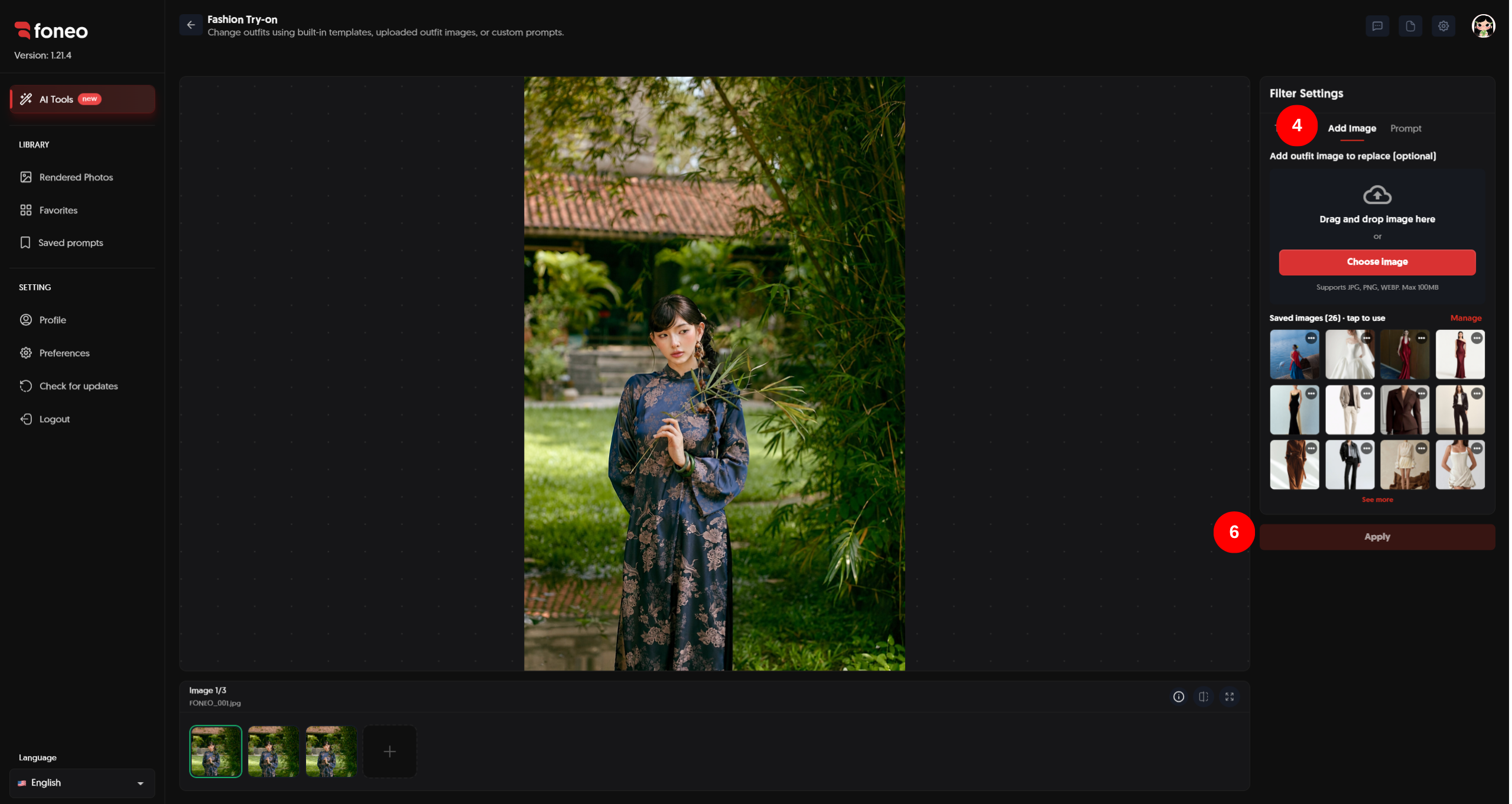
Cách thực hiện:
- Mở tab Add Image trong Filter Settings.
- Kéo thả hình ảnh trang phục vào khu vực tải lên hoặc nhấn Choose image để chọn ảnh từ thiết bị.
- Kiểm tra hình ảnh trang phục đã được tải lên.
- Nếu cần thay đổi, chọn hình ảnh khác để sử dụng.
Foneo hỗ trợ các định dạng JPG, PNG và WEBP. Theo giao diện hiện tại, dung lượng tối đa cho mỗi ảnh tải lên là 100 MB.
Bạn cũng có thể chọn trang phục từ danh sách Saved images để sử dụng lại những hình ảnh đã lưu trước đó.
Lưu ý: Hình ảnh trang phục tải lên là tùy chọn. Nếu không có ảnh trang phục riêng, bạn vẫn có thể sử dụng Template hoặc Prompt để thay trang phục.
5. Nhập Prompt và lưu Prompt
Nếu muốn mô tả trang phục theo ý tưởng riêng, chuyển sang tab Prompt trong Filter Settings và nhập nội dung mong muốn.
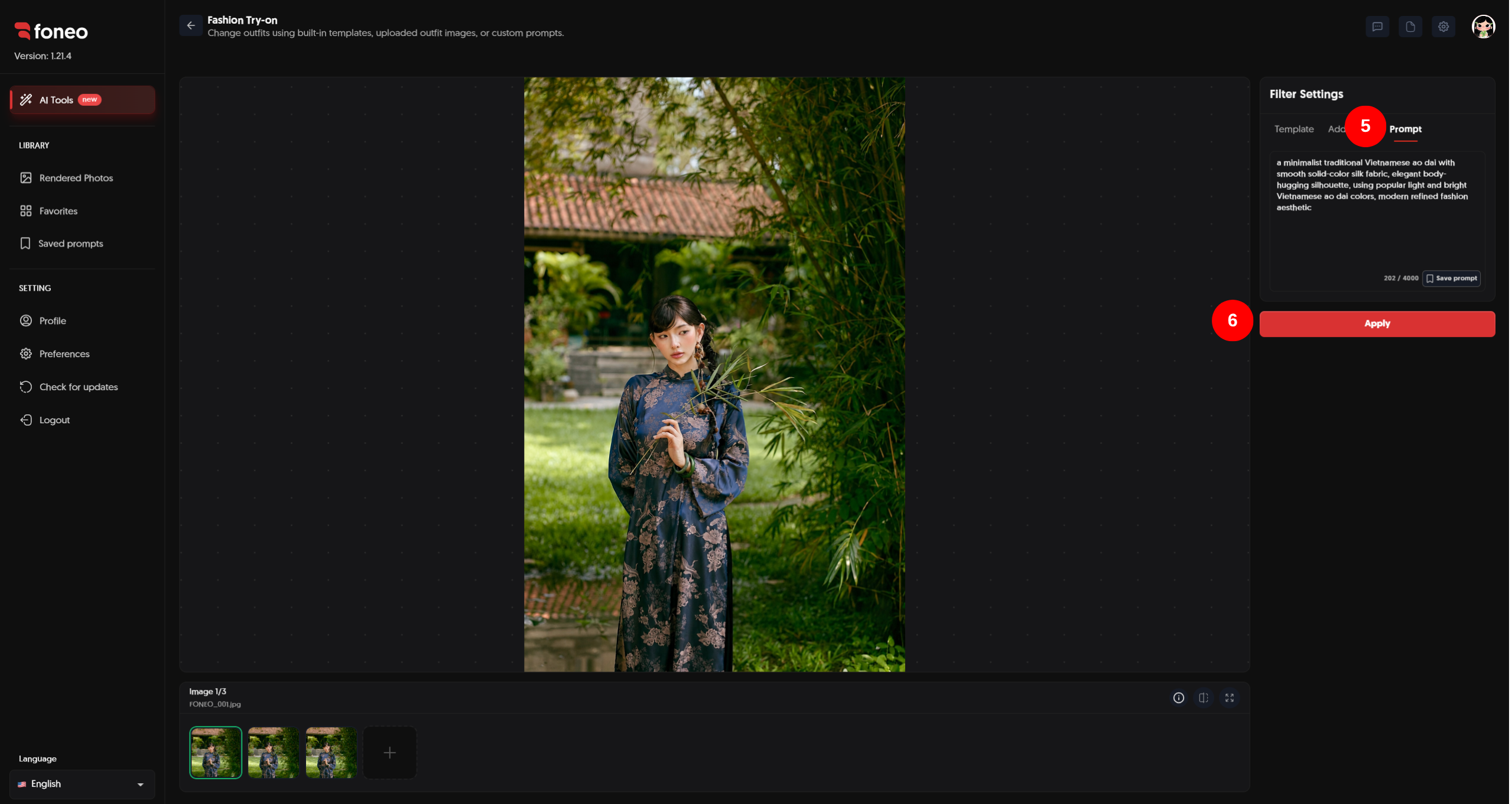
Bạn có thể mô tả các yếu tố như:
- Loại trang phục.
- Kiểu dáng và phom trang phục.
- Chất liệu vải.
- Màu sắc và họa tiết.
- Phong cách thời trang.
- Các chi tiết thiết kế nổi bật.
Ví dụ:
A minimalist traditional Vietnamese ao dai with smooth solid-color silk fabric, an elegant body-hugging silhouette, long flowing panels, and light, bright Vietnamese ao dai colors, creating a modern and refined fashion aesthetic.
Nên mô tả cụ thể loại trang phục, màu sắc và phong cách để AI hiểu rõ yêu cầu của bạn.
Nếu muốn sử dụng lại Prompt trong những lần chỉnh sửa sau, nhấn Save prompt để lưu lại. Các Prompt đã lưu có thể được truy cập từ mục Saved prompts.
6. Nhấn Apply
Sau khi lựa chọn trang phục bằng Template, Add Image hoặc Prompt, hãy kiểm tra lại các thiết lập trong Filter Settings.
Sau đó nhấn Apply để Foneo bắt đầu thay trang phục bằng AI.
AI sẽ dựa trên hình ảnh gốc và trang phục hoặc mô tả bạn đã cung cấp để tạo ra kết quả mới.
7. Kiểm tra kết quả sau khi thay trang phục
Sau khi xử lý hoàn tất, kiểm tra hình ảnh tại khu vực xem trước.
Bạn có thể sử dụng chế độ Before & After để so sánh ảnh gốc với ảnh sau khi thay trang phục.
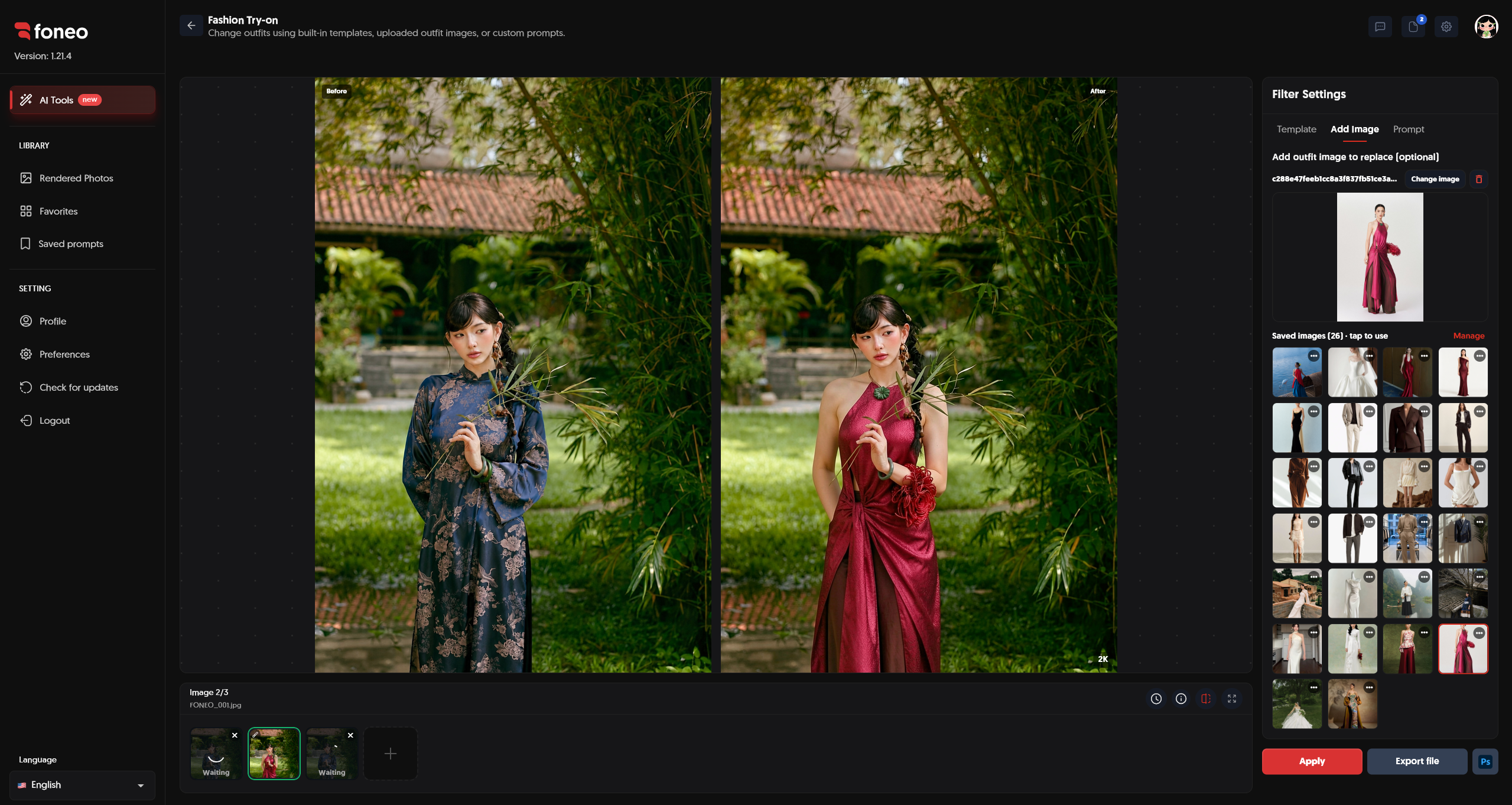
Khi đánh giá kết quả, nên chú ý:
- Trang phục: Trang phục mới có đúng kiểu dáng, màu sắc và phong cách mong muốn không?
- Phom dáng: Trang phục có phù hợp với tư thế và dáng người trong ảnh không?
- Chi tiết: Các chi tiết như cổ áo, tay áo, họa tiết và chất liệu có tự nhiên không?
- Khuôn mặt và cơ thể: Các đặc điểm của người trong ảnh có được giữ phù hợp không?
- Tổng thể: Trang phục mới có hài hòa với tư thế, ánh sáng và bối cảnh của ảnh không?
Nếu kết quả chưa phù hợp, bạn có thể thử Template khác, thay đổi hình ảnh trang phục hoặc điều chỉnh Prompt rồi thực hiện lại.
8. Xuất ảnh
Sau khi hài lòng với kết quả, nhấn Export file để xuất ảnh về thiết bị.
Nếu muốn tiếp tục chỉnh sửa trong Photoshop, bạn có thể nhấn Ps để chuyển ảnh sang Photoshop theo luồng xuất ảnh được hỗ trợ.
Cách lựa chọn phương pháp thay trang phục phù hợp
Tùy theo nhu cầu, bạn có thể lựa chọn một trong ba phương pháp trong Filter Settings.
Sử dụng Template
Chọn Template khi bạn muốn thử nhanh các trang phục có sẵn trong thư viện.
Bạn có thể lọc theo All, Male, Female hoặc Unisex để tìm trang phục phù hợp.
Sử dụng Add Image
Chọn Add Image khi bạn đã có hình ảnh trang phục cụ thể muốn thử.
Phương pháp này phù hợp khi bạn muốn sử dụng hình ảnh trang phục riêng thay vì lựa chọn từ thư viện Template.
Sử dụng Prompt
Chọn Prompt khi bạn muốn mô tả trang phục theo phong cách hoặc ý tưởng riêng.
Bạn có thể mô tả kiểu dáng, màu sắc, chất liệu và các chi tiết thiết kế mong muốn. Nếu thường xuyên sử dụng cùng một mô tả, hãy nhấn Save prompt để lưu và sử dụng lại.
Mẹo để thay trang phục đẹp hơn
1. Sử dụng ảnh đầu vào rõ ràng
Nên chọn ảnh có người mẫu hoặc người cần thay trang phục được hiển thị rõ ràng.
Ảnh rõ nét giúp bạn dễ kiểm tra kết quả và so sánh sự thay đổi giữa trang phục ban đầu với trang phục mới.
2. Chọn trang phục phù hợp với tư thế
Khi chọn Template hoặc tải ảnh trang phục bằng Add Image, hãy cân nhắc kiểu dáng trang phục và tư thế của người trong ảnh.
Trang phục phù hợp với tư thế sẽ giúp kết quả trông hài hòa hơn.
3. Mô tả Prompt cụ thể
Thay vì chỉ nhập tên loại trang phục, hãy bổ sung màu sắc, chất liệu, phom dáng và phong cách.
Ví dụ, thay vì chỉ nhập a dress, bạn có thể mô tả rõ hơn:
An elegant burgundy evening gown made of satin, with a fitted bodice, a flowing skirt, and refined floral details, creating a sophisticated formal fashion look.
4. Sử dụng Add Image khi cần trang phục cụ thể
Nếu muốn thử một bộ trang phục đã có hình ảnh tham khảo, hãy sử dụng Add Image để tải ảnh lên thay vì chỉ mô tả bằng Prompt.
5. Lưu lại Prompt thường xuyên sử dụng
Nếu thường xuyên tạo trang phục theo một phong cách nhất định, hãy nhấn Save prompt để lưu mô tả và sử dụng lại khi cần.
6. Kiểm tra Before & After trước khi xuất ảnh
Sau khi xử lý, hãy kiểm tra kỹ trang phục mới, phom dáng và các chi tiết trên hình ảnh.
Không nên chỉ đánh giá màu sắc hoặc kiểu trang phục; hãy kiểm tra cả sự hài hòa giữa trang phục mới và tổng thể hình ảnh.
Thay trang phục phù hợp với những trường hợp nào?
Tính năng Thay trang phục (Fashion Try-on) phù hợp với nhiều nhu cầu như:
- Thử các phong cách thời trang khác nhau.
- Thay trang phục trong ảnh chân dung.
- Thử trang phục nam, nữ hoặc unisex.
- Tạo hình ảnh thời trang cho mạng xã hội.
- Thử trang phục từ hình ảnh có sẵn thông qua Add Image.
- Tạo trang phục theo ý tưởng riêng bằng Prompt.
- Lưu Prompt để sử dụng lại cho các lần chỉnh sửa tiếp theo.
- Tạo nhiều phiên bản trang phục từ cùng một ảnh đầu vào.
Câu hỏi thường gặp
Tính năng Thay trang phục trên Foneo dùng để làm gì?
Thay trang phục (Fashion Try-on) sử dụng AI để thay đổi trang phục trong hình ảnh bằng cách lựa chọn Template có sẵn, tải lên hình ảnh trang phục riêng hoặc nhập Prompt.
Có những cách nào để thay trang phục?
Foneo cung cấp ba phương pháp:
- Template: Chọn trang phục từ thư viện có sẵn.
- Add Image: Tải lên hình ảnh trang phục riêng.
- Prompt: Nhập mô tả để tạo trang phục theo yêu cầu.
Có bắt buộc phải tải ảnh trang phục lên không?
Không. Hình ảnh trang phục trong Add Image là tùy chọn. Bạn có thể sử dụng Template hoặc Prompt mà không cần tải ảnh trang phục riêng.
Template có thể lọc theo danh mục không?
Có. Bạn có thể sử dụng các bộ lọc All, Male, Female và Unisex để tìm trang phục phù hợp.
Add Image dùng để làm gì?
Add Image cho phép bạn tải lên hình ảnh trang phục riêng để sử dụng khi thay trang phục trong ảnh.
Có thể lưu Prompt để sử dụng lại không?
Có. Sau khi nhập Prompt, nhấn Save prompt để lưu lại và sử dụng cho những lần chỉnh sửa tiếp theo.
Có thể thay đổi trang phục nhiều lần trên cùng một ảnh không?
Bạn có thể thử các Template khác nhau, thay hình ảnh trang phục bằng Add Image hoặc điều chỉnh Prompt để tạo những phiên bản trang phục khác nhau từ ảnh đầu vào.
Cần làm gì nếu trang phục sau khi xử lý chưa đúng mong muốn?
Hãy thử chọn Template khác, sử dụng hình ảnh trang phục phù hợp hơn hoặc mô tả Prompt cụ thể hơn. Sau đó nhấn Apply để xử lý lại và kiểm tra kết quả.
Các bài viết liên quan
- Cách sử dụng tính năng Thay nền trên app chỉnh ảnh AI Foneo
- Cách sử dụng tính năng Tạo nền sản phẩm trên app chỉnh ảnh AI Foneo
- Cách sử dụng tính năng Hiệu ứng chân dung trên app chỉnh ảnh AI Foneo
- Cách sử dụng tính năng Chỉnh sửa theo mô tả trên app chỉnh ảnh AI Foneo
- Cách sử dụng tính năng Sao chép kiểu chụp trên app chỉnh ảnh AI Foneo
Foneo · Chỉnh ảnh AI
Sẵn sàng thử ngay trên ảnh của bạn?
Tải ứng dụng Foneo để chỉnh ảnh bằng AI chỉ với vài thao tác, hoặc xem gói phù hợp với nhu cầu của bạn.