Cách sử dụng tính năng Tạo nền sản phẩm trên app chỉnh ảnh AI Foneo
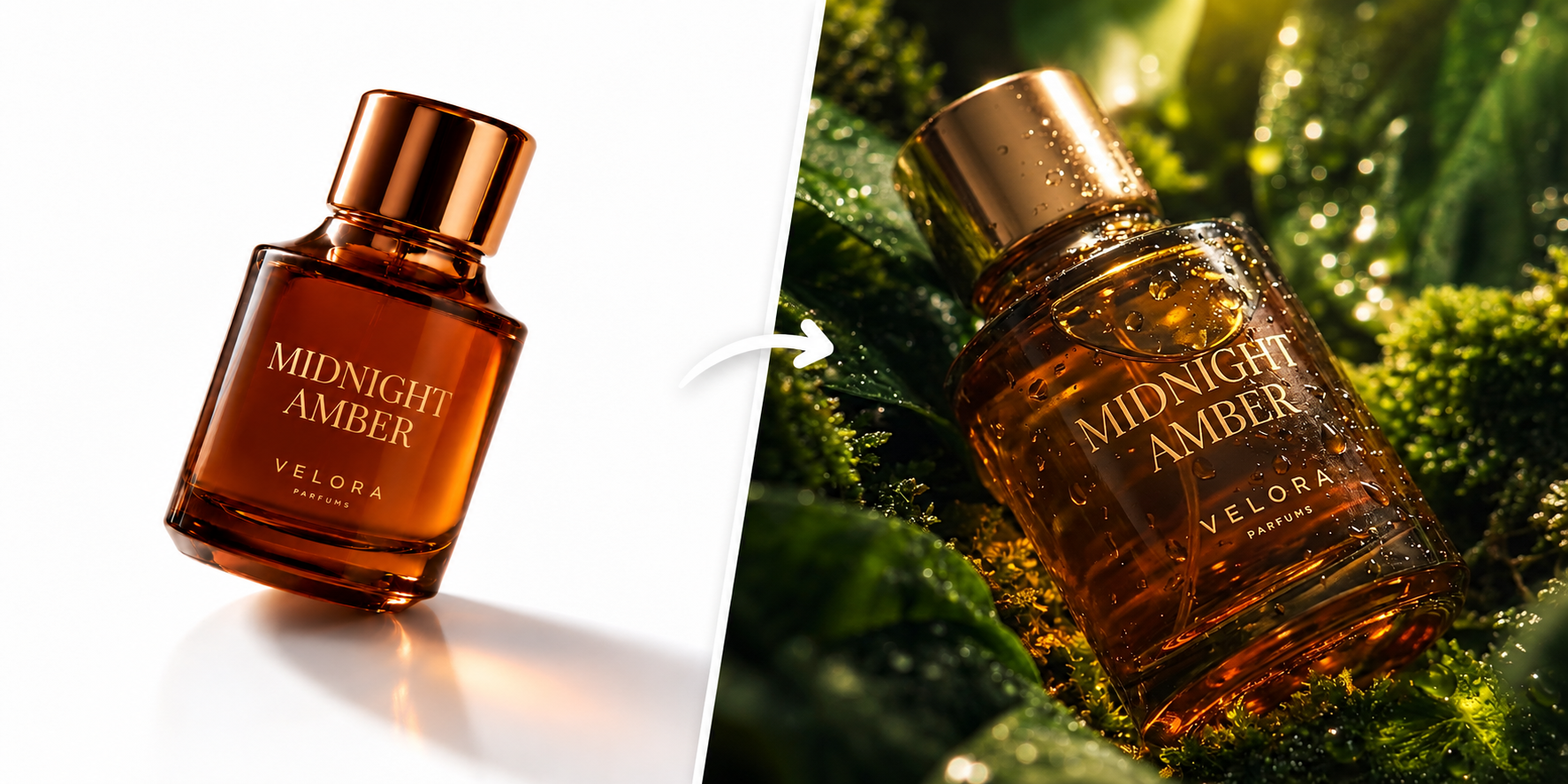
Tính năng Tạo nền sản phẩm (Product Background) trên Foneo giúp bạn tạo hoặc thay đổi background cho hình ảnh sản phẩm bằng AI. Bạn có thể lựa chọn background có sẵn, thêm hình ảnh riêng hoặc nhập Prompt để tạo background theo mong muốn.
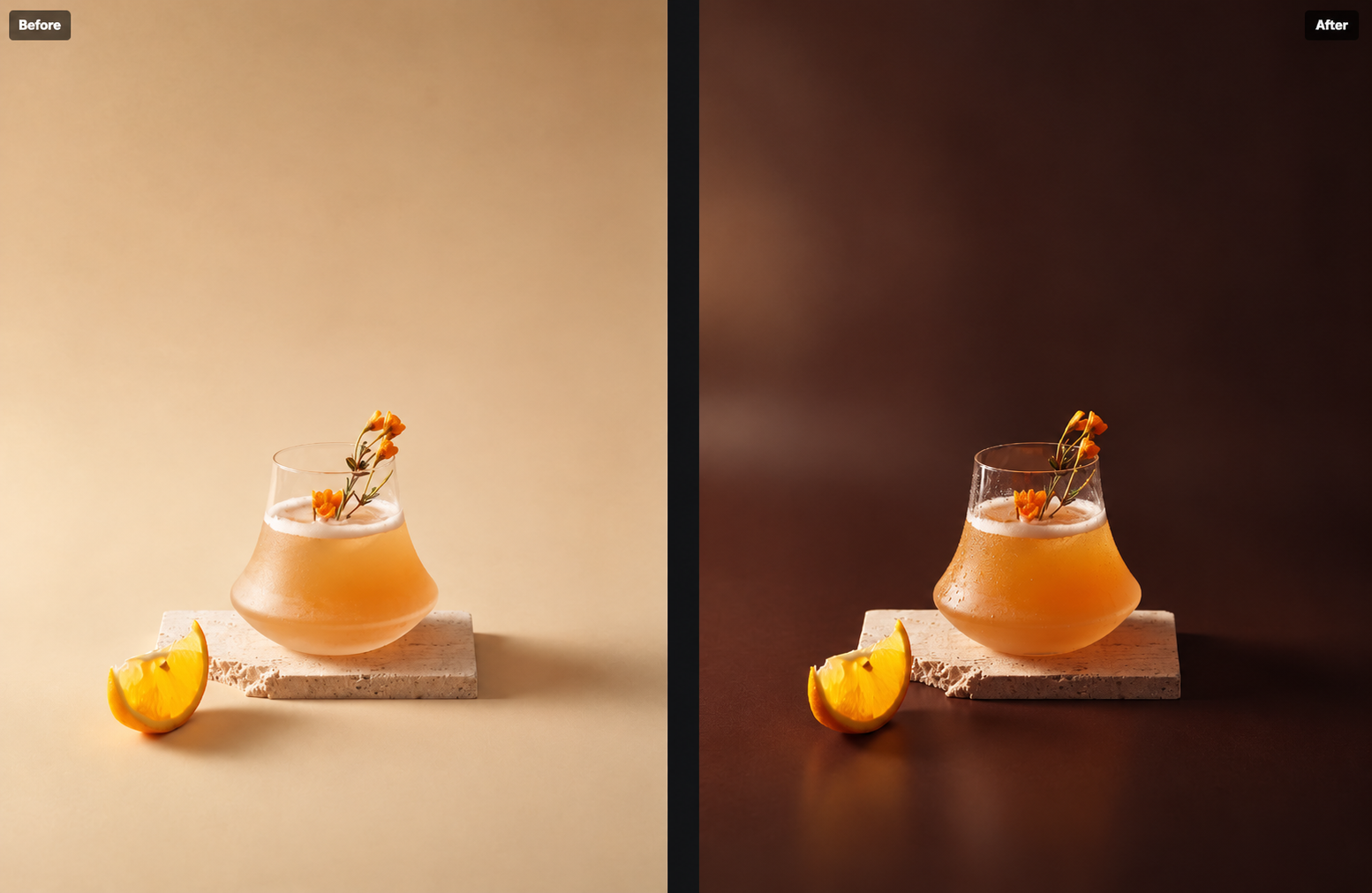
Before & After
Hướng dẫn sử dụng Tạo nền sản phẩm
Để bắt đầu, tải ảnh sản phẩm bạn muốn chỉnh sửa lên Foneo và mở tính năng Tạo nền sản phẩm (Product Background).
1. Xem trước ảnh
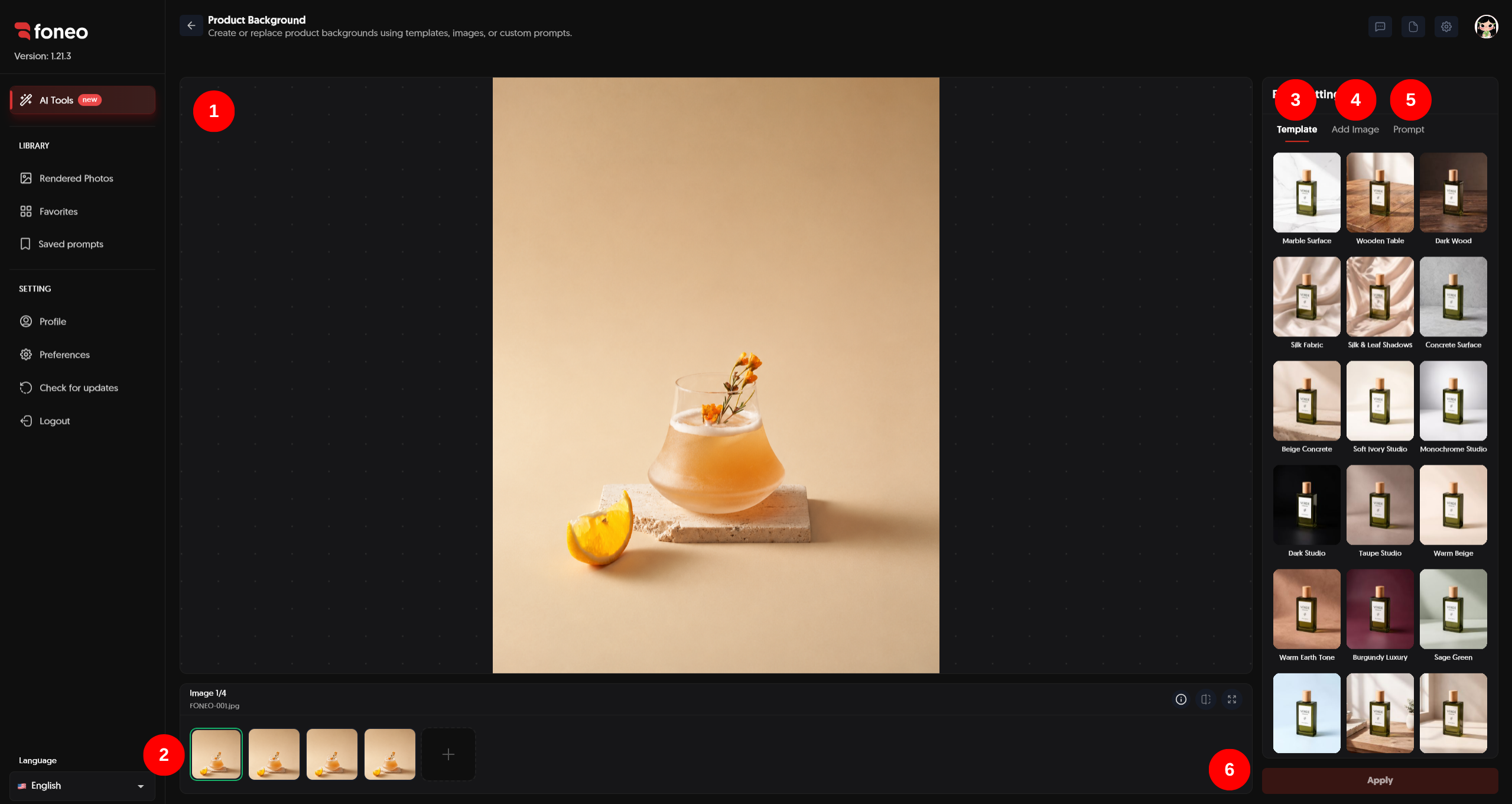
Sau khi tải ảnh sản phẩm lên Foneo, hình ảnh sẽ được hiển thị tại khu vực xem trước ở giữa màn hình.
Hãy kiểm tra hình ảnh trước khi bắt đầu tạo hoặc thay đổi background để đảm bảo sản phẩm được hiển thị rõ ràng.
2. Chọn ảnh cần chỉnh sửa
Các ảnh đã tải lên sẽ được hiển thị dưới dạng thumbnail bên dưới khu vực xem trước.
- Nhấn vào thumbnail để chọn ảnh muốn tạo nền.
- Nhấn + để thêm ảnh mới.
- Kiểm tra ảnh đã chọn trước khi thực hiện xử lý.
Sau khi chọn ảnh, chuyển sang khu vực Filter Settings để thiết lập background.
3. Chọn Template
Trong Filter Settings, chuyển sang tab Template để lựa chọn background có sẵn từ thư viện.
Bạn chỉ cần nhấn vào Template phù hợp để xem background được áp dụng cho sản phẩm tại khu vực xem trước.
Template phù hợp khi bạn muốn tạo background nhanh mà không cần chuẩn bị hình ảnh riêng hoặc viết Prompt.
4. Sử dụng Add Image để thêm background
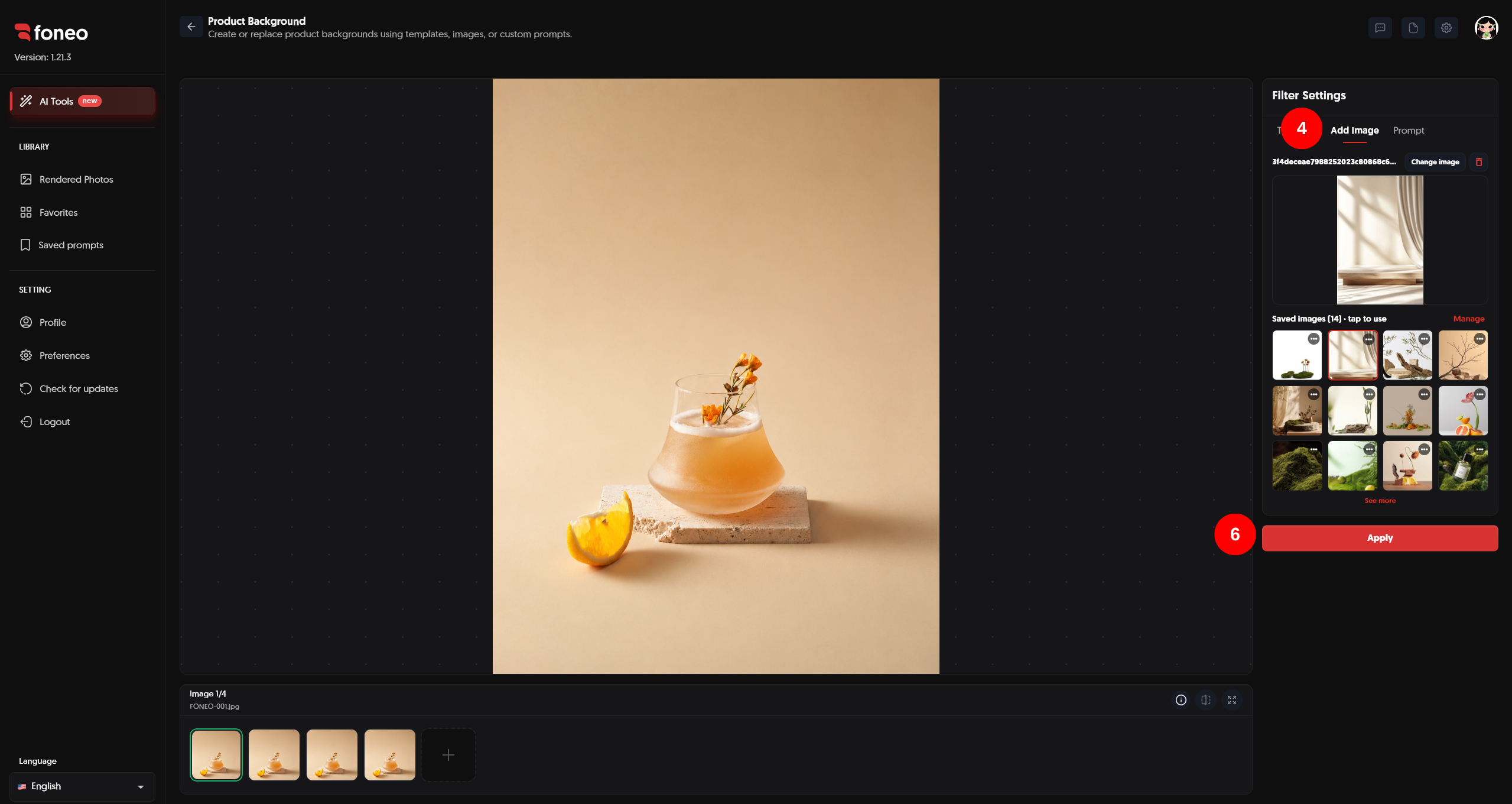
Nếu đã có sẵn hình ảnh background riêng, bạn có thể sử dụng Add Image để thêm background vào Foneo.
Các bước thực hiện:
- Mở tab Add Image.
- Thêm hình ảnh background.
- Kiểm tra hình ảnh được sử dụng cho sản phẩm.
- Nếu cần, nhấn Change image để thay đổi background.
Bạn cũng có thể sử dụng lại những hình ảnh đã lưu trong danh sách Saved images.
5. Nhập Prompt và lưu Prompt
Nếu muốn tạo background theo ý tưởng riêng, chuyển sang tab Prompt và nhập mô tả mong muốn.
Bạn có thể mô tả các yếu tố như:
- Bối cảnh.
- Màu sắc.
- Chất liệu.
- Ánh sáng.
- Bóng đổ.
- Không gian xung quanh sản phẩm.
- Phong cách hình ảnh.
Ví dụ:
A seamless soft ivory studio backdrop with a smooth matte floor, subtle warm tonal gradient, soft diffused lighting, elegant natural grounding shadows, clean negative space, refined minimalist composition, premium commercial product photography.
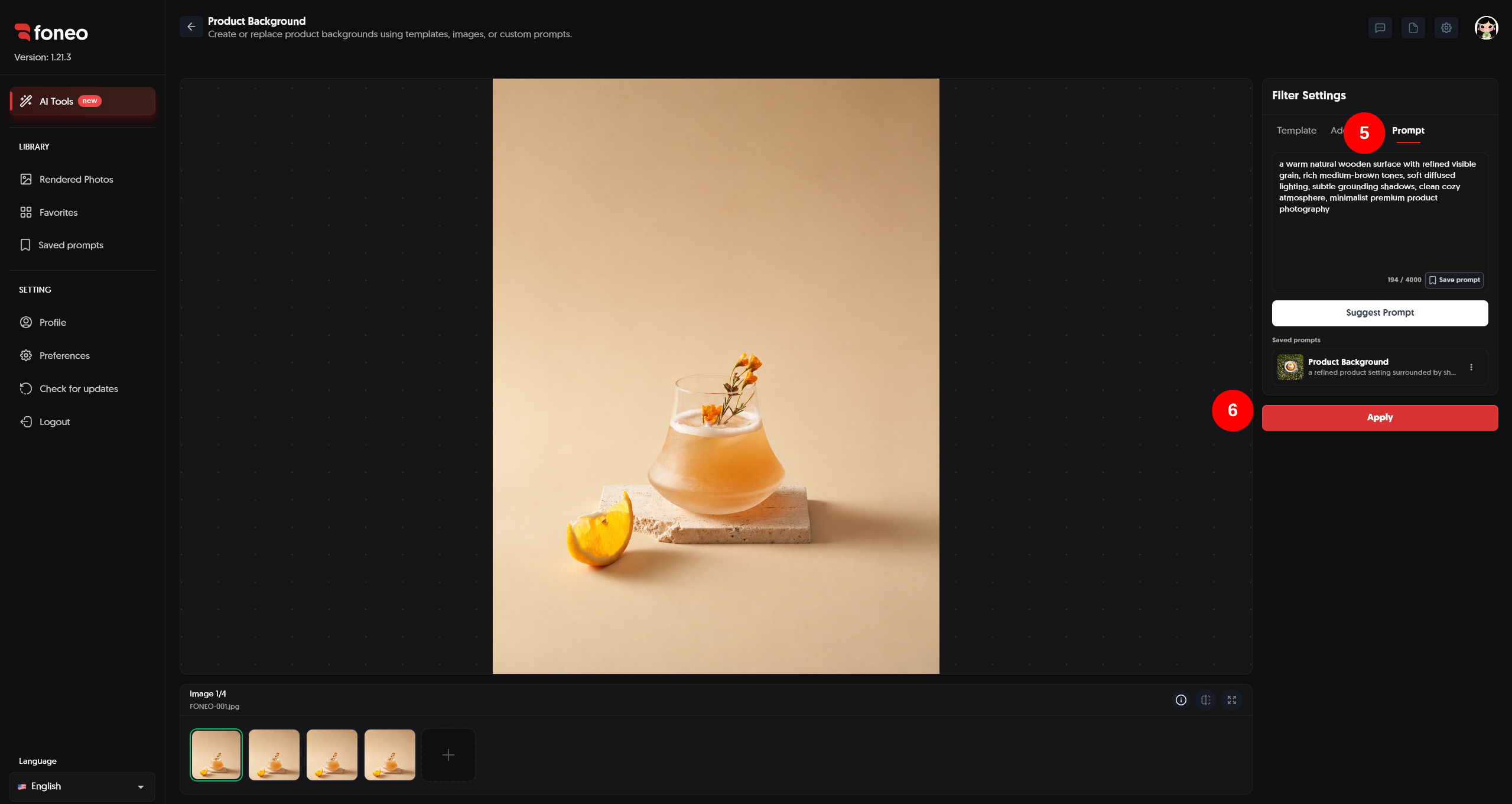
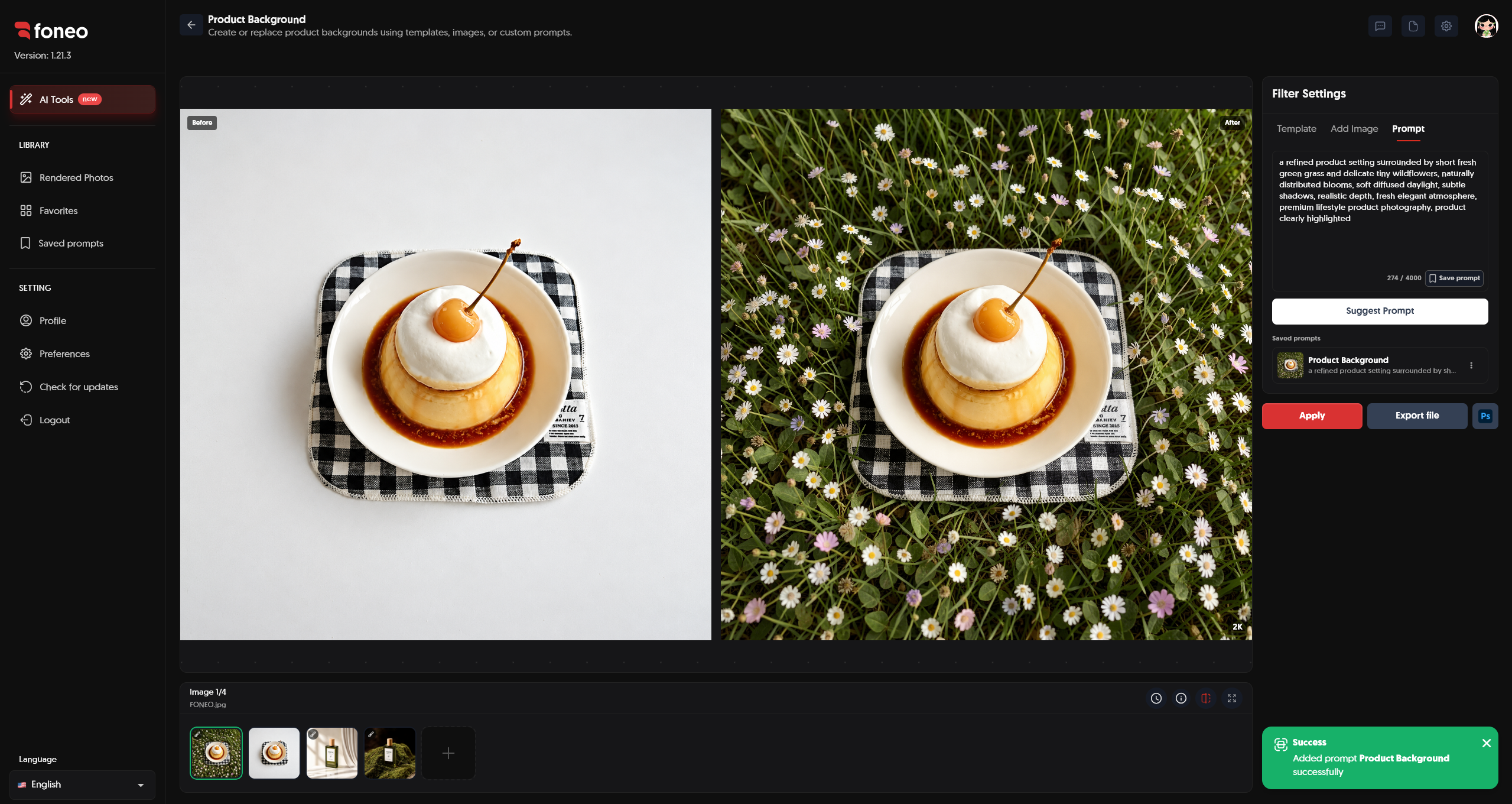
Nếu đã có một Prompt phù hợp và muốn sử dụng lại trong những lần chỉnh sửa sau, nhấn Save prompt để lưu Prompt.
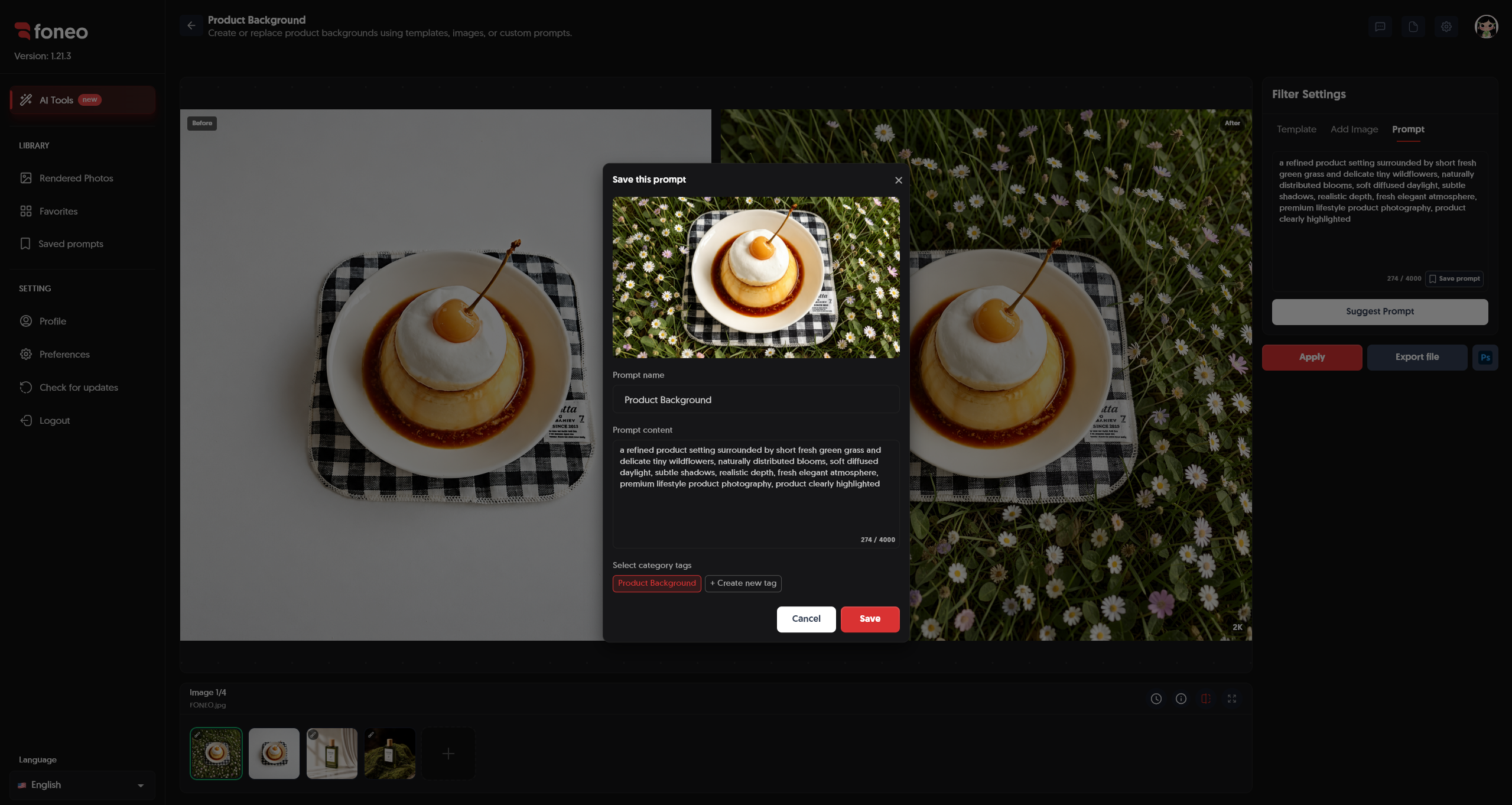
Các Prompt đã lưu có thể được sử dụng lại khi bạn cần tạo background tương tự cho những hình ảnh sản phẩm khác.
6. Nhấn Apply
Sau khi đã thiết lập background bằng Template, Add Image hoặc Prompt, hãy kiểm tra lại các thiết lập.
Sau đó nhấn Apply để Foneo bắt đầu tạo background.
AI sẽ dựa trên hình ảnh sản phẩm và yêu cầu bạn đã thiết lập để tạo kết quả mới.
7. Kiểm tra ảnh
Sau khi xử lý hoàn tất, kết quả sẽ được hiển thị tại khu vực xem trước.
Bạn có thể sử dụng Before & After để so sánh hình ảnh trước và sau khi tạo nền.
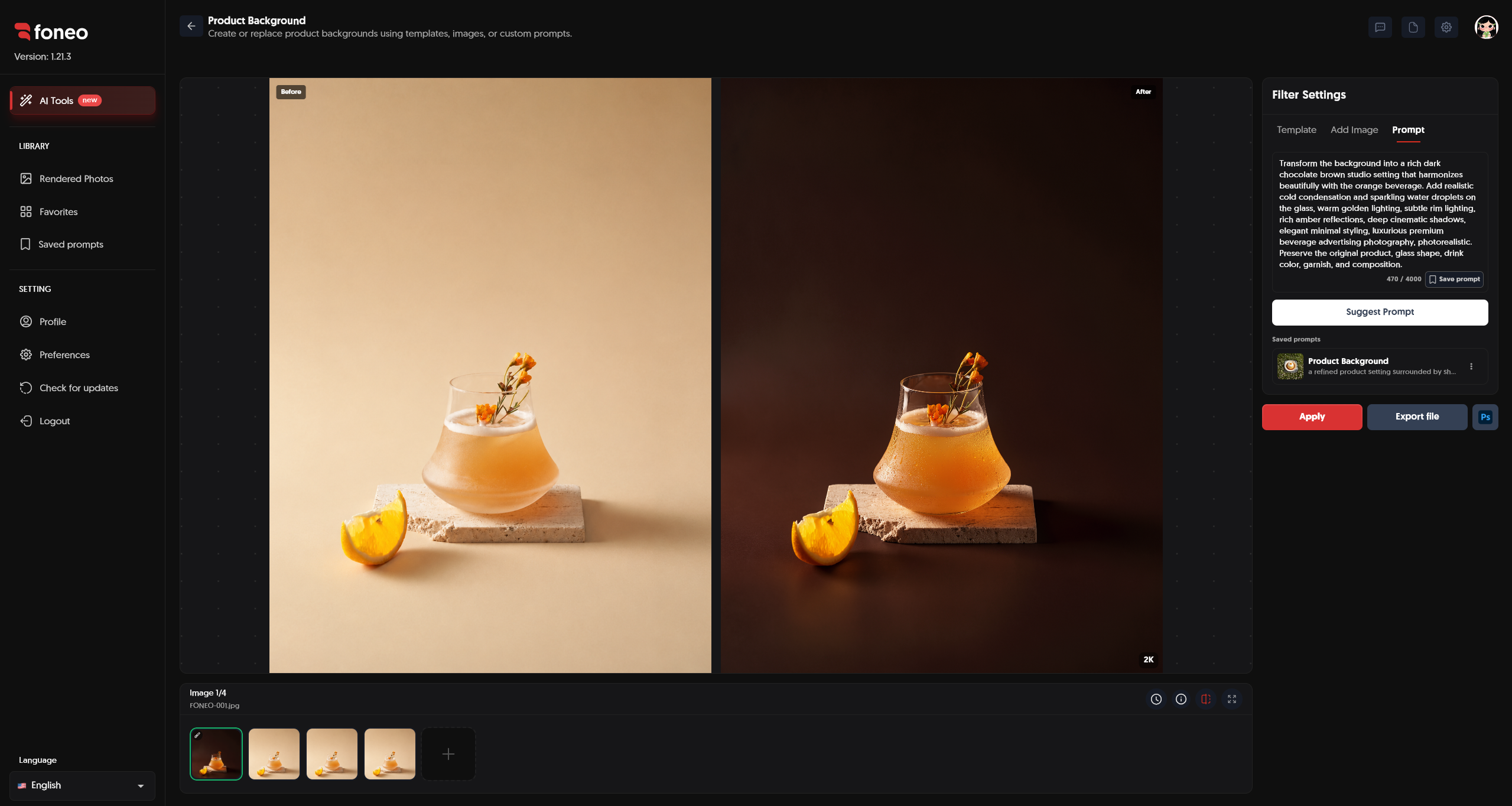
Khi kiểm tra kết quả, nên chú ý:
- Sản phẩm: Hình dáng và đặc điểm của sản phẩm có được giữ phù hợp không?
- Background: Background có phù hợp với sản phẩm không?
- Ánh sáng: Ánh sáng trên sản phẩm có hài hòa với background mới không?
- Bóng đổ: Bóng đổ có tự nhiên và phù hợp với bối cảnh không?
- Tổng thể: Hình ảnh có tự nhiên và phù hợp với mục đích sử dụng không?
Nếu kết quả phù hợp, bạn có thể chuyển sang bước xuất ảnh.
8. Xuất ảnh
Sau khi hài lòng với kết quả, nhấn Export file để xuất ảnh về thiết bị.
Nếu muốn tiếp tục chỉnh sửa trong Photoshop, bạn có thể sử dụng nút Ps để mở ảnh và thực hiện các bước chỉnh sửa tiếp theo.
Cách lựa chọn phương pháp tạo nền phù hợp
Tùy vào nhu cầu, bạn có thể lựa chọn một trong các phương pháp có sẵn trong Filter Settings.
Sử dụng Template
Chọn Template khi bạn muốn nhanh chóng tạo background mà không cần chuẩn bị hình ảnh riêng hoặc nhập Prompt.
Phương pháp này phù hợp khi bạn muốn lựa chọn một background có sẵn và áp dụng trực tiếp cho sản phẩm.
Sử dụng Add Image
Chọn Add Image khi bạn đã có hình ảnh background riêng.
Phương pháp này phù hợp khi bạn muốn chủ động lựa chọn hình ảnh hoặc bối cảnh cụ thể cho sản phẩm.
Sử dụng Prompt
Chọn Prompt khi bạn muốn mô tả background theo ý tưởng riêng.
Bạn có thể mô tả cụ thể bối cảnh, màu sắc, ánh sáng, chất liệu và phong cách mong muốn.
Ngoài ra, bạn có thể nhấn Save prompt để lưu lại Prompt và sử dụng cho những lần tiếp theo.
Cách viết Prompt tạo nền sản phẩm hiệu quả
Khi sử dụng Prompt, nên mô tả background rõ ràng và cụ thể.
Bạn có thể tập trung vào công thức:
Background + Material + Lighting + Shadow + Atmosphere + Photography Style
Ví dụ 1: Background studio tối giản
A clean minimalist studio background with a soft ivory surface, subtle warm lighting, natural soft shadows, clean negative space, premium commercial product photography.
Ví dụ 2: Background thiên nhiên
A natural outdoor background with fresh green grass, small white flowers, soft morning light, gentle shadows, and a clean premium product photography style.
Ví dụ 3: Background bàn gỗ
A warm wooden table background with soft natural window light, subtle shadows, neutral tones, and a cozy premium commercial photography atmosphere.
Ví dụ 4: Background khu vườn
A fresh garden background with green grass and small flowers, soft natural sunlight, gentle shadows, and an elegant commercial product photography style.
Nếu thường xuyên sử dụng một Prompt, bạn có thể nhấn Save prompt để lưu lại và sử dụng cho những lần chỉnh sửa sau.
Mẹo để tạo nền sản phẩm đẹp hơn
1. Sử dụng ảnh sản phẩm rõ ràng
Nên sử dụng ảnh có chất lượng tốt và sản phẩm được hiển thị rõ ràng.
Ảnh đầu vào càng rõ thì AI càng có nhiều thông tin để phân tích và xử lý hình ảnh sản phẩm.
2. Chọn background phù hợp với sản phẩm
Background nên phù hợp với màu sắc, chất liệu và phong cách của sản phẩm.
Ví dụ:
- Sản phẩm cao cấp → background tối giản, sang trọng.
- Sản phẩm thiên nhiên → background cây xanh hoặc không gian ngoài trời.
- Sản phẩm thời trang → background studio hoặc lifestyle.
- Sản phẩm thực phẩm → background có màu sắc và chất liệu phù hợp.
3. Chú ý đến ánh sáng
Khi chọn Template hoặc viết Prompt, nên chú ý đến ánh sáng của background.
Background có ánh sáng quá khác biệt với sản phẩm có thể khiến hình ảnh sau khi xử lý thiếu tự nhiên.
4. Sử dụng Add Image khi đã có background riêng
Nếu đã có sẵn background phù hợp, bạn có thể sử dụng Add Image để đưa hình ảnh đó vào Foneo.
5. Lưu lại những Prompt thường xuyên sử dụng
Nếu thường xuyên tạo những background có phong cách tương tự, hãy sử dụng Save prompt để lưu Prompt.
Bạn có thể sử dụng Prompt đã lưu cho những lần chỉnh sửa tiếp theo mà không cần nhập lại từ đầu.
6. Kiểm tra Before & After trước khi Export
Sau khi AI xử lý, hãy kiểm tra kỹ sản phẩm và background trước khi xuất ảnh.
Đặc biệt chú ý đến hình dáng sản phẩm, tỷ lệ, ánh sáng, bóng đổ và sự hòa hợp giữa sản phẩm với background.
Tạo nền sản phẩm phù hợp với những trường hợp nào?
Tính năng Tạo nền sản phẩm (Product Background) phù hợp với nhiều trường hợp như:
- Tạo background cho ảnh sản phẩm.
- Thay đổi bối cảnh của ảnh sản phẩm.
- Tạo hình ảnh sản phẩm cho website.
- Chuẩn bị ảnh cho thương mại điện tử.
- Tạo ảnh sản phẩm cho mạng xã hội.
- Sử dụng background riêng thông qua Add Image.
- Tạo background theo ý tưởng riêng bằng Prompt.
- Lưu và sử dụng lại Prompt cho những lần chỉnh sửa tiếp theo.
- Tạo nhiều phong cách background khác nhau cho cùng một sản phẩm.
Câu hỏi thường gặp
Tạo nền sản phẩm trên Foneo dùng để làm gì?
Tính năng Tạo nền sản phẩm (Product Background) sử dụng AI để tạo hoặc thay đổi background cho hình ảnh sản phẩm.
Foneo cung cấp những cách nào để tạo nền sản phẩm?
Foneo cung cấp 3 cách:
- Template: sử dụng background có sẵn.
- Add Image: thêm hình ảnh background của riêng bạn.
- Prompt: nhập mô tả để tạo background theo yêu cầu.
Template dùng để làm gì?
Template cung cấp các background có sẵn, giúp bạn nhanh chóng lựa chọn và áp dụng background cho sản phẩm.
Add Image dùng để làm gì?
Add Image cho phép bạn thêm một hình ảnh background riêng để sử dụng cho sản phẩm.
Có thể sử dụng Prompt để tạo nền sản phẩm không?
Có. Bạn có thể mở tab Prompt và nhập mô tả background mong muốn để Foneo tạo background theo yêu cầu.
Có thể lưu Prompt không?
Có. Sau khi nhập Prompt, bạn có thể nhấn Save prompt để lưu lại và sử dụng cho những lần chỉnh sửa tiếp theo.
Có thể sử dụng lại Prompt đã lưu không?
Có. Những Prompt đã lưu có thể được sử dụng lại khi bạn cần tạo background tương tự cho các hình ảnh sản phẩm khác.
Có thể thêm background riêng vào Foneo không?
Có. Bạn có thể sử dụng Add Image để thêm hình ảnh background riêng và sử dụng hình ảnh đó cho sản phẩm.
Có thể chỉnh sửa nhiều ảnh sản phẩm không?
Bạn có thể tải ảnh lên và lựa chọn ảnh cần chỉnh sửa từ khu vực thumbnail bên dưới phần xem trước.
Các bài viết liên quan
- Cách sử dụng tính năng Hiệu ứng chân dung trên app chỉnh ảnh AI Foneo
- Cách sử dụng tính năng Thay đổi bề mặt trên app chỉnh ảnh AI Foneo
- Cách sử dụng tính năng Hiệu ứng ánh sáng trên app chỉnh ảnh AI Foneo
- Cách sử dụng tính năng Cải thiện ảnh sản phẩm trên app chỉnh ảnh AI Foneo
- Cách sử dụng tính năng Chỉnh sửa theo mô tả trên app chỉnh ảnh AI Foneo
Foneo · Chỉnh ảnh AI
Sẵn sàng thử ngay trên ảnh của bạn?
Tải ứng dụng Foneo để chỉnh ảnh bằng AI chỉ với vài thao tác, hoặc xem gói phù hợp với nhu cầu của bạn.