Cách sử dụng tính năng Thay nền trên app chỉnh ảnh AI Foneo
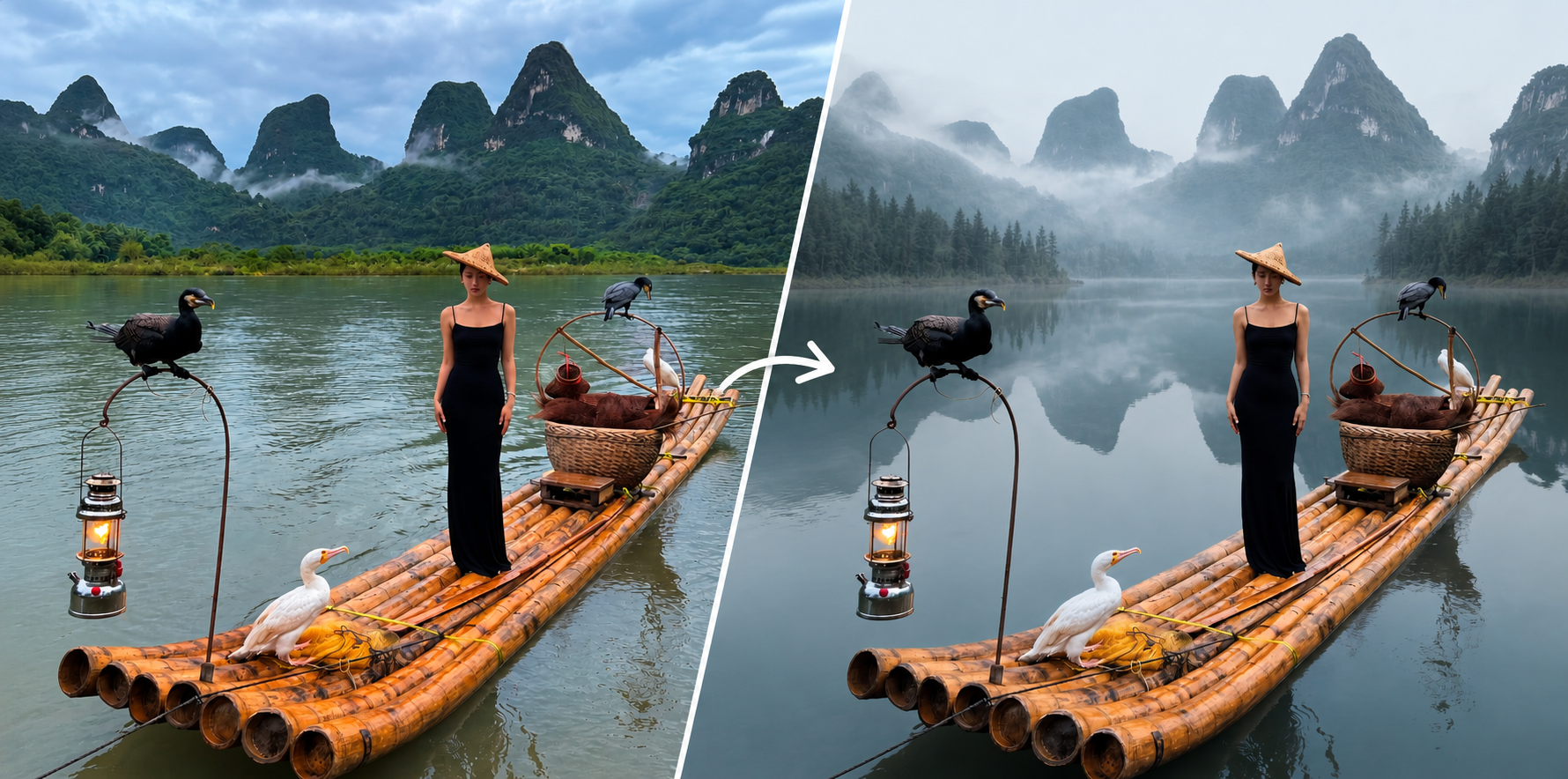
Tính năng Thay nền (Background Replace) trên Foneo giúp bạn tự động tách chủ thể và thay đổi background của hình ảnh bằng AI. Bạn có thể lựa chọn Template có sẵn, tải lên hình ảnh background riêng hoặc nhập Prompt để tạo bối cảnh theo ý tưởng của mình.
Đặc biệt, Foneo cho phép bạn chủ động đánh dấu chủ thể hoặc đối tượng cần giữ lại trước khi thay nền, giúp kiểm soát vùng cần giữ trong hình ảnh tốt hơn.
Before & After
Hình ảnh trước và sau khi sử dụng tính năng Thay nền trên Foneo.
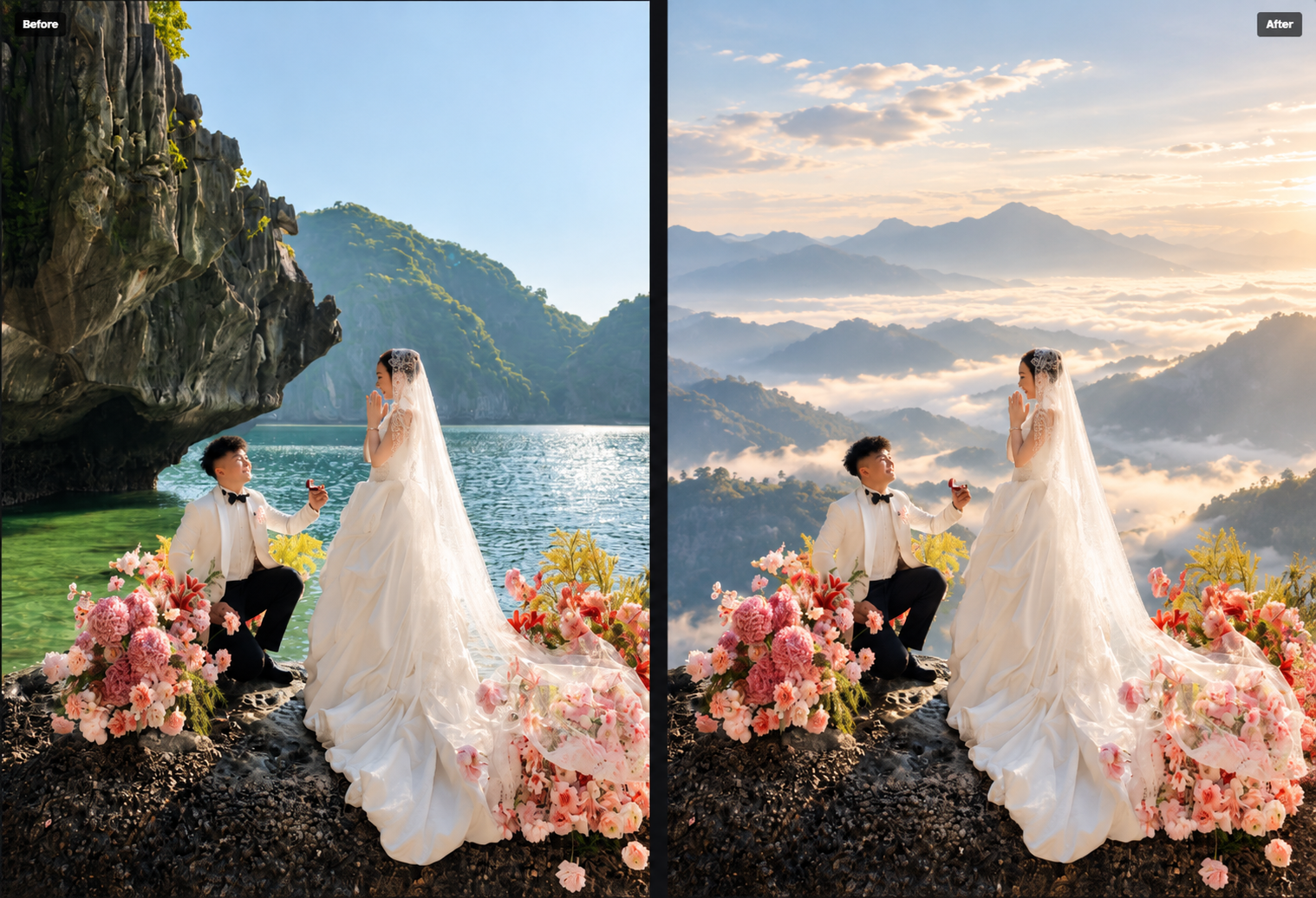
Hướng dẫn sử dụng Thay nền
Để bắt đầu, tải ảnh bạn muốn chỉnh sửa lên Foneo và mở tính năng Thay nền (Background Replace).
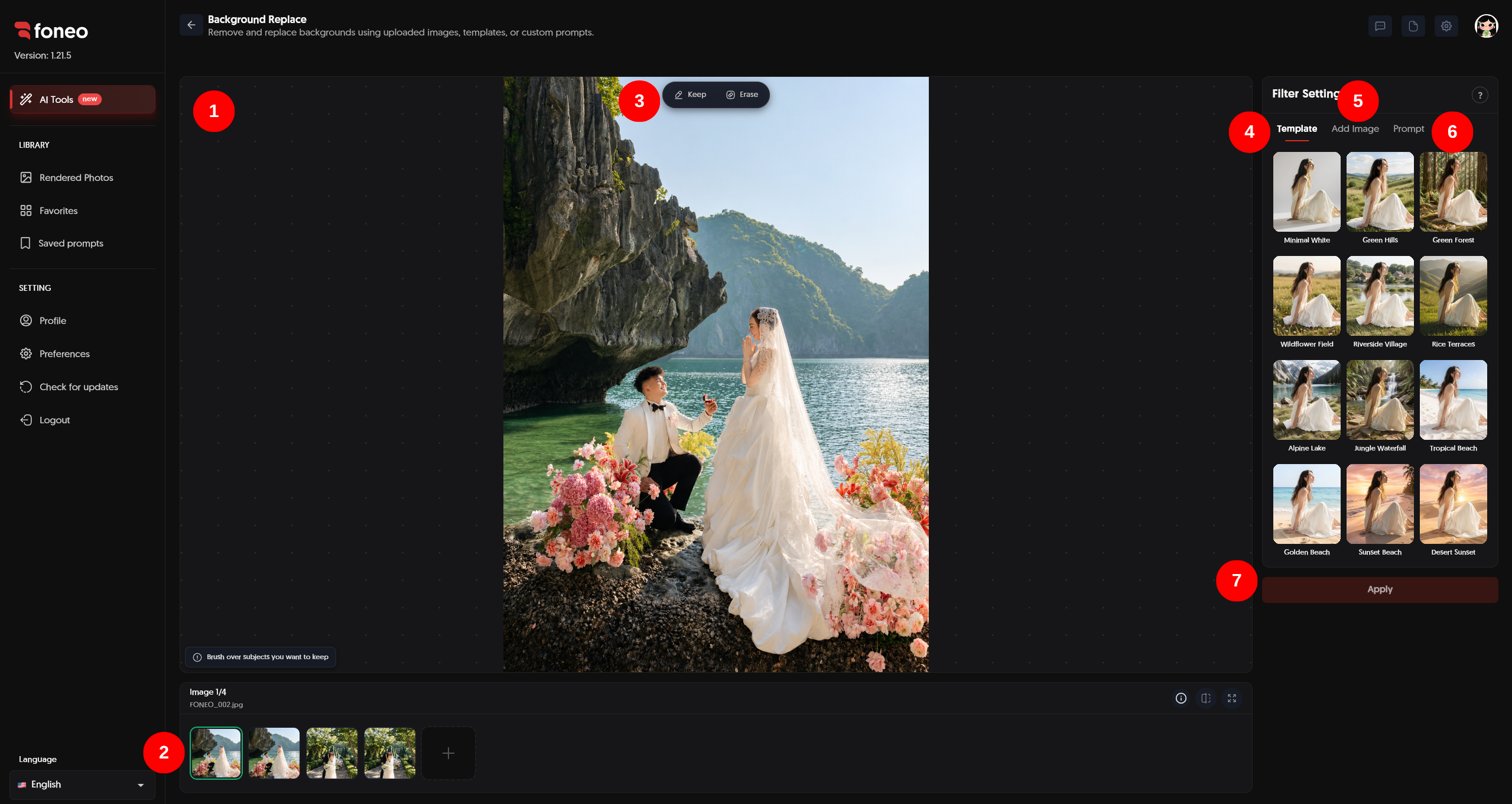
1Xem trước ảnh
Sau khi tải ảnh lên Foneo, hình ảnh sẽ hiển thị tại khu vực xem trước ở giữa màn hình.
Kiểm tra hình ảnh để xác định chủ thể chính và background hiện tại. Điều này giúp bạn dễ dàng xác định đối tượng cần giữ lại trước khi thay nền.
2Chọn ảnh cần chỉnh sửa
Các ảnh đã tải lên sẽ được hiển thị dưới dạng thumbnail bên dưới khu vực xem trước.
- Nhấn vào thumbnail để chọn ảnh muốn thay nền.
- Nhấn + để thêm ảnh mới.
- Kiểm tra ảnh đã chọn trước khi thực hiện chỉnh sửa.
Sau khi chọn ảnh, bạn có thể đánh dấu chủ thể cần giữ lại và thiết lập background trong Filter Settings.
3Chọn chủ thể hoặc đối tượng cần giữ lại
Trước khi thay nền, bạn có thể sử dụng công cụ đánh dấu trên ảnh để xác định chủ thể hoặc đối tượng cần giữ lại trong kết quả.
Trên thanh công cụ phía trên ảnh, Foneo cung cấp hai chế độ Keep và Erase.
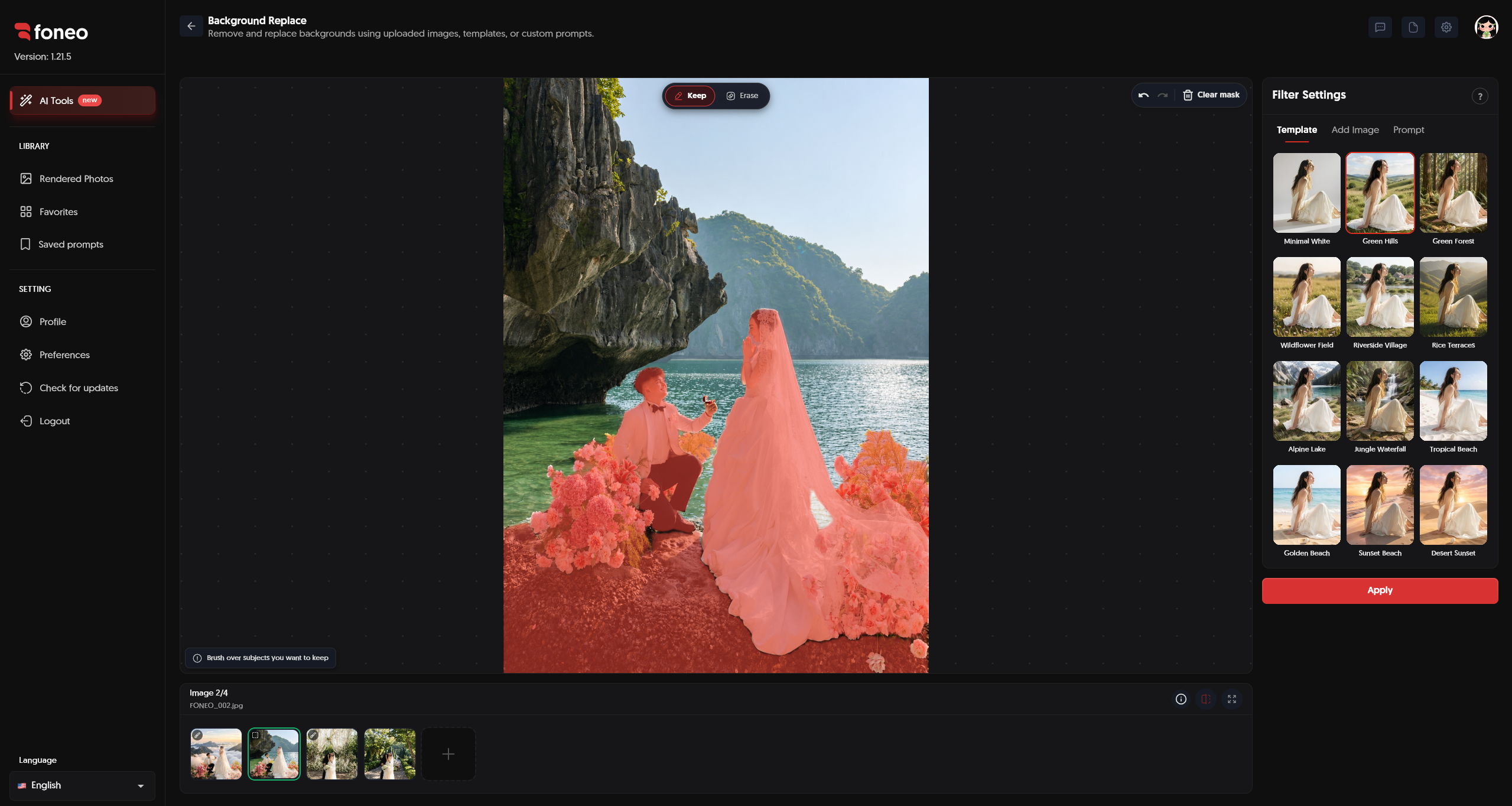
Tên ảnh: background-replace-keep-erase.png
Cách thực hiện:
- Chọn Keep.
- Dùng cọ tô lên chủ thể hoặc đối tượng muốn giữ lại, chẳng hạn như người mẫu, trang phục hoặc sản phẩm.
- Kiểm tra vùng đã đánh dấu trên ảnh. Vùng được đánh dấu sẽ hiển thị lớp phủ màu đỏ.
- Nếu đánh dấu nhầm vùng, chọn Erase và tô lên phần muốn loại khỏi vùng đánh dấu.
- Nếu muốn thực hiện lại từ đầu, sử dụng Clear mask để xóa vùng đánh dấu hiện tại.
Bạn cũng có thể sử dụng các nút hoàn tác và làm lại nếu cần điều chỉnh thao tác đánh dấu.
Lưu ý: Hãy tô đủ vùng chủ thể cần giữ lại, bao gồm những chi tiết quan trọng như tóc, trang phục, phụ kiện hoặc các phần của sản phẩm. Kiểm tra kỹ các vùng viền để hạn chế việc giữ thiếu hoặc đánh dấu nhầm background.
4Chọn Template
Trong Filter Settings, chuyển sang tab Template để lựa chọn background có sẵn từ thư viện.
Nhấn vào Template phù hợp để lựa chọn background mong muốn. Bạn có thể thử các Template khác nhau để tìm background phù hợp với chủ thể, màu sắc và phong cách của hình ảnh.
Phương pháp này phù hợp khi bạn muốn thay nền nhanh mà không cần chuẩn bị hình ảnh background riêng hoặc viết Prompt.
5Sử dụng Add Image để thêm background riêng
Nếu đã có hình ảnh background mong muốn, bạn có thể sử dụng Add Image để tải ảnh đó lên Foneo.
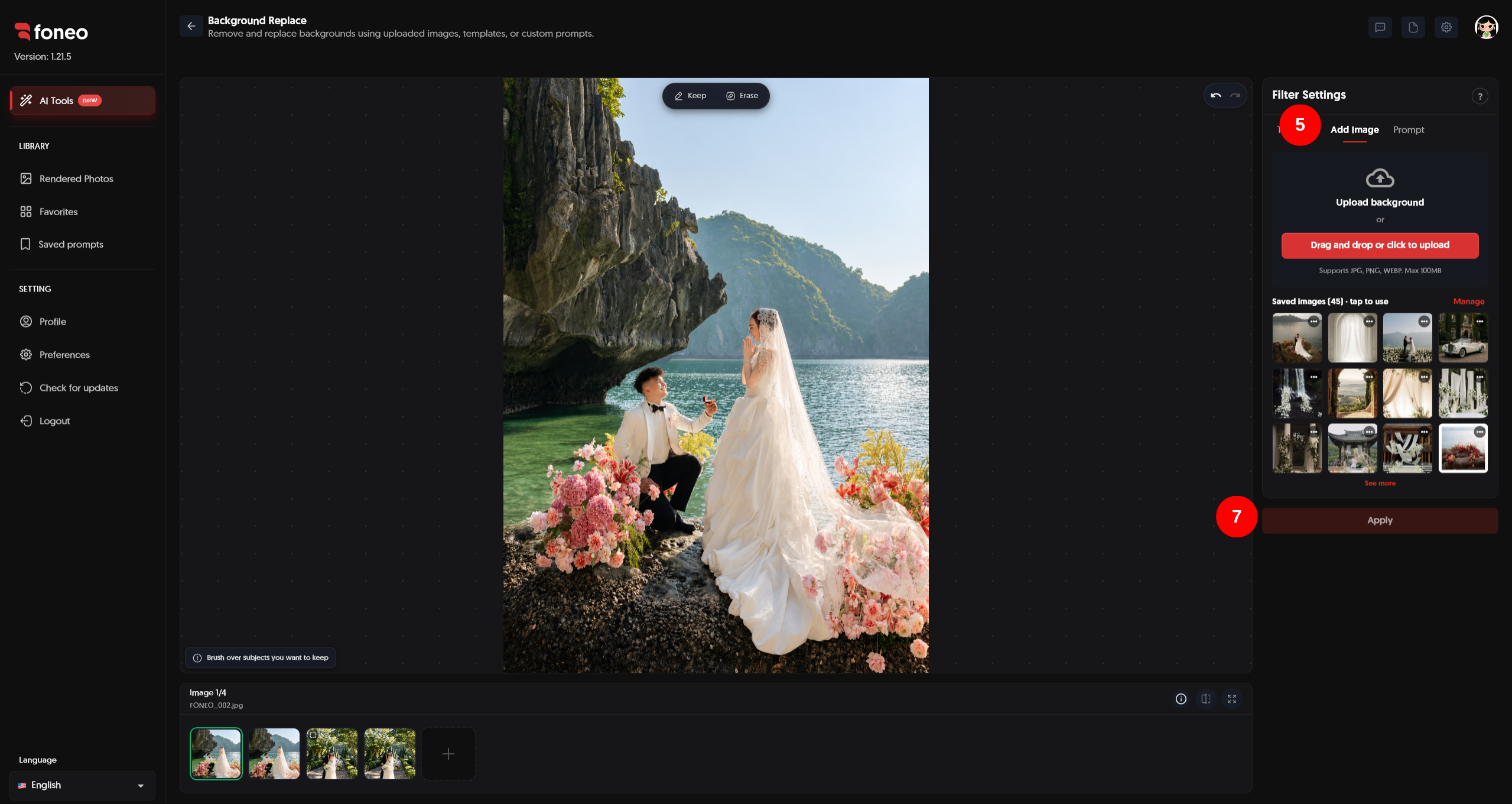
Cách thực hiện:
- Mở tab Add Image trong Filter Settings.
- Nhấn vào khu vực tải ảnh hoặc kéo thả hình ảnh background vào vùng upload.
- Chọn hình ảnh muốn sử dụng làm background.
- Kiểm tra background được hiển thị trong phần thiết lập.
Foneo hỗ trợ các định dạng JPG, PNG và WEBP. Theo giao diện hiện tại, dung lượng tối đa cho mỗi ảnh tải lên là 100 MB.
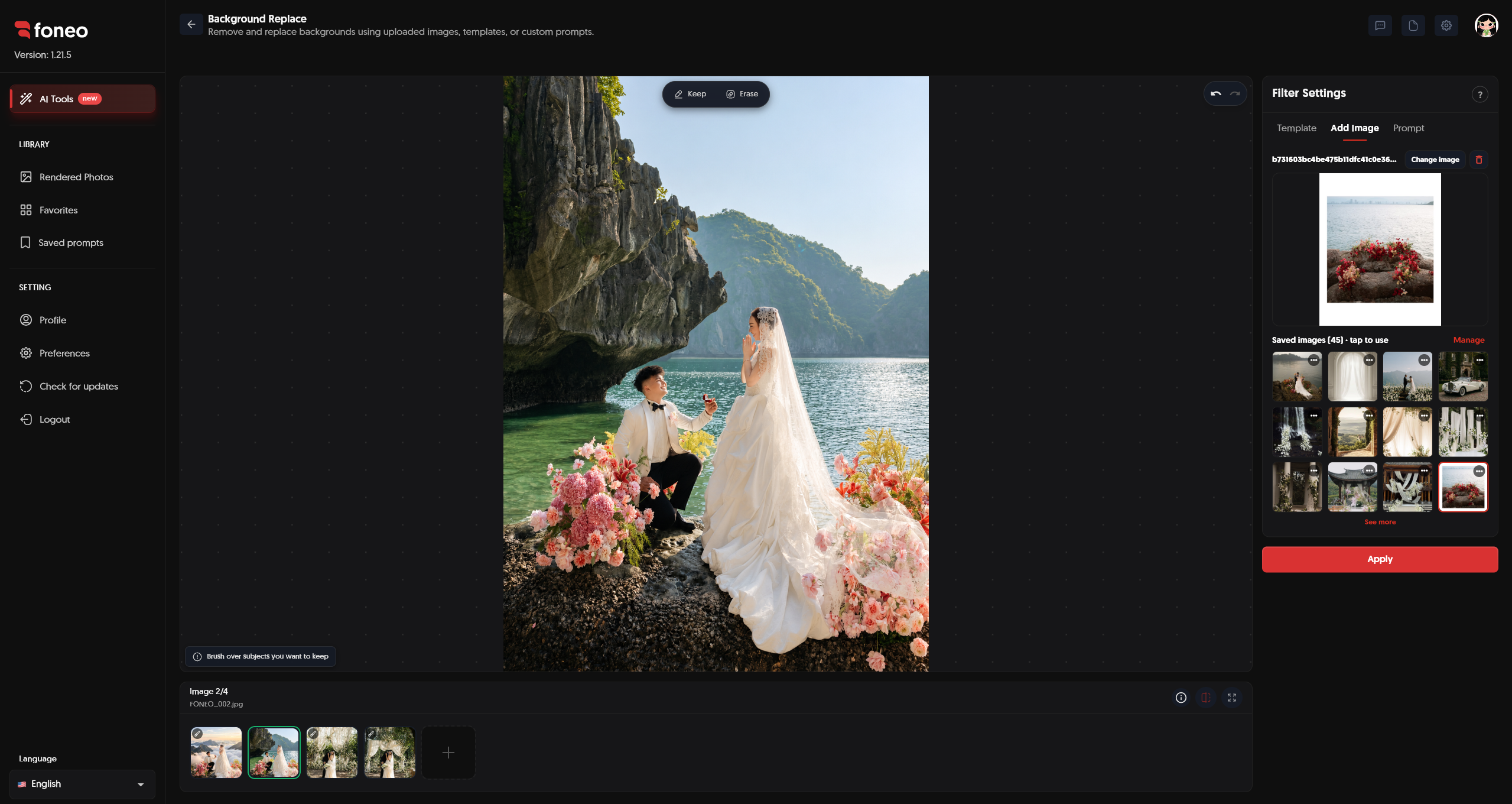
Nếu cần đổi background đã chọn, nhấn Change image và chọn hình ảnh khác.
Bạn cũng có thể sử dụng lại hình ảnh đã lưu trong danh sách Saved images nếu có.
6Nhập Prompt và lưu Prompt
Nếu muốn tạo background theo ý tưởng riêng, chuyển sang tab Prompt trong Filter Settings và nhập mô tả mong muốn.
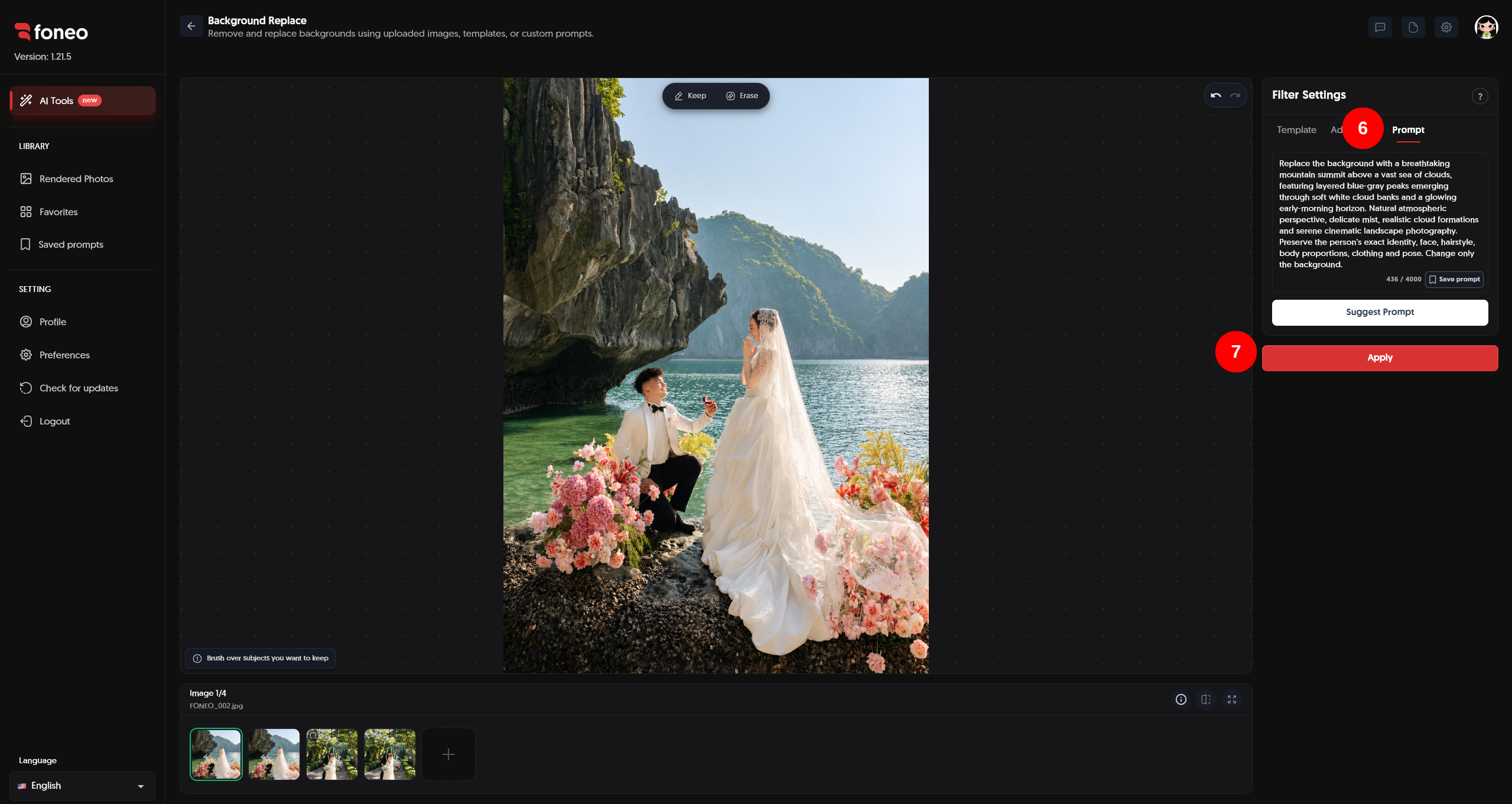
Bạn có thể mô tả các yếu tố như:
- Bối cảnh hoặc phong cảnh: Núi rừng, bãi biển, studio hoặc không gian kiến trúc.
- Màu sắc chủ đạo: Tông màu ấm, lạnh, trung tính hoặc màu sắc cụ thể.
- Ánh sáng và không khí: Ánh sáng tự nhiên, hoàng hôn, sương mờ hoặc không khí điện ảnh.
- Chiều sâu và phong cách hình ảnh: Phong cách chân thực, tối giản hoặc nghệ thuật.
- Chi tiết mong muốn: Các vật thể và yếu tố cần xuất hiện trong background.
Ví dụ Prompt:
A cinematic landscape with dramatic mountains, layered storm clouds, atmospheric haze, and rich moody tones. Preserve the original subject's identity, hairstyle, body proportions, clothing, and pose. Change only the background.
Sau khi nhập Prompt, bạn có thể sử dụng Suggest Prompt để nhận gợi ý mô tả hoặc điều chỉnh Prompt theo ý tưởng mong muốn.
Nếu có Prompt phù hợp và muốn sử dụng lại trong những lần chỉnh sửa sau, nhấn Save prompt để lưu lại.
Các Prompt đã lưu có thể được truy cập trong danh sách Saved prompts để sử dụng cho những lần chỉnh sửa tiếp theo.
7Nhấn Apply để thay nền
Sau khi đánh dấu chủ thể cần giữ lại và thiết lập background bằng Template, Add Image hoặc Prompt, hãy kiểm tra lại các thiết lập.
Sau đó nhấn Apply để Foneo bắt đầu xử lý hình ảnh.
AI sẽ dựa trên hình ảnh gốc, vùng chủ thể đã đánh dấu và background được lựa chọn hoặc mô tả để tạo kết quả mới.
8Kiểm tra kết quả
Sau khi xử lý hoàn tất, kiểm tra hình ảnh tại khu vực xem trước và so sánh ảnh Before với After.
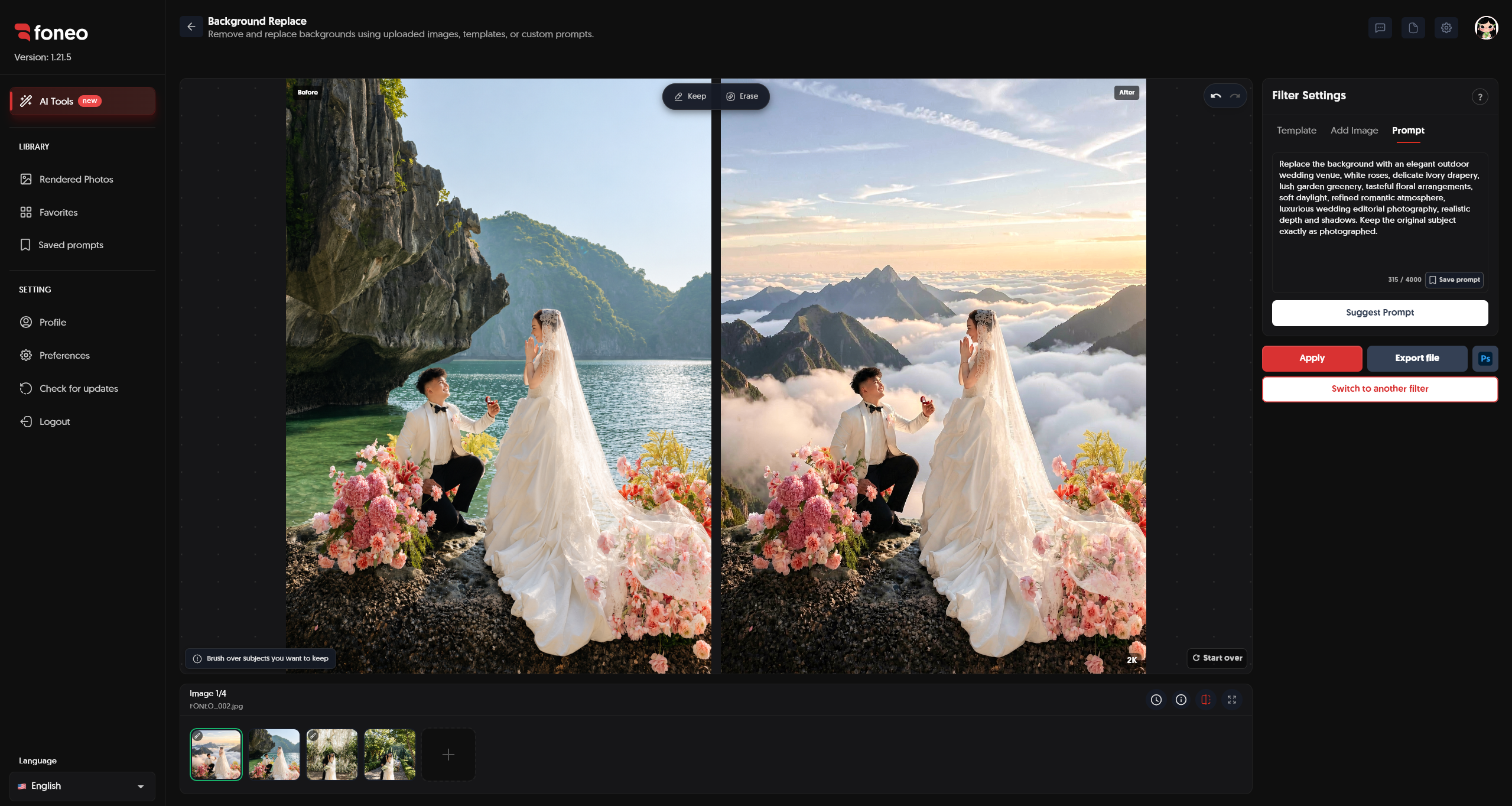
Bạn nên chú ý các yếu tố sau:
- Chủ thể: Người, sản phẩm hoặc đối tượng cần giữ lại có được giữ đầy đủ không?
- Viền chủ thể: Các chi tiết như tóc, trang phục, phụ kiện hoặc đường viền sản phẩm có tự nhiên không?
- Background: Background mới có phù hợp với chủ thể không?
- Ánh sáng: Ánh sáng giữa chủ thể và background có hài hòa không?
- Tổng thể: Hình ảnh có tự nhiên và phù hợp với mục đích sử dụng không?
Nếu phát hiện vùng chủ thể bị thiếu hoặc background chưa phù hợp, hãy điều chỉnh vùng đánh dấu hoặc thay đổi thiết lập rồi thực hiện lại.
9Xuất ảnh
Sau khi hài lòng với kết quả, nhấn Export file để xuất ảnh về thiết bị.
Nếu muốn tiếp tục chỉnh sửa trong Photoshop, bạn có thể sử dụng nút Ps nếu tùy chọn này khả dụng trong luồng xuất ảnh của phiên bản đang sử dụng.
Cách lựa chọn phương pháp thay nền phù hợp
Tùy vào nhu cầu, bạn có thể lựa chọn một trong ba phương pháp có sẵn trong Filter Settings.
Sử dụng Template
Chọn Template khi bạn muốn thay nền nhanh bằng background có sẵn.
Phương pháp này phù hợp khi bạn chưa có hình ảnh background riêng và muốn thử nhiều bối cảnh khác nhau.
Sử dụng Add Image
Chọn Add Image khi bạn đã có sẵn hình ảnh background muốn sử dụng.
Phương pháp này phù hợp khi bạn muốn chủ động lựa chọn bối cảnh cụ thể cho hình ảnh.
Sử dụng Prompt
Chọn Prompt khi bạn muốn mô tả background theo ý tưởng riêng.
Bạn có thể mô tả phong cảnh, màu sắc, ánh sáng và phong cách mong muốn. Ngoài ra, Suggest Prompt hỗ trợ gợi ý mô tả, còn Save prompt cho phép lưu Prompt để sử dụng lại.
Mẹo để thay nền đẹp hơn
1Đánh dấu đầy đủ chủ thể cần giữ lại
Trước khi thay nền, hãy sử dụng Keep để đánh dấu đầy đủ chủ thể cần giữ lại.
Đặc biệt chú ý đến tóc, trang phục, phụ kiện, các chi tiết nhỏ và những phần nằm sát background.
2Sử dụng Erase khi đánh dấu nhầm
Nếu vùng đánh dấu bị lan sang background hoặc những vùng không cần giữ, chọn Erase để loại bỏ phần đánh dấu không mong muốn.
Nếu cần làm lại toàn bộ vùng đánh dấu, sử dụng Clear mask.
3Chọn background phù hợp với chủ thể
Background mới nên phù hợp với màu sắc, ánh sáng và phong cách của chủ thể.
Ví dụ:
- Ảnh chân dung: Background studio hoặc phong cảnh nhẹ nhàng.
- Ảnh cưới: Background lãng mạn, thiên nhiên hoặc kiến trúc.
- Ảnh thời trang: Background studio hoặc lifestyle.
- Ảnh sản phẩm: Background sạch, phù hợp với màu sắc và chất liệu sản phẩm.
4Viết Prompt rõ ràng
Khi sử dụng Prompt, nên mô tả cụ thể bối cảnh, màu sắc, ánh sáng và phong cách hình ảnh.
Bạn cũng có thể bổ sung yêu cầu giữ nguyên chủ thể, trang phục và tư thế để làm rõ những yếu tố không muốn thay đổi.
5Kiểm tra viền chủ thể trước khi xuất ảnh
Sau khi xử lý, hãy kiểm tra kỹ vùng viền quanh chủ thể, đặc biệt là tóc, khăn voan, trang phục hoặc những chi tiết có hình dạng phức tạp.
Nếu kết quả chưa phù hợp, hãy điều chỉnh vùng đánh dấu và thử xử lý lại.
Thay nền phù hợp với những trường hợp nào?
Tính năng Thay nền (Background Replace) phù hợp với nhiều nhu cầu như:
- Thay background cho ảnh chân dung.
- Thay bối cảnh cho ảnh cưới.
- Tạo background mới cho ảnh thời trang.
- Thay nền cho ảnh sản phẩm.
- Tạo ảnh cho website và mạng xã hội.
- Sử dụng background riêng thông qua Add Image.
- Tạo background theo ý tưởng bằng Prompt.
- Giữ lại một hoặc nhiều đối tượng mong muốn trong ảnh bằng công cụ đánh dấu.
Câu hỏi thường gặp
Tính năng Thay nền trên Foneo dùng để làm gì?
Thay nền (Background Replace) sử dụng AI để thay đổi background của hình ảnh. Bạn có thể chọn Template có sẵn, tải lên background riêng hoặc nhập Prompt để tạo background theo ý muốn.
Keep và Erase dùng để làm gì?
Keep dùng để đánh dấu chủ thể hoặc đối tượng cần giữ lại. Erase dùng để loại bỏ những phần đã đánh dấu nhầm hoặc không muốn giữ trong vùng đánh dấu.
Có thể giữ lại người hoặc sản phẩm khi thay nền không?
Có. Bạn có thể sử dụng Keep để tô lên người, sản phẩm hoặc đối tượng muốn giữ lại trước khi thực hiện thay nền.
Clear mask dùng để làm gì?
Clear mask dùng để xóa vùng đánh dấu hiện tại, giúp bạn thực hiện lại thao tác chọn chủ thể từ đầu.
Có thể sử dụng background riêng không?
Có. Bạn có thể mở tab Add Image để tải lên hình ảnh background riêng và sử dụng cho ảnh đang chỉnh sửa.
Prompt có bắt buộc khi thay nền không?
Không. Bạn có thể chọn Template hoặc sử dụng Add Image để thiết lập background mà không cần nhập Prompt.
Suggest Prompt dùng để làm gì?
Suggest Prompt hỗ trợ gợi ý nội dung mô tả để bạn tham khảo khi muốn tạo background theo ý tưởng riêng.
Có thể lưu Prompt để sử dụng lại không?
Có. Nhấn Save prompt để lưu Prompt và sử dụng lại trong những lần chỉnh sửa tiếp theo.
Cần làm gì nếu chủ thể bị mất một phần sau khi thay nền?
Hãy kiểm tra vùng đánh dấu trước khi xử lý. Sử dụng Keep để bổ sung những phần chủ thể còn thiếu, Erase để điều chỉnh vùng đánh dấu nhầm, sau đó thực hiện lại thao tác Apply.
Các bài viết liên quan
- Cách sử dụng tính năng Tạo nền sản phẩm trên app chỉnh ảnh AI Foneo
- Cách sử dụng tính năng Hiệu ứng chân dung trên app chỉnh ảnh AI Foneo
- Cách sử dụng tính năng Thay đổi bề mặt trên app chỉnh ảnh AI Foneo
- Cách sử dụng tính năng Hiệu ứng ánh sáng trên app chỉnh ảnh AI Foneo
- Cách sử dụng tính năng Chỉnh sửa theo mô tả trên app chỉnh ảnh AI Foneo
Foneo · Chỉnh ảnh AI
Sẵn sàng thử ngay trên ảnh của bạn?
Tải ứng dụng Foneo để chỉnh ảnh bằng AI chỉ với vài thao tác, hoặc xem gói phù hợp với nhu cầu của bạn.