Cách sử dụng tính năng Trang điểm AI trên app chỉnh ảnh AI Foneo
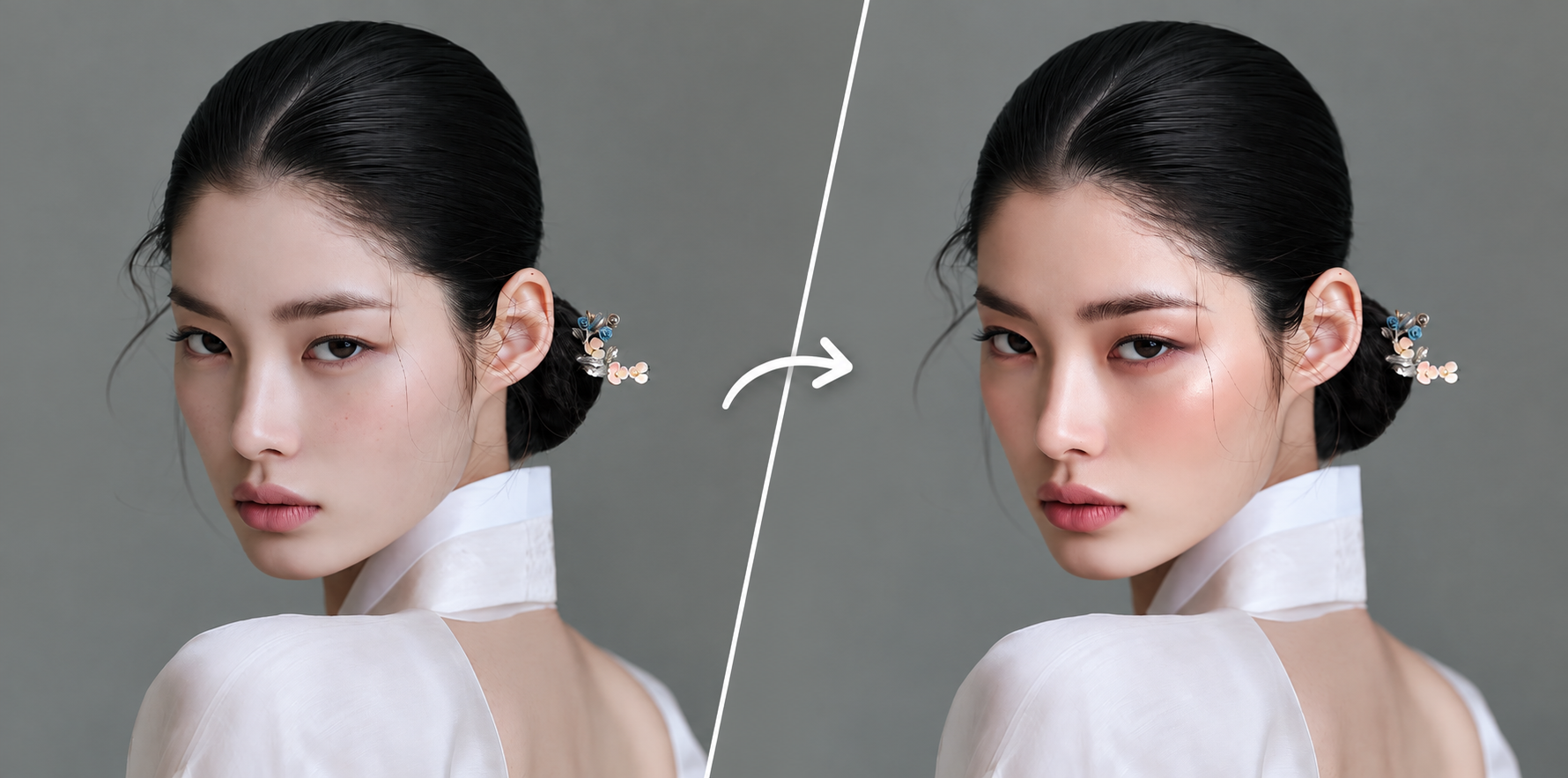
Tính năng Makeup AI (Trang điểm AI) trên Foneo sử dụng trí tuệ nhân tạo để áp dụng hoặc tùy chỉnh phong cách trang điểm cho hình ảnh. Bạn có thể lựa chọn mẫu trang điểm có sẵn trong thư viện Template hoặc nhập Prompt để mô tả phong cách trang điểm mong muốn.
Tính năng phù hợp khi bạn muốn thử nhiều phong cách trang điểm khác nhau, làm mới diện mạo trong ảnh chân dung hoặc tạo hình ảnh trang điểm theo sở thích mà không cần trang điểm trực tiếp hay chụp lại ảnh mới.
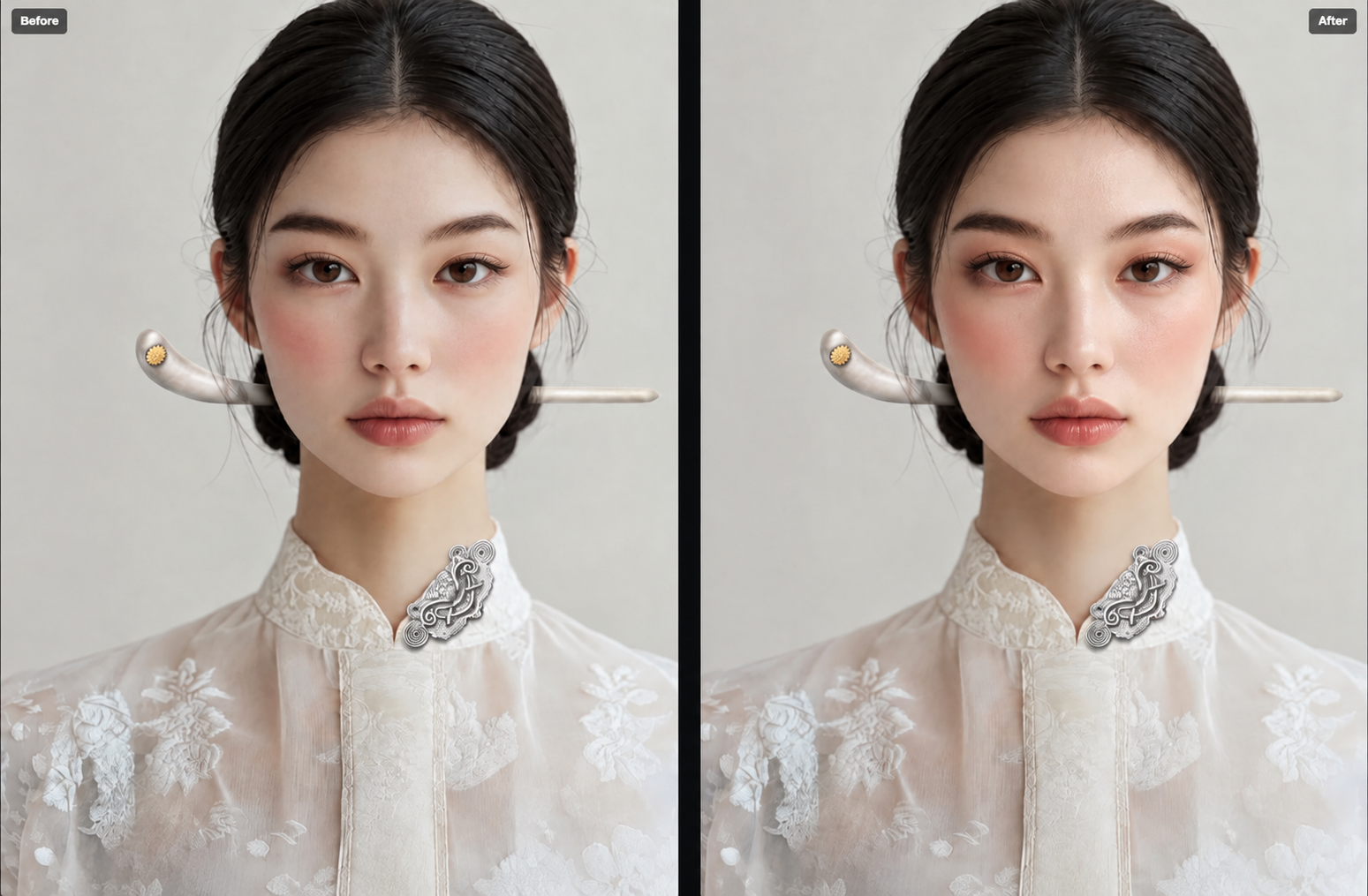
Before & After
Hình ảnh trước và sau khi sử dụng tính năng Makeup AI trên Foneo.
Hướng dẫn sử dụng Makeup AI
Để bắt đầu, tải ảnh chân dung cần chỉnh sửa lên Foneo và mở tính năng Makeup AI (Trang điểm AI).
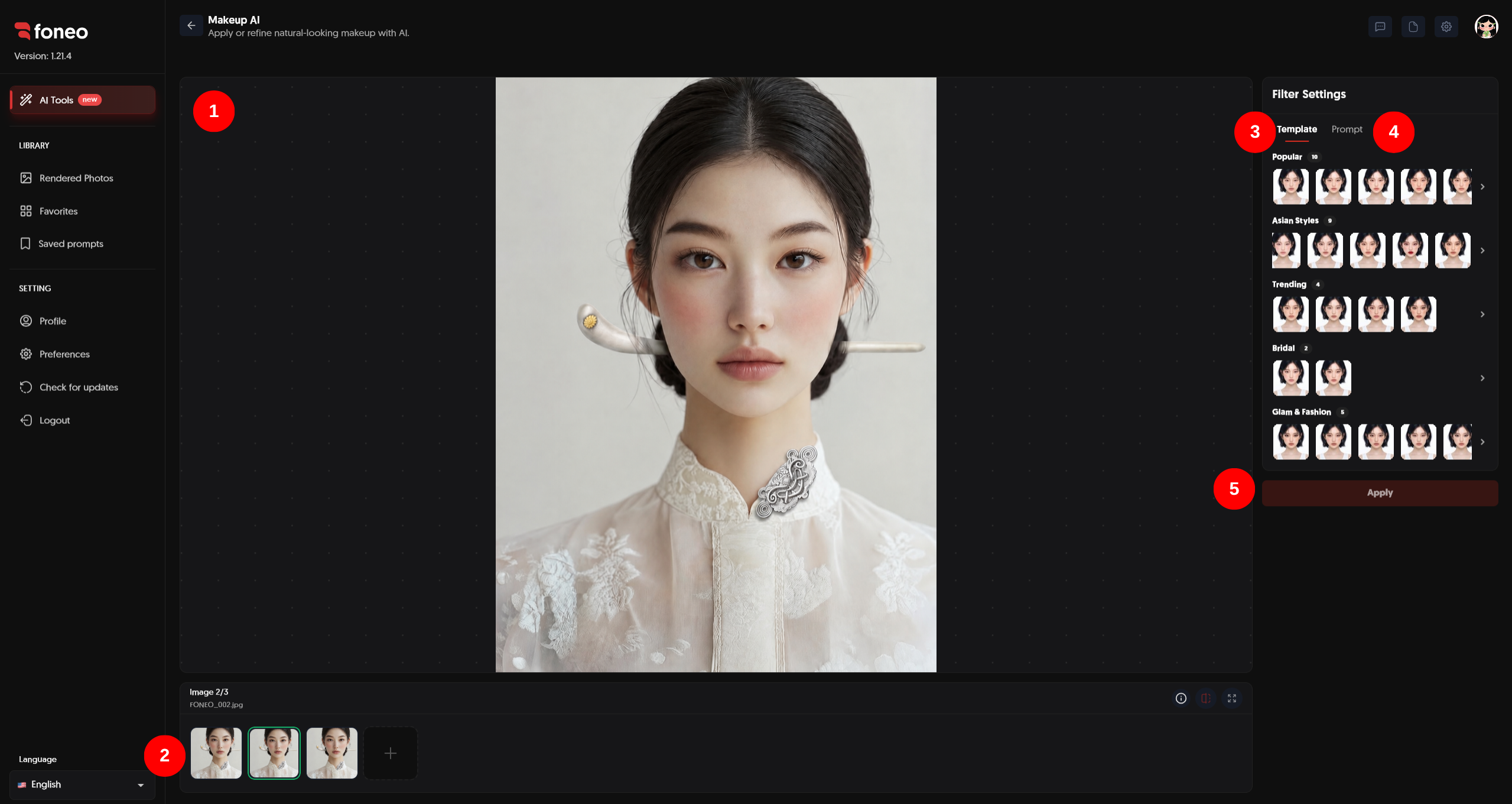
1. Xem trước ảnh
Sau khi tải ảnh lên Foneo, hình ảnh sẽ được hiển thị tại khu vực xem trước ở giữa màn hình.
Hãy kiểm tra ảnh trước khi trang điểm, đặc biệt chú ý đến khuôn mặt, ánh sáng và các đường nét để dễ dàng so sánh kết quả sau khi xử lý.
Nên sử dụng ảnh có khuôn mặt rõ nét, đủ sáng để thuận tiện đánh giá hiệu quả trang điểm.
2. Chọn ảnh cần chỉnh sửa
Các ảnh đã tải lên sẽ được hiển thị dưới dạng thumbnail bên dưới khu vực xem trước.
- Nhấn vào thumbnail để chọn ảnh muốn trang điểm.
- Nhấn + để thêm ảnh mới.
- Kiểm tra ảnh đã chọn trước khi thực hiện chỉnh sửa.
Sau khi chọn ảnh, chuyển sang khu vực Filter Settings để lựa chọn mẫu trang điểm hoặc nhập mô tả theo mong muốn.
3. Chọn Template
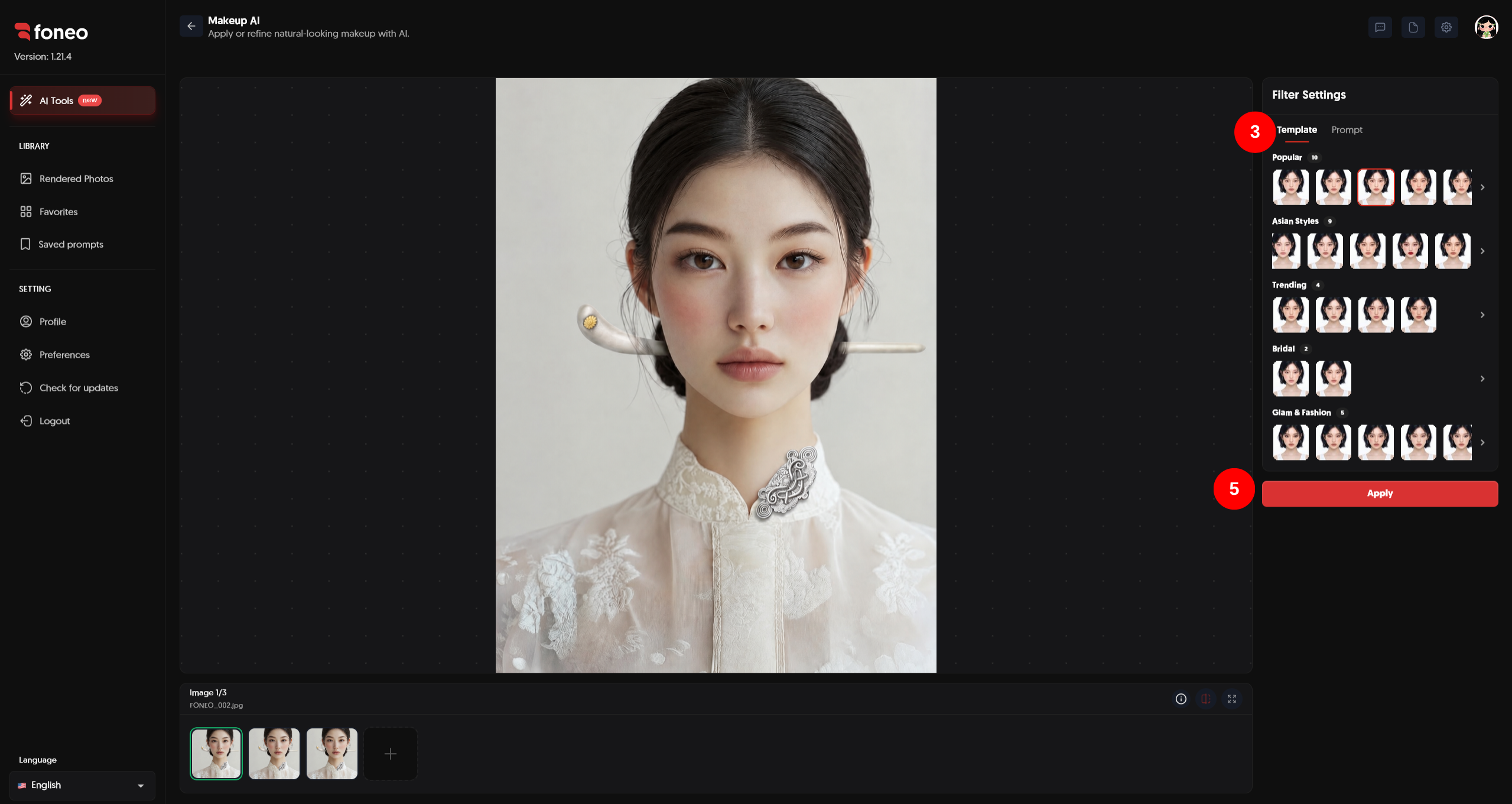
Trong Filter Settings, mở tab Template để lựa chọn mẫu trang điểm có sẵn từ thư viện.
Các Template được phân chia theo từng nhóm phong cách, giúp bạn dễ dàng tìm mẫu phù hợp với nhu cầu.
Cách thực hiện:
- Mở tab Template.
- Tìm mẫu trang điểm phù hợp trong thư viện.
- Nhấn vào một Template để chọn.
- Nhấn Apply để bắt đầu xử lý ảnh.
Bạn chỉ cần chọn một Template bất kỳ là có thể nhấn Apply. Không bắt buộc phải chọn đủ các nhóm trang điểm như lông mi, lông mày, kẻ mắt, phấn mắt, son môi và má hồng.
Template phù hợp khi bạn muốn thử nhanh một phong cách trang điểm có sẵn mà không cần tự mô tả bằng Prompt.
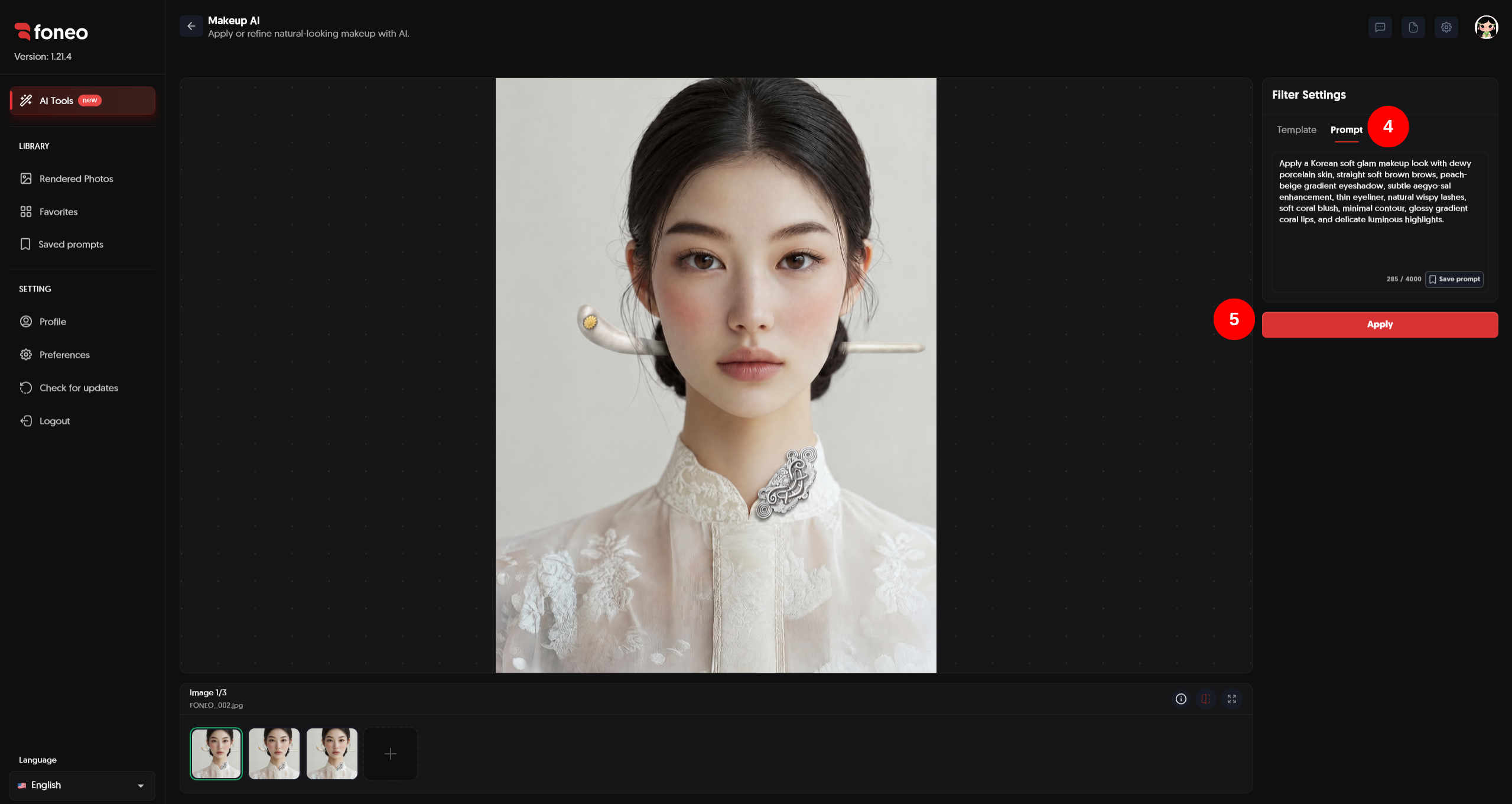
4. Nhập Prompt và lưu Prompt
Nếu muốn tạo phong cách trang điểm theo ý tưởng riêng, chuyển sang tab Prompt trong Filter Settings và nhập nội dung mô tả mong muốn.
Bạn có thể mô tả các yếu tố như:
- Phong cách trang điểm: tự nhiên, Hàn Quốc, sang trọng hoặc quyến rũ.
- Lớp nền: căng bóng, lì mịn hoặc tự nhiên.
- Mắt: màu phấn mắt, đường kẻ mắt và kiểu mi.
- Lông mày: màu sắc, hình dáng và độ đậm nhạt.
- Má hồng: màu sắc và hiệu ứng hoàn thiện.
- Môi: màu son, độ bóng và phong cách trang điểm môi.
- Tổng thể: độ đậm nhạt, sự hài hòa và phong cách mong muốn.
Ví dụ Prompt:
Apply a Korean soft glam makeup look with dewy porcelain skin, straight soft brown brows, peach-beige gradient eyeshadow, subtle aegyo-sal enhancement, thin eyeliner, natural wispy lashes, soft coral blush, minimal contour, glossy gradient coral lips, and delicate luminous highlights.
Nên mô tả cụ thể phong cách và các chi tiết mong muốn để AI hiểu rõ yêu cầu của bạn.
Nếu muốn sử dụng lại Prompt trong những lần chỉnh sửa sau, nhấn Save prompt để lưu lại. Trong cửa sổ lưu Prompt, nhập tên tại Prompt name, kiểm tra nội dung tại Prompt content, chọn category tag phù hợp rồi nhấn Save.
Các Prompt đã lưu có thể được truy cập từ mục Saved prompts.
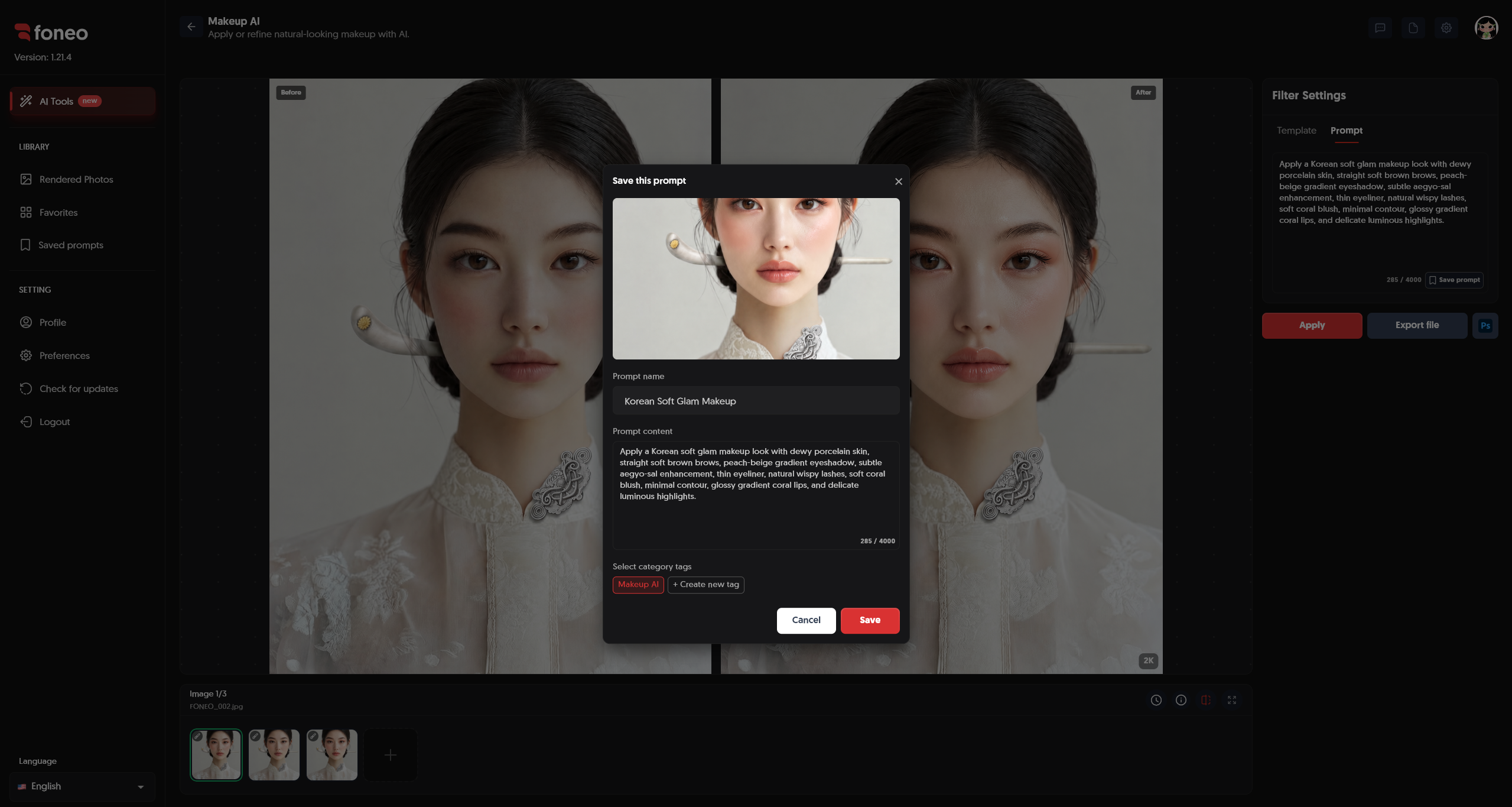
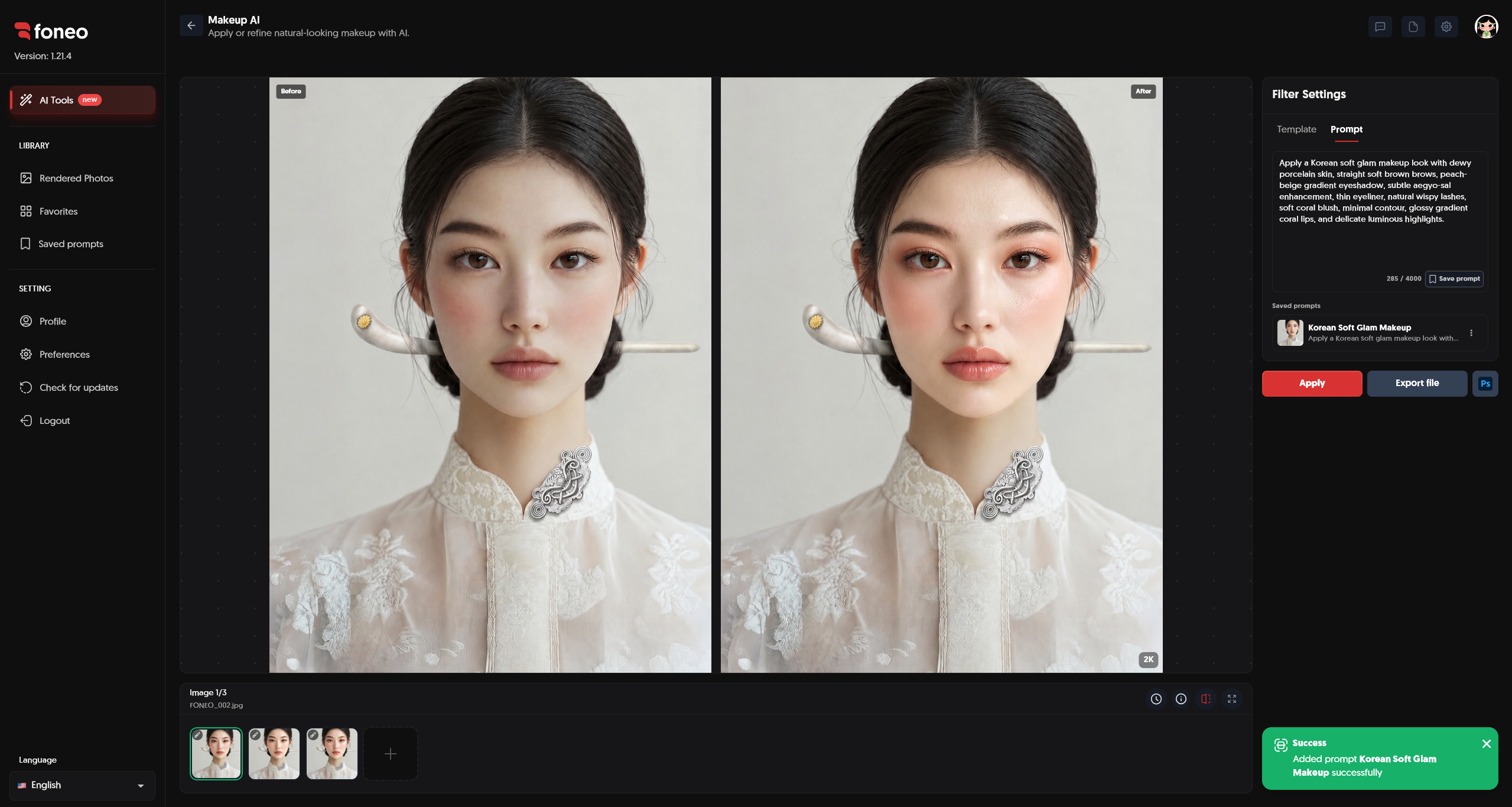
Lưu ý: Bạn chỉ cần chọn một Template hoặc nhập Prompt để sử dụng Makeup AI. Không bắt buộc phải thực hiện cả hai cách. Nếu đã chọn Template phù hợp, bạn có thể bỏ qua bước nhập Prompt và nhấn Apply.
5. Nhấn Apply
Sau khi lựa chọn phương pháp trang điểm, hãy kiểm tra lại thiết lập trong Filter Settings.
Sau đó nhấn Apply để Foneo bắt đầu xử lý ảnh bằng AI.
Bạn có thể sử dụng một trong hai phương pháp:
- Sử dụng Template: Chọn một mẫu trang điểm bất kỳ rồi nhấn Apply.
- Sử dụng Prompt: Nhập mô tả phong cách trang điểm mong muốn rồi nhấn Apply.
Không cần chọn nhiều Template cùng lúc hoặc kết hợp Template với Prompt. Chỉ cần hoàn thành một trong hai phương pháp trên là có thể bắt đầu xử lý ảnh.
AI sẽ dựa trên hình ảnh gốc và lựa chọn của bạn để tạo ra kết quả trang điểm mới.
6. Kiểm tra kết quả sau khi trang điểm
Sau khi xử lý hoàn tất, kiểm tra hình ảnh tại khu vực xem trước.
Bạn có thể sử dụng chế độ Before & After để so sánh ảnh gốc với ảnh sau khi trang điểm.
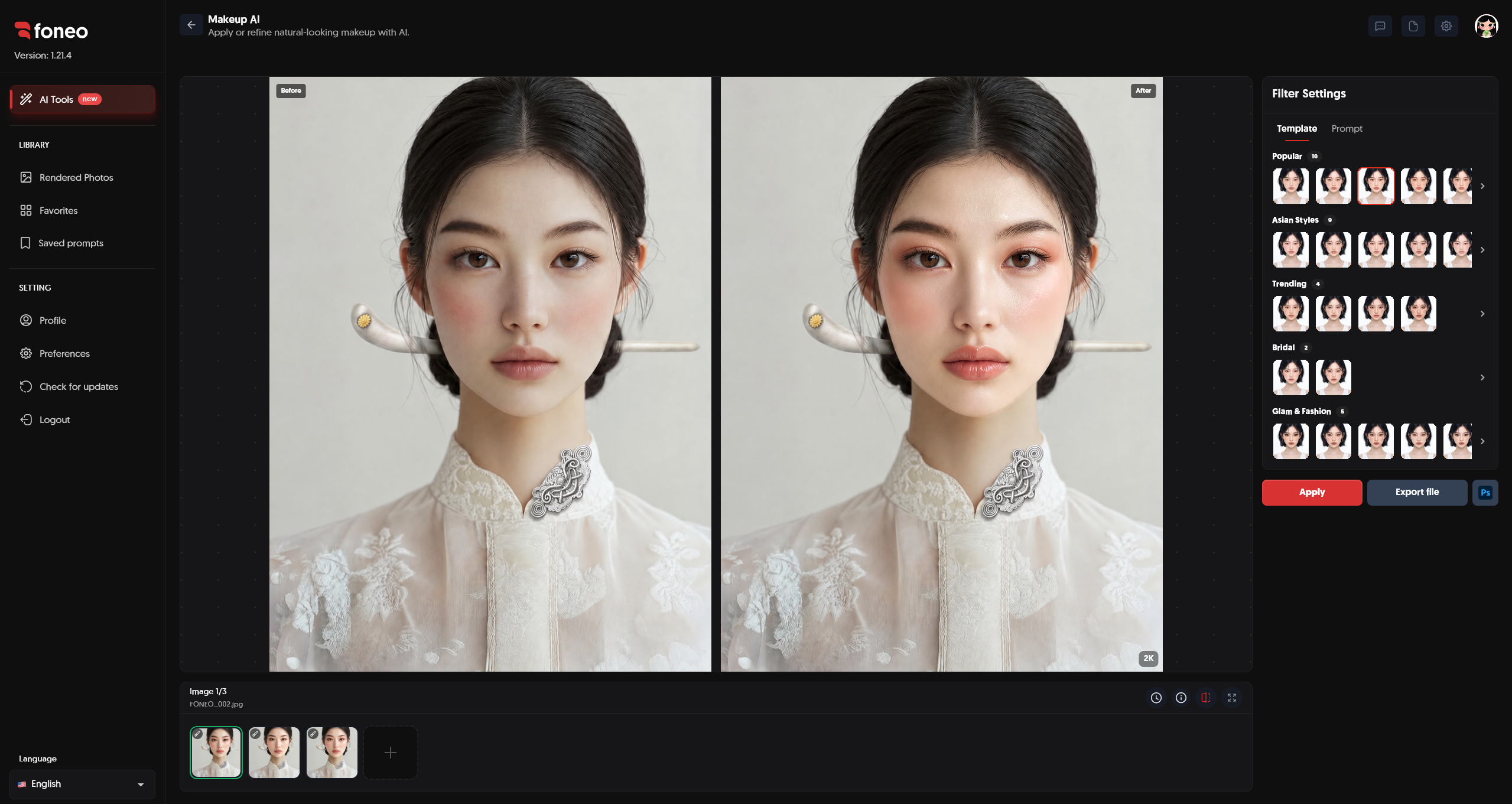
Khi đánh giá kết quả, nên chú ý:
- Lớp nền: Làn da có trông tự nhiên và hài hòa với ánh sáng không?
- Đôi mắt: Màu phấn mắt, đường kẻ mắt và hàng mi có phù hợp với phong cách mong muốn không?
- Lông mày: Hình dáng và màu sắc có hài hòa với khuôn mặt không?
- Môi và má: Màu son, má hồng có cân đối với tổng thể trang điểm không?
- Tổng thể: Phong cách trang điểm có phù hợp với khuôn mặt và hình ảnh ban đầu không?
Nếu kết quả chưa phù hợp, bạn có thể thử một Template khác hoặc điều chỉnh Prompt rồi nhấn Apply để xử lý lại.
7. Xuất ảnh
Sau khi hài lòng với kết quả, nhấn Export file để xuất ảnh đã chỉnh sửa về thiết bị.
Nếu muốn tiếp tục chỉnh sửa trong Photoshop, bạn có thể nhấn Ps để chuyển ảnh sang Photoshop theo luồng xuất ảnh được hỗ trợ.
Cách lựa chọn phương pháp trang điểm phù hợp
Tùy theo nhu cầu, bạn có thể lựa chọn một trong hai phương pháp trong Filter Settings.
Sử dụng Template
Chọn Template khi bạn muốn thử nhanh các phong cách trang điểm có sẵn trong thư viện.
Phương pháp này phù hợp nếu bạn chưa có ý tưởng cụ thể hoặc muốn tham khảo nhiều phong cách khác nhau trước khi quyết định.
Bạn chỉ cần chọn một Template phù hợp rồi nhấn Apply.
Sử dụng Prompt
Chọn Prompt khi bạn muốn mô tả phong cách trang điểm theo ý tưởng riêng.
Bạn có thể mô tả cụ thể lớp nền, màu mắt, kiểu lông mày, màu son, má hồng và hiệu ứng hoàn thiện. Nếu thường xuyên sử dụng cùng một mô tả, hãy nhấn Save prompt để lưu và sử dụng lại.
Phương pháp này phù hợp khi bạn muốn chủ động hơn trong việc mô tả diện mạo trang điểm mong muốn.
Mẹo để sử dụng Makeup AI hiệu quả
1. Sử dụng ảnh đầu vào rõ nét
Nên chọn ảnh có khuôn mặt hiển thị rõ ràng, đủ sáng và không bị che khuất nhiều bởi tóc hoặc phụ kiện.
Ảnh rõ nét giúp bạn dễ kiểm tra kết quả và so sánh sự thay đổi sau khi trang điểm.
2. Bắt đầu với một Template
Nếu chưa biết nên chọn phong cách nào, hãy bắt đầu bằng một Template có sẵn trong thư viện.
Bạn có thể thử các mẫu khác nhau để tìm phong cách phù hợp mà không cần nhập Prompt.
3. Mô tả Prompt cụ thể
Thay vì chỉ nhập tên phong cách trang điểm, hãy bổ sung màu sắc, độ đậm nhạt và các chi tiết mong muốn.
Ví dụ, thay vì chỉ nhập Korean makeup, bạn có thể mô tả rõ hơn:
Apply a soft Korean natural makeup look with dewy skin, peach-pink blush, subtle brown eyeliner, natural lashes, soft pink lips, and delicate highlights for a fresh and youthful appearance.
4. Ưu tiên sự hài hòa
Khi viết Prompt, hãy cân nhắc sự kết hợp giữa màu mắt, màu son, má hồng và lớp nền để tạo tổng thể trang điểm hài hòa.
Nếu muốn kết quả nhẹ nhàng, bạn có thể sử dụng các từ như natural, soft, subtle hoặc light makeup.
5. Lưu lại Prompt thường xuyên sử dụng
Nếu thường xuyên tạo ảnh theo cùng một phong cách trang điểm, hãy nhấn Save prompt để lưu mô tả và sử dụng lại khi cần.
6. Kiểm tra Before & After trước khi xuất ảnh
Sau khi xử lý, hãy kiểm tra kỹ lớp nền, màu sắc và các chi tiết trang điểm.
Không nên chỉ đánh giá một chi tiết riêng lẻ; hãy kiểm tra cả sự hài hòa giữa phong cách trang điểm và tổng thể khuôn mặt.
Makeup AI phù hợp với những trường hợp nào?
Tính năng Makeup AI phù hợp với nhiều nhu cầu như:
- Thử các phong cách trang điểm khác nhau trên ảnh chân dung.
- Tạo phong cách trang điểm tự nhiên hằng ngày.
- Thử phong cách trang điểm Hàn Quốc hoặc phong cách thời trang.
- Tạo hình ảnh trang điểm phục vụ mạng xã hội.
- Tùy chỉnh màu mắt, màu son và má hồng theo ý tưởng riêng bằng Prompt.
- Tạo nhiều phiên bản trang điểm từ cùng một ảnh đầu vào.
- Lưu Prompt để sử dụng lại cho những lần chỉnh sửa tiếp theo.
Câu hỏi thường gặp
1. Tính năng Makeup AI trên Foneo dùng để làm gì?
Makeup AI (Trang điểm AI) sử dụng trí tuệ nhân tạo để áp dụng hoặc tùy chỉnh phong cách trang điểm trên ảnh. Bạn có thể chọn Template có sẵn hoặc nhập Prompt để mô tả phong cách mong muốn.
2. Có bắt buộc phải chọn đủ các nhóm Template trang điểm không?
Không. Bạn chỉ cần chọn một Template bất kỳ là có thể nhấn Apply. Không bắt buộc phải chọn đủ các nhóm lông mi, lông mày, kẻ mắt, phấn mắt, son môi và má hồng.
3. Có thể sử dụng Makeup AI mà không cần chọn Template không?
Có. Bạn có thể chuyển sang tab Prompt, nhập mô tả phong cách trang điểm rồi nhấn Apply mà không cần chọn Template.
4. Có bắt buộc phải vừa chọn Template vừa nhập Prompt không?
Không. Bạn chỉ cần chọn một Template hoặc nhập Prompt. Không bắt buộc phải thực hiện đồng thời cả hai phương pháp.
5. Có thể lưu Prompt để sử dụng lại không?
Có. Sau khi nhập Prompt, nhấn Save prompt, nhập tên Prompt, chọn category tag phù hợp rồi nhấn Save. Bạn có thể truy cập các Prompt đã lưu tại mục Saved prompts.
6. Có thể trang điểm lại ảnh nếu chưa hài lòng không?
Có. Bạn có thể thử một Template khác hoặc điều chỉnh Prompt rồi nhấn Apply để xử lý lại ảnh.
7. Làm thế nào để kết quả trang điểm trông tự nhiên hơn?
Hãy sử dụng ảnh đầu vào rõ nét và mô tả cụ thể phong cách mong muốn. Với Prompt, bạn có thể thêm các từ như natural, soft, subtle hoặc light makeup để định hướng phong cách trang điểm nhẹ nhàng.
Các bài viết liên quan
Foneo · Chỉnh ảnh AI
Sẵn sàng thử ngay trên ảnh của bạn?
Tải ứng dụng Foneo để chỉnh ảnh bằng AI chỉ với vài thao tác, hoặc xem gói phù hợp với nhu cầu của bạn.